Tímalína og vörður í verkefnastjórnun
Hvað er tímalína verkefnastjórnunar?
Tímalína verkefnastjórnunar er sjónræn tímalínusýn innan hvers verks sem sýnir verkþætti og vörður á dagatalsmiðuðu Gantt-stílsriti. Hún veitir heildaryfirsýn yfir verkáætlunina og hjálpar þér að sjá hvenær verkþættir eru áætlaðir, fylgjast með framvindu og samhæfa vinnu teymisins.
Aðgangur að tímalínu verkefnastjórnunar
Til að opna tímalínu verkefnastjórnunar:
- Farðu á Verk í aðalvalmyndinni.
- Smelltu á tiltekið verk til að skoða upplýsingar þess.
- Í verksýninni skaltu smella á hlekkinn Verkefnastjórnun í hliðarvalmyndinni til hægri, eða velja hann úr verkflipunum.
- Síðan Verkefnastjórnun opnast og sýnir alla verkþætti í dagatalsyfirliti.
Skilningur á tímalínuviðmótinu
Helstu þættir tímalínunnar
Tímalína verkefnastjórnunar samanstendur af nokkrum lykilþáttum:
Verkþáttalisti (vinstra megin)
- Sýnir alla verkþætti verksins í skrunanlegu yfirliti
- Birtir heiti verkþátta og tengla til að breyta hverjum verkþætti
- Hægt er að raða og sía með stýringum efst
Dagatalstímalína (hægra megin)
- Sýnir dagsetningar lárétt frá núverandi dagsetningu áfram
- Birtir sjónræna framsetningu á hvenær verkþættir eru áætlaðir
- Hægt er að smella á hvaða dagsetningu sem er til að stofna nýjar vörður
- Verkþættir birtast sem litaðar stikur á tímalínunni
Tímalínustýringar
- Staðsettar efst á tímalínusýninni
- Innihalda aðdráttarstig (1, 2, 3) til að stilla smáatriði dagatalsins
- Hnappar til að breyta, raða og úthluta í magni
- Aðdráttarsleði til að stilla kvarða tímalínunnar
Tímakvarði
- Sýnir dagsetningarnúmer yfir tímalínuna
- Birtir vikur og mánuði
- Hægt er að þysja inn eða út til að fá mismunandi yfirsýn
Stofna og stjórna vörðum
Hvað eru vörður?
Vörður eru lykildagsetningar eða tímamörk á tímalínu verksins sem merkja mikilvæga atburði, afhendingar eða ákvörðunarpunkta.
Stofna nýja vörðu
Til að stofna vörðu beint af tímalínunni:
-
Á síðunni Verkefnastjórnun skaltu smella á hnappinn Skrá vörðu á verkfærastikunni, eða
-
Smella á hvaða dagsetningarnúmer sem er á dagatalshluta tímalínunnar
-
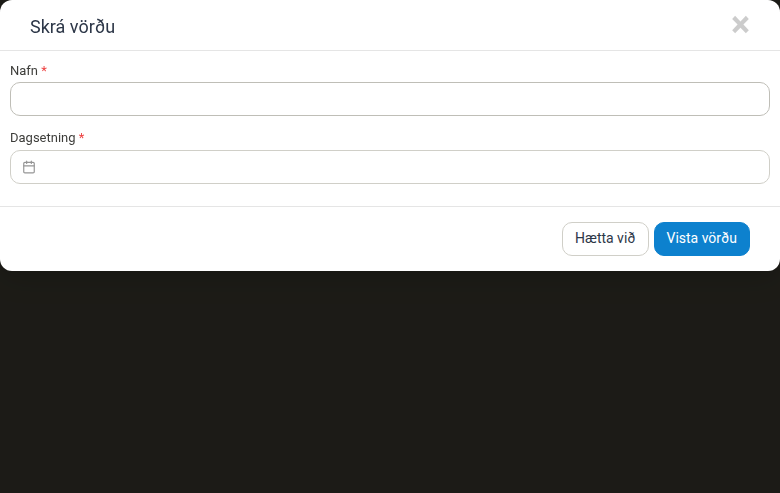
Glugginn til að skrá vörðu opnast
-
Sláðu inn eftirfarandi upplýsingar:
- Nafn — Lýsandi heiti (t.d. „Hönnunaráfanga lokið", „Samþykki viðskiptavinar")
- Dagsetning — Sjálfkrafa valin út frá því hvar þú smelltir
-
Smelltu á Vista vörðu til að stofna vörðuna
Vörður birtast sem merki eða vísar á tímalínunni á tilgreindum dagsetningum.
Breyta vörðum
Til að breyta fyrirliggjandi vörðu:
- Smelltu á vörðuna á tímalínunni eða í verksýninni
- Breyttu nafni eða dagsetningu eftir þörfum
- Vistaðu breytingarnar
Eyða vörðum
Til að fjarlægja vörðu:
- Farðu í upplýsingasýn vörðunnar
- Smelltu á eyðingarvalkostinn
- Staðfestu eyðinguna
Hægt er að fjarlægja vörður sem eiga ekki lengur við án þess að hafa áhrif á verkþætti.
Stjórnun verkþátta á tímalínunni
Birtingarmynd verkþátta á tímalínu
Verkþættir birtast á tímalínunni þegar þeir hafa fengið upphafs- og lokadagsetningu. Hver verkþáttur sýnir:
- Heiti verkþáttar — Nafn vinnueiningarinnar
- Sjónræn stika — Lituð stika sem sýnir áætlaða lengd verkþáttarins
- Dagsetningabil — Tímalínustikan nær frá upphafsdegi til lokadags
Stilla dagsetningar verkþátta
Til að skilgreina hvenær verkþáttur fer fram:
- Smelltu á verkþátt í listanum, eða
- Smelltu á Stofna verkþátt til að búa til nýjan verkþátt
- Í breytingaformi verkþáttarins skaltu stilla:
- Hefst — Hvenær verkþátturinn hefst
- Endar — Hvenær verkþætti lýkur
- Tímaáætlun — Hversu margar klukkustundir verkþátturinn ætti að taka
- Vistaðu verkþáttinn
Verkþátturinn birtist nú á tímalínunni með sjónrænni framsetningu á lengd hans.
Skoða upplýsingar um verkþátt
Til að sjá nánari upplýsingar um verkþátt á tímalínunni:
- Smelltu á heiti verkþáttarins í vinstri hlutanum
- Smelltu á litaða stikuna á tímalínunni
- Upplýsingagluggi verkþáttarins opnast og sýnir allar upplýsingar
Bæta við mörgum verkþáttum í einu
Fyrir flókin verk með mörgum verkþáttum:
- Smelltu á Stofna marga verkþætti á verkfærastikunni
- Magninnsláttur birtist
- Sláðu inn marga verkþætti með dagsetningum og fjárhagsáætlunum
- Allir verkþættir eru stofnaðir og birtast strax á tímalínunni
Þetta er sérstaklega gagnlegt í upphafi verkáætlunar.
Tímalínustýringar og eiginleikar
Aðdráttarstig tímalínu
Tímalínan styður þrjú mismunandi aðdráttarstig til að skoða verkáætlunina:
Stig 1 — Víð sýn
- Smelltu á hnappinn 1 til að sýna víðasta yfirlitið
- Best til að sjá alla verkáætlunina í heild
- Sýnir dagsetningar þjappaðar yfir langt tímabil
- Notaðu þegar þú skipuleggur verk sem taka marga mánuði
Stig 2 — Staðalsýn
- Smelltu á hnappinn 2 til að fá sjálfgefna sýnina
- Jafnvægi milli yfirlits og smáatriða
- Sýnir viku- eða mánaðargreining
- Ráðlögð sýn til daglegrar vinnu
Stig 3 — Ítarleg sýn
- Smelltu á hnappinn 3 til að fá mestu smáatriðin
- Sýnir einstaka daga skýrt
- Best til viku- eða sprettáætlunar
- Notaðu þegar þú samhæfir þéttar áætlanir
Aðdráttarsleði
Lárétti sleðinn efst á tímalínunni gerir kleift að fínstilla kvarðann:
- Dragðu til vinstri — Þjappar saman tímalínunni til að fá víðara yfirlit
- Dragðu til hægri — Stækkar tímalínuna til að sjá meiri smáatriði
- Aðdráttarstigið hefur áhrif á hversu margar vikur eða mánuðir sjást í einu
Stýringar til að breyta, raða og úthluta
Breyta
- Opnar magnbreytingastillingu á völdum verkþáttum
- Breyttu mörgum reitum verkþátta í einu
- Beittu breytingum á marga verkþætti samtímis
Raða
- Breytir röð verkþátta í vinstri hlutanum
- Raðaðu eftir nafni, dagsetningu, ábyrgðaraðila eða öðru
- Hjálpar til við að skipuleggja verkþætti til betri yfirsýnar
Úthluta
- Magnúthlutar verkþáttum á liðsmenn
- Úthlutaðu mörgum verkþáttum á sama manneskjuna
- Settu eiganda verkþátta til ábyrgðarskýrleika
Útflutningur tímalínu
Sækja tímalínuna
Til að vista eða deila tímalínu verksins:
- Smelltu á hnappinn Sækja skrá á verkfærastikunni
- Tímalínan er flutt út á sjónrænu sniði
- Vistaðu útfluttu skrána á tölvuna þína
- Notaðu útfluttu tímalínuna í kynningar, skýrslur eða til að deila með hagsmunaaðilum
Útflutt tímalína inniheldur:
- Alla verkþætti og áætlaðar dagsetningar þeirra
- Vörður og lykiláfanga
- Heildar sjónræna framsetningu verkáætlunarinnar
Notkun tímalínunnar í verkefnastjórnun
Skipulagsáfangi
Upphafsuppsetning
- Stofnaðu verkið og bættu við verkþáttum
- Úthlutaðu upphafs- og lokadagsetningum á hvern verkþátt
- Skilgreindu lykiláfanga (stórar afhendingar, samþykki, viðskiptavinafundi)
- Skoðaðu sjónmynd tímalínunnar til að greina árekstra eða eyður
Greina tengsl
- Leitaðu að verkþáttum sem háðir eru fyrri vörðum
- Tryggðu að dagsetningar varða samræmist lokadagsetningum verkþátta
- Breyttu dagsetningum til að skapa rökrétt verkflæði
Framkvæmdaáfangi
Framvindumæling
- Uppfærðu dagsetningar verkþátta reglulega eftir því sem áætlanir þróast
- Merktu vörður sem kláraðar þegar þeim er náð
- Notaðu tímalínuna til að fylgjast sjónrænt með framvindu
- Tilkynntu teyminu þínu um uppfærslur á tímalínu
Mannauðsstjórnun
- Notaðu hnappinn Úthluta til að tryggja sanngjarnt verklag
- Greindu tímabil með mikilli starfsemi
- Breyttu úthlutunum til að jafna vinnuálag
Samskipti
Uppfærslur til hagsmunaaðila
- Sæktu tímalínuna fyrir viðskiptavina- eða hagsmunaaðilafundi
- Notaðu sjónræna tímalínu til að útskýra verkáætlunina
- Sýndu hvernig verkþættir leiða til varða og afhendinga
- Sýndu framvindu og komandi áfanga
Samhæfing teymis
- Deildu tímalínunni með liðsmönnum
- Notaðu vörður til að setja væntingar teymisins
- Vísaðu í dagsetningar tímalínunnar á verkfundum
- Haltu öllum í takt við breytingar á áætlun
Bestu venjur
Áætlaðu raunhæft
- Settu dagsetningar verkþátta út frá raunverulegri getu og flækjustigi
- Taktu tillit til frídaga og daga þar sem ekki er unnið
- Bættu inn biðtíma fyrir óvænt vandamál
Skilgreindu skýrar vörður
- Notaðu vörður fyrir afhendingar sem viðskiptavinur sér
- Merktu samþykktapunkta og ákvörðunarstaði
- Stofnaðu vörðu fyrir áfangaskipti
Haltu tímalínunni uppfærðri
- Uppfærðu dagsetningar tafarlaust þegar áætlanir breytast
- Lokaðu vörðum þegar þeim er náð
- Fjarlægðu úrelda verkþætti og vörður
- Skoðaðu tímalínuna vikulega á meðan verk er í vinnslu
Sjónvæðdu tengsl
- Notaðu röðun varða til að sýna tengsl verkþátta
- Tryggðu að fyrri verkþáttum ljúki áður en háðir verkþættir hefjast
- Greindu mikilvæga leið verkþátta sem hafa áhrif á heildartímalínu
Samskipti skýr
- Sæktu og deildu tímalínu með hagsmunaaðilum reglulega
- Notaðu tímalínuumræður á stöðufundum
- Útskýrðu hvernig vörður tengjast afhendingum til viðskiptavinar
- Sýndu framvindu með uppfærslum á tímalínu
Algeng dæmi
Dæmi 1: Fjölþrepa verk
- Stofnaðu vörður fyrir áfangaskipti (Hönnun lokið, Prófunum lokið, Tilbúið til afhendingar)
- Settu verkþætti innan hvers áfanga með raunhæfri lengd
- Notaðu tímalínuna til að tryggja að áfangar skarist ekki á óviðeigandi hátt
- Sæktu tímalínu fyrir upphafsfund með viðskiptavini
Dæmi 2: Afhendingarverkefni með þröngum tímaramma
- Greindu lokaáfanga (Dagur afhendingar)
- Vinndu til baka til að setja lokadagsetningar verkþátta
- Tryggðu að verkþættir á mikilvægu leiðinni hafi nægan tíma
- Notaðu aðdráttarstig 3 til ítarlegrar vikuáætlunar
- Bættu við biðvörðum fyrir lokafrest
Dæmi 3: Samhæfing stórs teymis
- Notaðu hnappinn Úthluta til að dreifa verkþáttum
- Settu vörðudagsetningar til samhæfingar teymisins
- Notaðu mismunandi aðdráttarstig fyrir mismunandi sjónarhorn (stjórnendur sjá stig 1, teymi sjá stig 3)
- Sæktu tímalínu mánaðarlega til að deila framvindu
Úrræðaleit
Tímalínan er tóm eða sýnir enga verkþætti
- Tryggðu að verkþættir hafi skilgreindan upphafs- og lokadag
- Farðu í verkþáttalistann og bættu dagsetningum við núverandi verkþætti
- Notaðu Stofna verkþátt til að búa til verkþætti með dagsetningum
Dagsetningar virðast rangar á tímalínunni
- Skoðaðu stillingar dagatals og tímabeltis
- Athugaðu að verkþættir hafi rétt dagsetningabil
- Tryggðu að dagsetningar varða séu réttar
Sé ekki verkþætti á tímalínusýninni
- Athugaðu aðdráttarstigið — þú gætir þurft að þysja út til að sjá alla verkþætti
- Gakktu úr skugga um að skjábreiddin nái til tímalínunnar
- Prófaðu að stilla aðdráttarsleðann til að birta verkþætti
Get ekki úthlutað verkþáttum
- Tryggðu að þú hafir viðeigandi heimildir
- Gakktu úr skugga um að liðsmenn séu til staðar í skipulagsheildinni
- Athugaðu að verkþættir séu vistaðir áður en þú reynir úthlutun
Tengd hjálparskjöl
- Verkþættir — Stofna og stjórna verkþáttum verka með fjárhagsáætlunum og úthlutunum
- Verk — Yfirlit yfir verkastjórnun og stofnun verka
- Verkefnastjórnun — Yfirlit yfir eiginleikann Verkefnastjórnun
- Áætlun — Skoða og stjórna mannauðsráðstöfun þvert á verk
- Vinnuskýrsla — Búa til ítarlegar skýrslur um vinnu og afhendingar í verki