
Með rakningu sendinga getur þú gengið úr skugga um að reikningar berist viðskiptavinum þínum. Manor skráir hverja sendingartilraun, stöðu hennar og allar villur. Þannig sérðu fljótt hvar vandamál eru og getur leyst þau.
Athugið: Afhenta skjalið (PDF eða tölvupóstur) er á tungumáli verksins, óháð því tungumáli sem einstakur notandi hefur valið fyrir sitt eigið Manor-viðmót. Tungumál verksins er stillt í reitnum Tungumál í verkinu (opnaðu verkið og smelltu á Breyta verki). Þegar verk er stofnað fær það sjálfkrafa tungumál fyrirtækisins. Til að breyta tungumáli afhends reiknings skaltu breyta Tungumál verksins áður en reikningurinn er gefinn út.
Umfang og forsendur
Sendingareiginleikarnir í þessari grein eru tveir: að senda reikninga í tölvupósti eða sem PDF í gegnum rafræna sendingarþjónustu, og rakning sendingarstöðu á þessari síðu. Þeir eiga aðeins við þegar bæði eftirfarandi skilyrði eru uppfyllt:
- Manor gefur reikninginn út sjálft (Manor reikningar). Reikningar sem ytra bókhaldskerfi gefur út (til dæmis Regla, DK, DK XML útflutningur, Payday eða Business Central) eru búnir til og sendir af því kerfi. Manor sendir þá ekki og þeir birtast ekki undir Reikningagerð → Sending.
- Búið er að setja upp sendingaraðferð eða rafræna sendingarþjónustu. Sendingum er stýrt með stillingunni Afhending reikninga í hlutanum Manor reikningar í stillingum fyrirtækis. Til að senda rafrænt í gegnum sendingarþjónustu (Unimaze) þarf að tengja þjónustuna með gildum innskráningarupplýsingum. Ef sendingaraðferðin er stillt á Handvirk er enginn reikningur sendur sjálfkrafa. Þá halar þú niður PDF-skjalinu og kemur því sjálf/ur til viðskiptavinarins.
Ef annað hvort skilyrðið er ekki uppfyllt eiga sjálfvirku sendingarnar og upplýsingarnar um sendingarstöðu hér að neðan ekki við um reikningana þína.
Athugið: Bæði skilyrðin eru stillt í stillingum fyrirtækis (sjá greinina „Uppsetning reikningagerðar“). Velja þarf Manor reikningar sem bókhaldskerfi og velja aðferð í stillingunni Afhending reikninga.
Af hverju skiptir sending reikninga máli
Þegar Manor sendir reikning sem það gaf út sjálft skráir kerfið sendingartilraunina og niðurstöðu hennar. Sending getur mistekist, til dæmis vegna:
- ógildra netfanga eða netfanga sem vantar
- vandamála hjá tölvupóstþjónustu
- bilana í netþjónum
- þess að póstþjónn viðskiptavinar hafnar sendingunni
Á síðunni Sending reikninga getur þú fylgst með þessum tilraunum, fundið vandamál og brugðist við áður en viðskiptavinir missa af greiðslufresti.
Afhendingarstöður
Hver sendingartilraun reiknings sem Manor gefur út hefur eina af þessum stöðum:
- Reikningur sendur: Reikningurinn var sendur á netfang viðskiptavinarins.
- Bíður sendingar: Reikningurinn bíður sendingar en hefur ekki enn verið sendur.
- Sending tókst ekki: Sendingartilraunin mistókst og reikningurinn barst ekki viðskiptavininum.
Þessar stöður eiga aðeins við um reikninga sem gefnir eru út sem Manor reikningar. Reikningar sem ytra bókhaldskerfi gefur út eru ekki raktir hér.
Sendingarskrár fundnar
- Smelltu á Reikningagerð í aðalvalmyndinni.
- Smelltu á Sending í undirvalmyndinni.
Síðan Sending reikninga sýnir allar sendingartilraunir fyrir reikninga sem Manor gaf út sjálft, ásamt síum og leit. Reikningar sem ytri bókhaldskerfi gefa út birtast ekki á listanum.
Ef engir reikningar hafa verið gefnir út birtast skilaboðin „Engir reikningar hafa verið gefnir út.“ Ef engar skrár passa við síurnar birtist „Leitin skilaði engum niðurstöðum.“
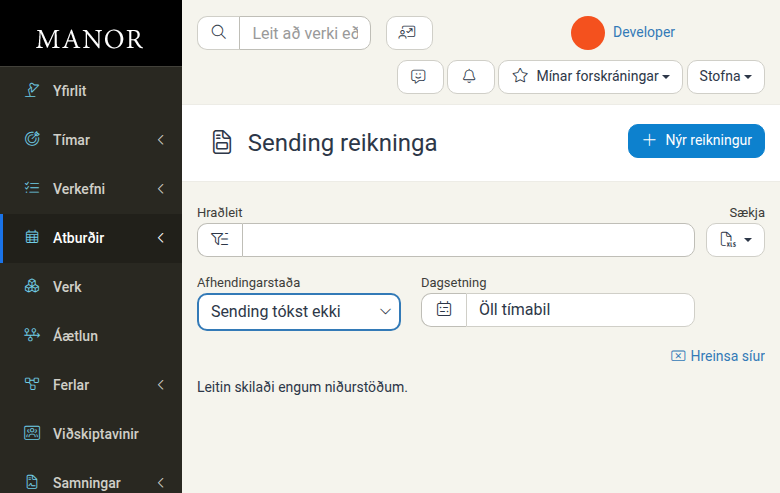
Hraðleit
Í reitnum Hraðleit getur þú leitað eftir:
- reikningsnúmeri
- nafni viðskiptavinar
- heiti verks
- netfangi
Sláðu inn leitarorð og listinn sýnir þá strax skrárnar sem passa. Þegar sía er virk birtist tengillinn Hreinsa síur. Smelltu á hann til að fjarlægja allar síur í einu.

Afhendingarstaða
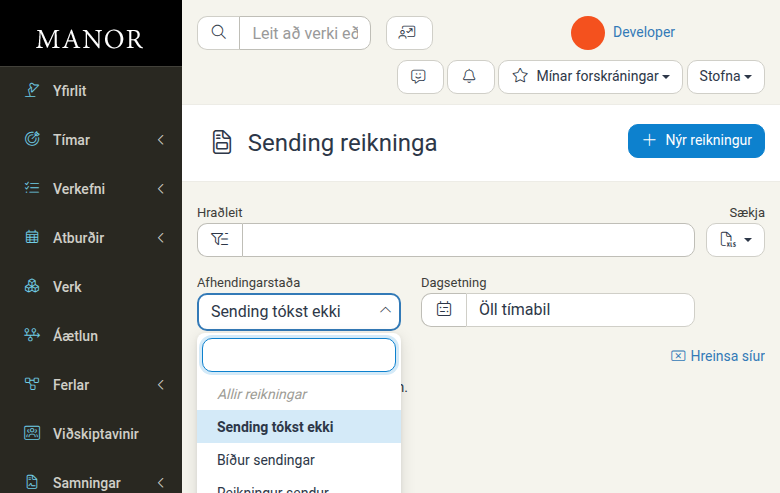
Síaðu skrár eftir niðurstöðu sendingar:
- Smelltu á fellilistann Afhendingarstaða.
- Veldu eina eða fleiri stöður:
- Allir reikningar: sýnir allar sendingarskrár
- Sending tókst ekki: sýnir aðeins sendingartilraunir sem mistókust
- Bíður sendingar: sýnir reikninga sem bíða sendingar
- Reikningur sendur: sýnir reikninga sem hafa verið sendir
Dagsetning
Síaðu skrár eftir útgáfudegi reiknings:
- Smelltu á fellilistann Dagsetning.
- Veldu tímabil:
- Öll tímabil: sýnir allar skrár óháð dagsetningu
- Eða veldu tiltekið tímabil í dagsetningarvalinu. Þar eru líka flýtivalkostir, til dæmis Fortíð, Framtíð, Í gær, Í dag, Á morgun, Síðustu 3 mánuðir, Síðustu 12 mánuðir, Næstu 3 mánuðir, Næstu 12 mánuðir og einstakir mánuðir og ár.
- Smelltu á Samþykkja til að nota tímabilið eða á Hætta við til að loka án breytinga.

Misheppnaðar sendingar lagaðar
Ef sending reiknings frá Manor mistekst þarftu að leysa vandamálið svo reikningurinn berist viðskiptavininum. Reikningar sem ytra bókhaldskerfi gefur út eru meðhöndlaðir í því kerfi, ekki hér.
Algengar ástæður:
- Netfang viðskiptavinar er rangt eða vantar.
- Netfangið er ekki lengur virkt.
- Tölvupóstþjónusta liggur tímabundið niðri.
- Rafræna sendingarþjónustan er ekki tengd eða hafnar reikningnum.
Svona lagar þú misheppnaða sendingu:
- Skráðu hjá þér reikningsnúmerið og viðskiptavininn úr skránni sem mistókst.
- Farðu í Viðskiptavinir.
- Opnaðu skrá viðskiptavinarins.
- Athugaðu hvort netfangið í reitnum Netfang sé rétt. Reikningar eru sendir á netfangið eða netföngin sem þar eru skráð. Hægt er að skrá fleiri en eitt netfang og aðskilja þau með kommu.
- Uppfærðu netfangið ef þörf krefur.
- Farðu aftur í reikninginn og sendu hann aftur.
Ábending: Gakktu úr skugga um að netföng séu rétt stafsett og án aukabila. Sumir viðskiptavinir nota sameiginlegt netfang fyrir reikninga.
Ábending: Ef sendingar mistakast hjá öllum viðskiptavinum skaltu athuga hvort stillingin Afhending reikninga og tengingin við rafrænu sendingarþjónustuna (til dæmis innskráningarupplýsingar fyrir Unimaze) séu rétt uppsettar í stillingum fyrirtækis.
Sendingarskýrslur sóttar
Þú getur sótt sendingargögn reikninga til skýrslugerðar eða greiningar:
- Stilltu síurnar á síðunni Sending reikninga (stöðu, tímabil og leit).
- Smelltu á hnappinn Sækja.
- Veldu Sækja sem excel skjal í valmyndinni.
- Skráin hleðst sjálfkrafa niður.
- Opnaðu gögnin í Excel eða öðrum töflureikni.

Útflutningurinn nýtist til dæmis til að:
- endurskoða sendingarferil reikninga
- greina hvernig sendingar þróast yfir tíma
- upplýsa stjórnendur um sendingarvandamál
- tengja sendingargögn við önnur kerfi fyrirtækisins
Skráin inniheldur aðeins sendingarskrárnar sem birtast á þessari síðu, það er reikninga sem gefnir eru út sem Manor reikningar.
Góð vinnubrögð
- Staðfestu uppsetninguna fyrst: Gakktu úr skugga um að fyrirtækið noti Manor reikningar og að sendingaraðferð eða rafræn sendingarþjónusta sé uppsett áður en þú treystir á sjálfvirkar sendingar.
- Fylgstu reglulega með: Skoðaðu síðuna Sending reikninga vikulega til að finna og laga misheppnaðar sendingar.
- Hafðu netföngin rétt frá byrjun: Þegar þú stofnar nýjan viðskiptavin skaltu ganga úr skugga um að netfangið í reitnum Netfang sé rétt og virkt.
- Prófaðu handvirkt: Fyrir mikilvæga viðskiptavini getur borgað sig að senda fyrst prufupóst til að staðfesta að netfangið virki.
- Skráðu breytingar: Ef þú breytir netfangi viðskiptavinar skaltu skrá ástæðuna (t.d. „Breytt úr jon@fyrirtaeki.is í reikningar@fyrirtaeki.is“).
- Sæktu og geymdu skýrslur: Sæktu sendingarskýrslur reglulega og geymdu þær vegna eftirlits og endurskoðunar.