
Hvað er gagnasýnin Verkefni?
Gagnasýnin Verkefni sýnir öll verkefni í kerfinu í einni töflu. Aðalhlutinn Verkefni snýst um að búa til og stjórna þínum eigin verkefnum og þeim sem þér er úthlutað. Gögn - Verkefni sýnir hins vegar öll verkefni í kerfinu sem leitanleg gögn, með öflugum síum og útflutningsmöguleikum.
Þessi sýn nýtist til að:
- Leita að verkefnum þvert á kerfið: Leitaðu eftir nafni, lýsingu eða stofnanda.
- Greina stöðu: Síaðu eftir því hvort verkefnum sé lokið eða ólokið.
- Fylgjast með úthlutunum: Sjáðu hver stofnaði hvert verkefni og hverjum því er úthlutað.
- Sækja gögn: Sæktu verkefnalistann fyrir skýrslur og greiningar.
- Leita eftir dagsetningu: Síaðu verkefni eftir skiladegi til að finna verkefni sem eru framundan, komin fram yfir skiladag eða liðin.
Aðgengi að gagnasýninni Verkefni
- Farðu í Gögn í aðalvalmyndinni.
- Smelltu á Verkefni í undirvalmyndinni Gögn.
- Allur listinn yfir verkefni birtist í töflu.
Ef engin verkefni finnast birtast skilaboðin „Engin verkefni hafa verið skráð.“
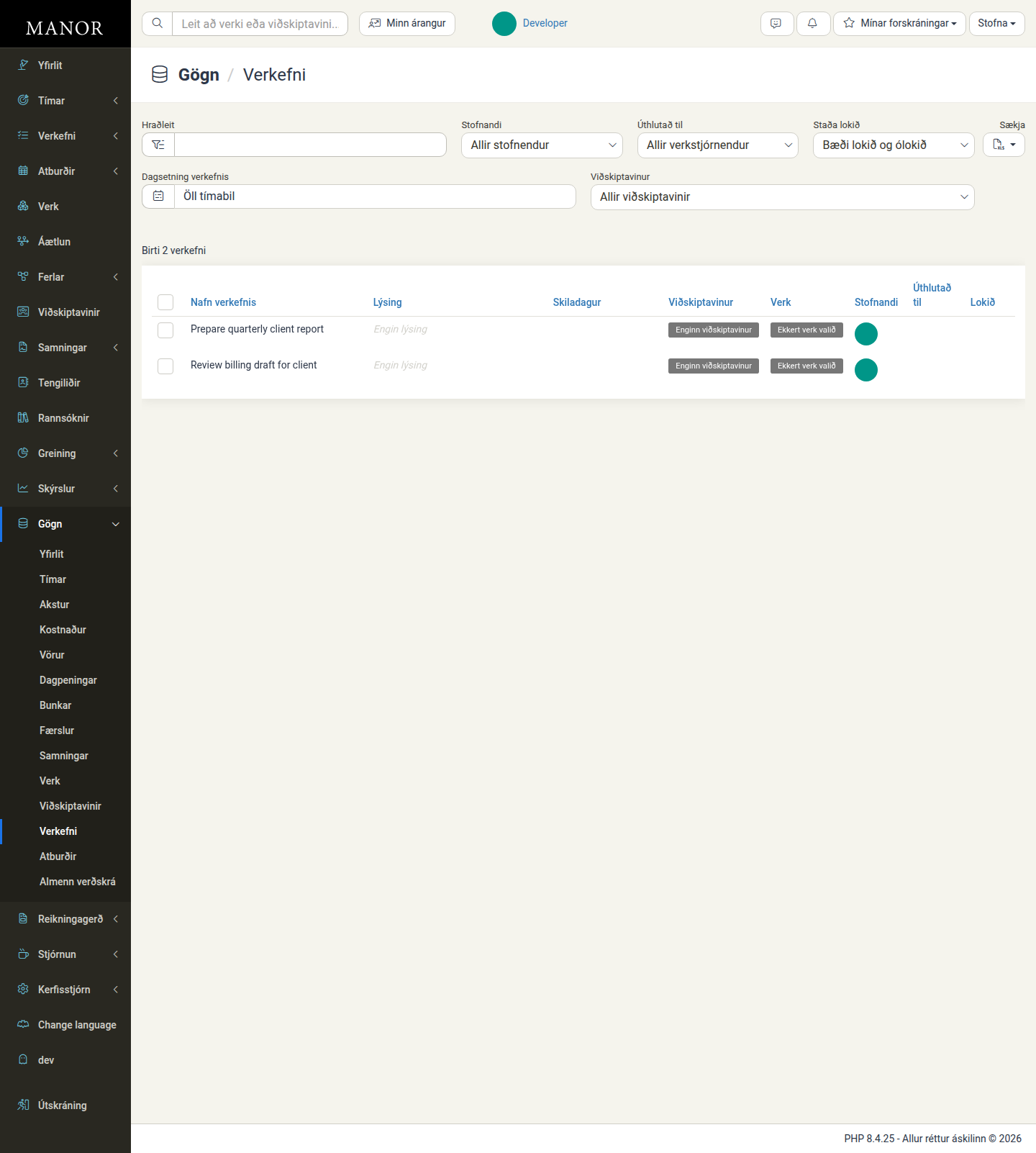
Dálkar og upplýsingar
Taflan sýnir eftirfarandi upplýsingar:
- Nafn verkefnis: Titill eða efni verkefnisins (smelltu til að breyta).
- Lýsing: Samantekt á verkefninu.
- Eindagi: Dagsetningin þegar verkefninu á að vera lokið.
- Viðskiptavinur: Viðskiptavinurinn sem verkefnið tengist, ef einhver er.
- Verk: Verkið sem verkefnið tengist, ef eitthvert er.
- Höfundur: Notandinn sem stofnaði verkefnið.
- Úthlutað á: Sá sem ber ábyrgð á að klára verkefnið.
- Klárað: Hvort verkefnið hafi verið merkt sem lokið.
Að sía verkefni
Gagnasýnin býður upp á nokkrar síur til að þrengja niðurstöðurnar. Með Sjá fleiri valkosti og Fækka valkostum birtirðu eða felur fleiri síur og með Hreinsa síur núllstillirðu allar síur.
Hraðleit
Með reitnum Hraðleit efst leitarðu að verkefnum. Byrjaðu að slá inn leitarorð og niðurstöðunum fækkar jafnóðum og þú skrifar.
Stofnandi
Smelltu á Allir stofnendur til að sía eftir því hver stofnaði verkefnin. Veldu einn eða fleiri stofnendur til að sjá aðeins verkefni þeirra.
Dæmi: Finndu öll verkefni sem tiltekinn samstarfsmaður hefur stofnað.
Úthlutað til
Smelltu á Allir verkstjórnendur til að sía eftir því hverjum verkefnunum er úthlutað. Veldu einn eða fleiri til að sjá aðeins verkefni sem þeim er úthlutað. Þannig sérðu vel hvernig vinnuálagið dreifist.
Dæmi: Skoðaðu öll verkefni sem þér eða tilteknum samstarfsmanni er úthlutað.
Staða lokið
Smelltu á Bæði lokið og ólokið til að sía eftir því hvort verkefnum sé lokið. Valkostirnir eru:
- Bæði lokið og ólokið: Sýnir öll verkefni óháð stöðu.
- Lokið: Sýnir aðeins verkefni sem er lokið.
- Ólokið: Sýnir aðeins verkefni sem er ólokið.
Dæmi: Finndu öll ókláruð verkefni sem þarf að sinna.
Dagsetning verkefnis
Smelltu á Öll tímabil til að sía verkefni eftir skiladegi þeirra. Auk forstillinganna geturðu valið eigið tímabil með því að slá inn upphafs- og lokadagsetningu.
Forstillingarnar eru:
- Öll tímabil
- Fortíð: t.d. Í gær, fyrri mánuðir og ár, Síðustu 3 mánuðir og Síðustu 12 mánuðir
- Framtíð: t.d. Í dag, Á morgun, komandi mánuðir og ár, Næstu 3 mánuðir og Næstu 12 mánuðir
Eigið tímabil staðfestirðu með Samþykkja, en með Hætta við lokarðu glugganum án breytinga.
Dæmi: Finndu verkefni sem eru á skiladegi eða komin fram yfir hann á tilteknu tímabili, til skýrslugerðar eða yfirferðar.
Viðskiptavinur
Smelltu á Allir viðskiptavinir til að sía verkefni eftir viðskiptavininum sem þau tengjast. Aðeins birtast verkefni í verkum sem tilheyra völdum viðskiptavini.
Dæmi: Einbeittu þér að öllum verkefnum fyrir tiltekinn viðskiptavin.
Reitir og hegðun verkefnaeyðublaðsins
Þegar þú smellir á verkefni opnast glugginn Breyta verkefni. Nýtt verkefni stofnarðu í glugganum Stofna verkefni. Í eyðublaðinu eru meðal annars hlutarnir Skiladagur (með reitunum Dagsetning, Tímasetning, Fyrri áminning og Seinni áminning) og Áætlun.
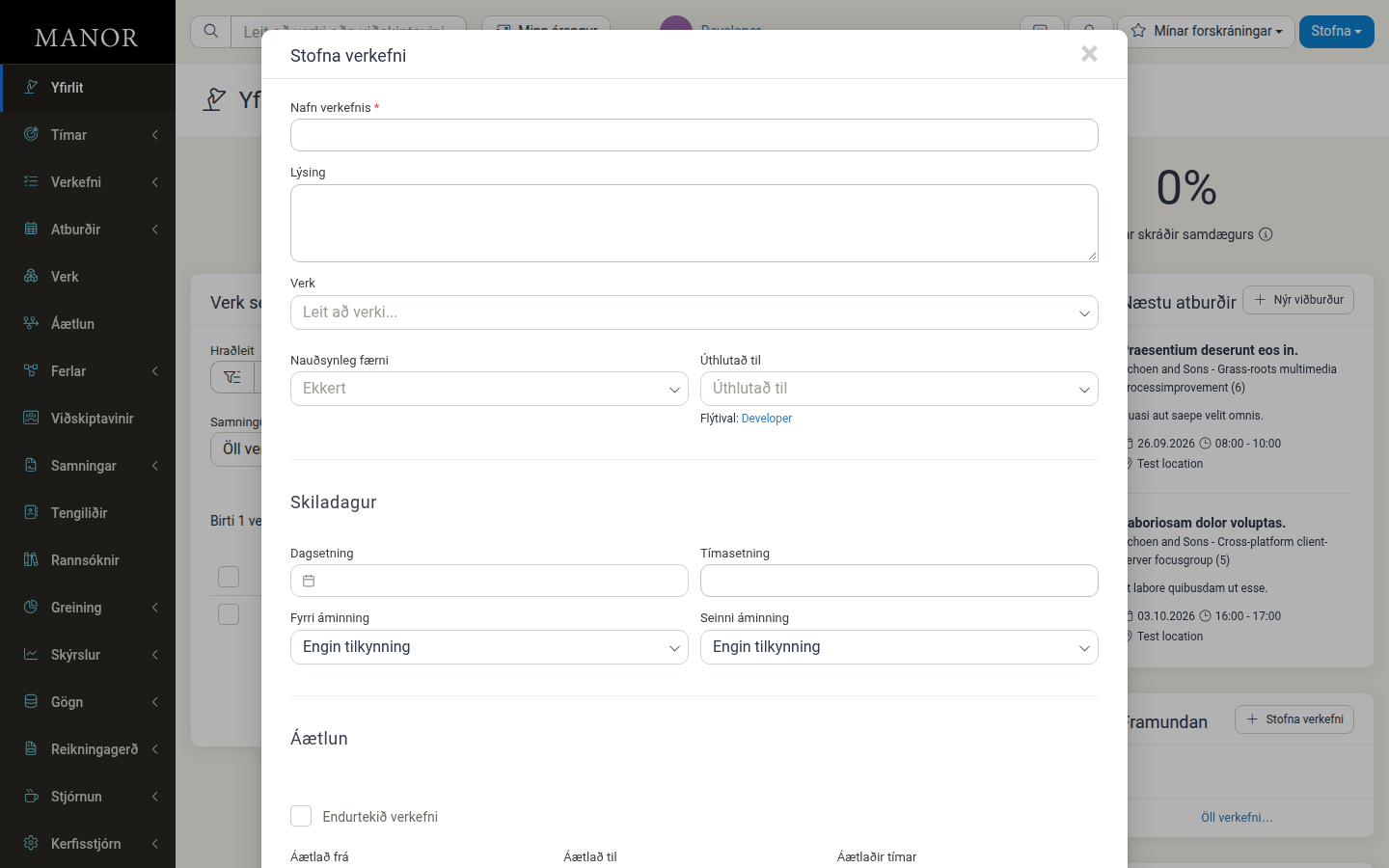
Dagsetning og tímasetning eru nauðsynlegar þegar áminning er valin
Verkefni þarf ekki að hafa skiladag. Um leið og Fyrri áminning eða Seinni áminning er stillt á eitthvað annað en Engin tilkynning verður hins vegar að fylla út bæði Dagsetning og Tímasetning í hlutanum Skiladagur. Dagsetning ein og sér dugar ekki. Ekki er hægt að vista verkefnið fyrr en tímasetning hefur líka verið færð inn.
Ef þú velur til dæmis Þegar verkefni er á gjalddaga eða 5 mínútur sem áminningu en fyllir ekki út skiladaginn, er ekki hægt að vista og villuboð birtast undir hvorum reit:
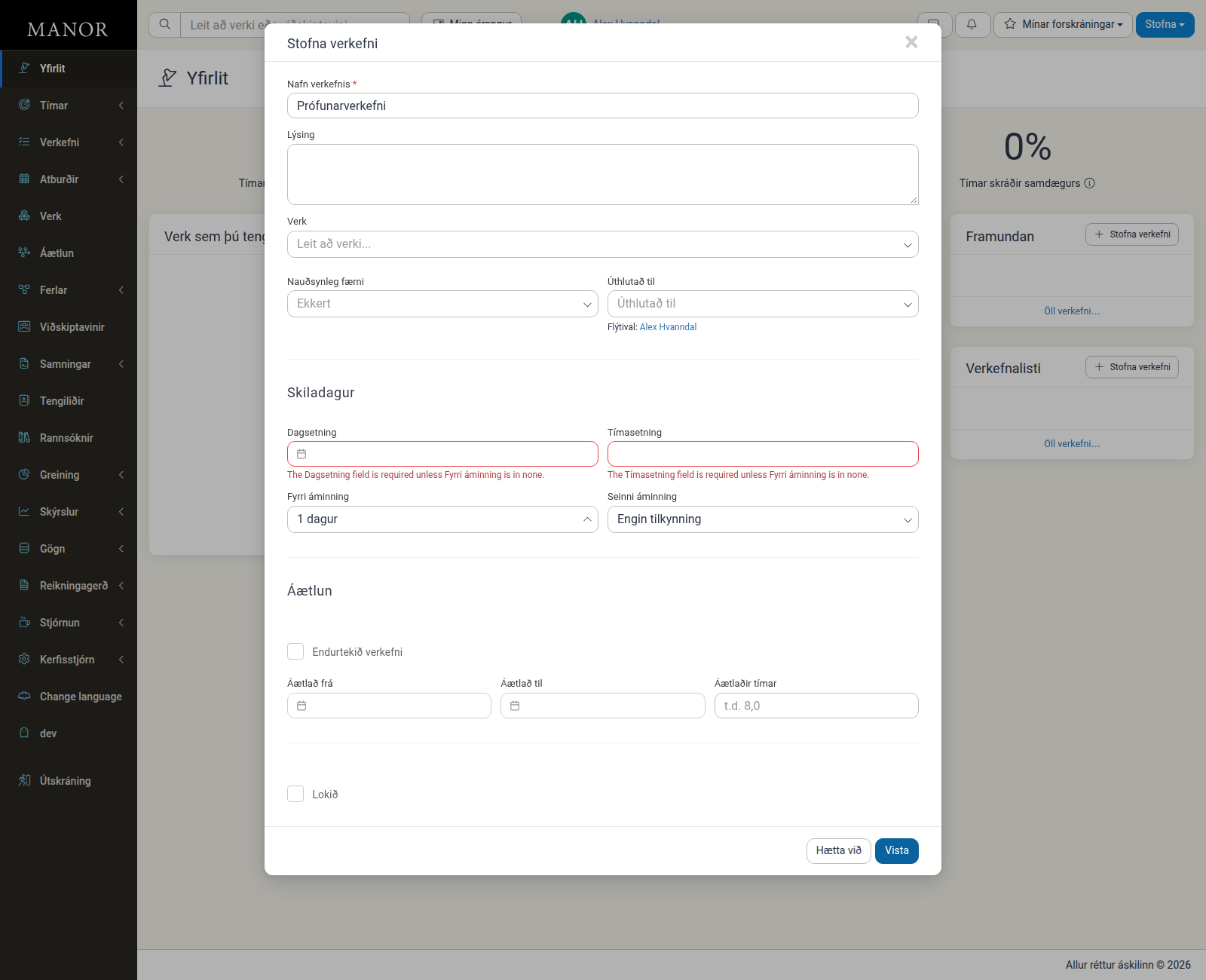
Á þessum tímapunkti hefurðu tvo kosti. Þú getur fyllt út bæði dagsetningu og tímasetningu. Þú getur líka stillt áminningarnar aftur á Engin tilkynning og vistað verkefnið án skiladags.
Endurtekin verkefni
Þegar þú hakar við Endurtekið verkefni í hlutanum Áætlun hverfur allur hlutinn Skiladagur, það er Dagsetning, Tímasetning, Fyrri áminning og Seinni áminning. Í hlutanum Áætlun birtast þá reitir fyrir endurtekninguna:
- Áætlað frá: Hvenær endurtekningin hefst.
- Áætlað til: Hvenær endurtekningunni lýkur.
- Áætlaðir tímar: Hve langan tíma verkefnið er áætlað að taka (t.d. 8,0).
- Tíðni endurtekningar: Hve oft verkefnið endurtekur sig.

Áminningarnar eru í hlutanum Skiladagur. Þær eru því ekki í boði á meðan hakað er við Endurtekið verkefni.
Stofnað birtist aðeins þegar verkefni er breytt
Reiturinn Stofnað sýnir hvaða dag verkefnið var stofnað. Aðeins er hægt að lesa hann. Hann birtist bara þegar þú opnar verkefni sem þegar er til í glugganum Breyta verkefni, en ekki í glugganum Stofna verkefni.
Verkþáttur og úthlutun
Verkþáttur tengir verkefnið við tiltekinn verkþátt í völdu verki. Veldu fyrst Verk. Þá fyllist listinn Veldu verkþátt af verkþáttum þess verks og þú getur valið þann sem verkefnið tengist. Þetta er sami verkþáttur og tengd vinna birtist undir í verkinu.
Úthlutað til segir hvaða starfsmaður ber ábyrgð á verkefninu. Undir reitnum er flýtileiðin Flýtival (t.d. „Flýtival: Developer“). Með henni úthlutarðu verkefninu á sjálfan þig með einum smelli.
Ef sá sem þú velur er ekki þátttakandi í völdu verki birtist viðvörun beint undir reitnum:
Verkefninu er úthlutað til notanda sem er ekki þátttakandi í þessu verki.
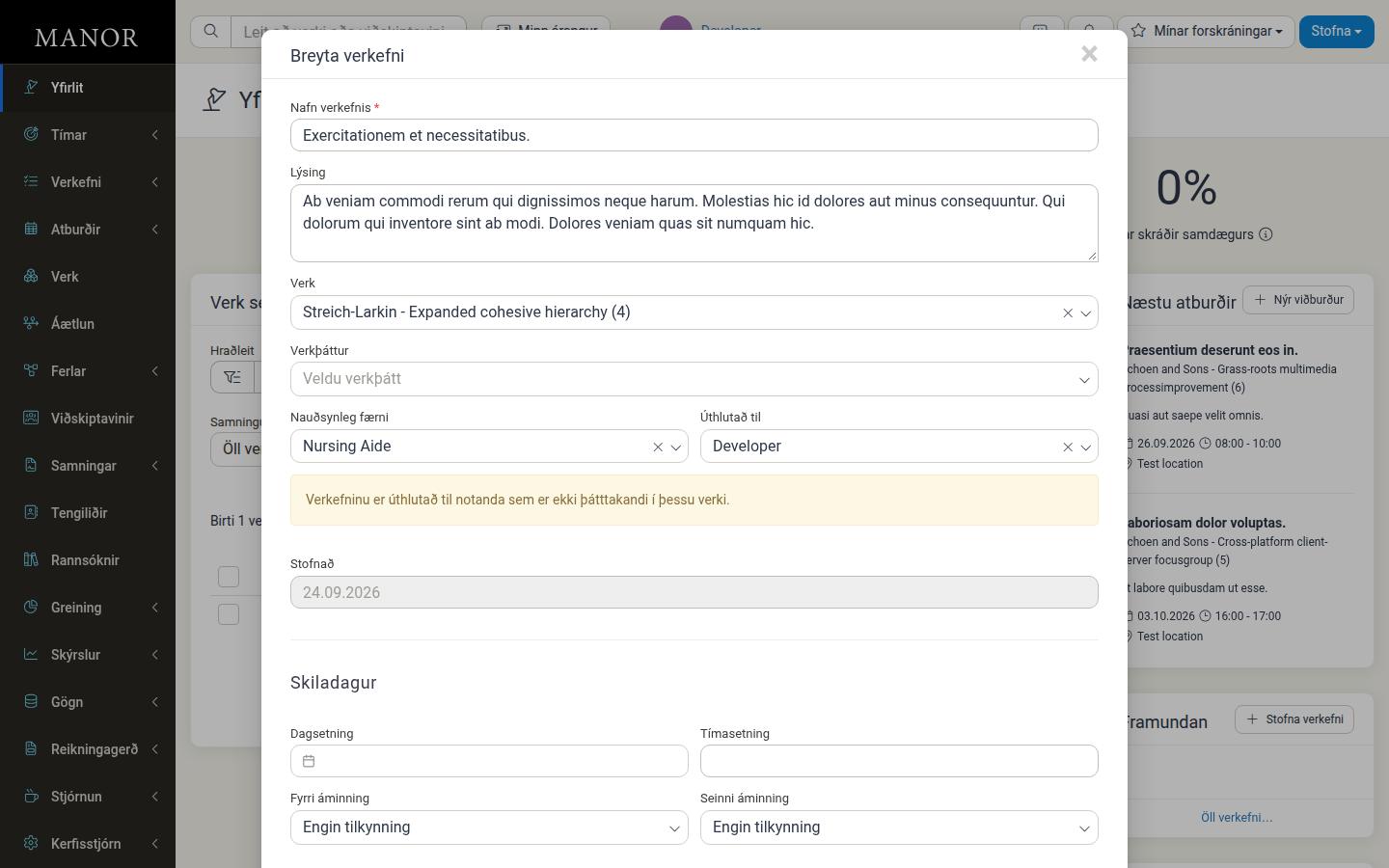
Viðvörunin minnir á að viðkomandi vinnur hugsanlega ekki í þessu verki. Samt er hægt að vista verkefnið.
Útflutningur
Svona sækirðu verkefnalistann til notkunar í öðrum forritum eða í skýrslum:
- Smelltu á hnappinn Sækja í síustikunni, við hliðina á Hreinsa síur.
- Veldu Sækja sem excel skjal.
- Skráin vistast á tölvunni þinni. Í henni eru verkefnin sem passa við síurnar sem eru virkar.
Góð ráð
Síaðu áður en þú sækir gögnin
Notaðu síurnar til að þrengja listann áður en þú sækir hann. Þá færðu aðeins þau gögn sem skipta máli.
Fylgstu með ókláruðum verkefnum
Síaðu reglulega eftir Ólokið til að halda yfirsýn yfir það sem bíður.
Skoðaðu vinnuálagið
Síaðu eftir Úthlutað til til að sjá hvernig verkefnin dreifast á starfsmenn.
Samanburður við aðrar verkefnasýnir
- Verkefni: Hér stofnarðu, breytir og stjórnar verkefnum. Áherslan er á þín eigin verkefni.
- Gögn - Verkefni: Hér skoðarðu öll verkefni með ítarlegum síum, röðun og útflutningi.
- Mælaborð: Fljótlegt yfirlit yfir verkefnin sem eru framundan hjá þér.
Tengdir eiginleikar
- Verkefni: Aðalhlutinn fyrir verkefnastjórnun.
- Yfirlit gagna: Kynning á öllum gagnasýnum.
- Verkþættir: Verkþættir sem verkefni geta tengst.
- Atburðir (Gögn): Allir atburðir, með svipuðum síum.