
Vinnuskýrsla er ítarlegt yfirlit, tilbúið til prentunar, yfir vinnu og reikningsfæranlegar færslur sem skráðar hafa verið á eitt verk, flokkað eftir færslutegund. Þú getur valið hvaða kaflar og dálkar birtast, skoðað skýrsluna í forskoðun og flutt hana út sem PDF-skjal eða Excel-töflureikni, eða sent hana viðskiptavininum með tölvupósti.
Vinnuskýrslur nýtast meðal annars til:
- Samskipta við viðskiptavini: Þú sendir viðskiptavinum sundurliðun á því hvað var gert og hversu langan tíma hver verkþáttur tók.
- Skjölunar verka: Þú varðveitir skrá yfir þá vinnu sem unnin var í verkinu.
- Stuðnings við reikningagerð: Þú lætur gögn fylgja reikningi til að rökstyðja gjaldtökuna.
- Yfirferðar verka: Þú sérð hvaða verkþættir tóku mestan tíma og mest úrræði.
:::note Þessi grein fjallar um vinnuskýrslu fyrir eitt verk. Ef þú vilt eina skýrslu sem nær yfir alla vinnu og reikningsfæranlegar færslur í öllum verkum viðskiptavinar, sjá Vinnuskýrslur viðskiptavina. :::
Vinnuskýrsla búin til
-
Farðu á Verk og opnaðu verkið.
-
Smelltu á Vinnuskýrsla á aðgerðastikunni efst á verkasíðunni.

-
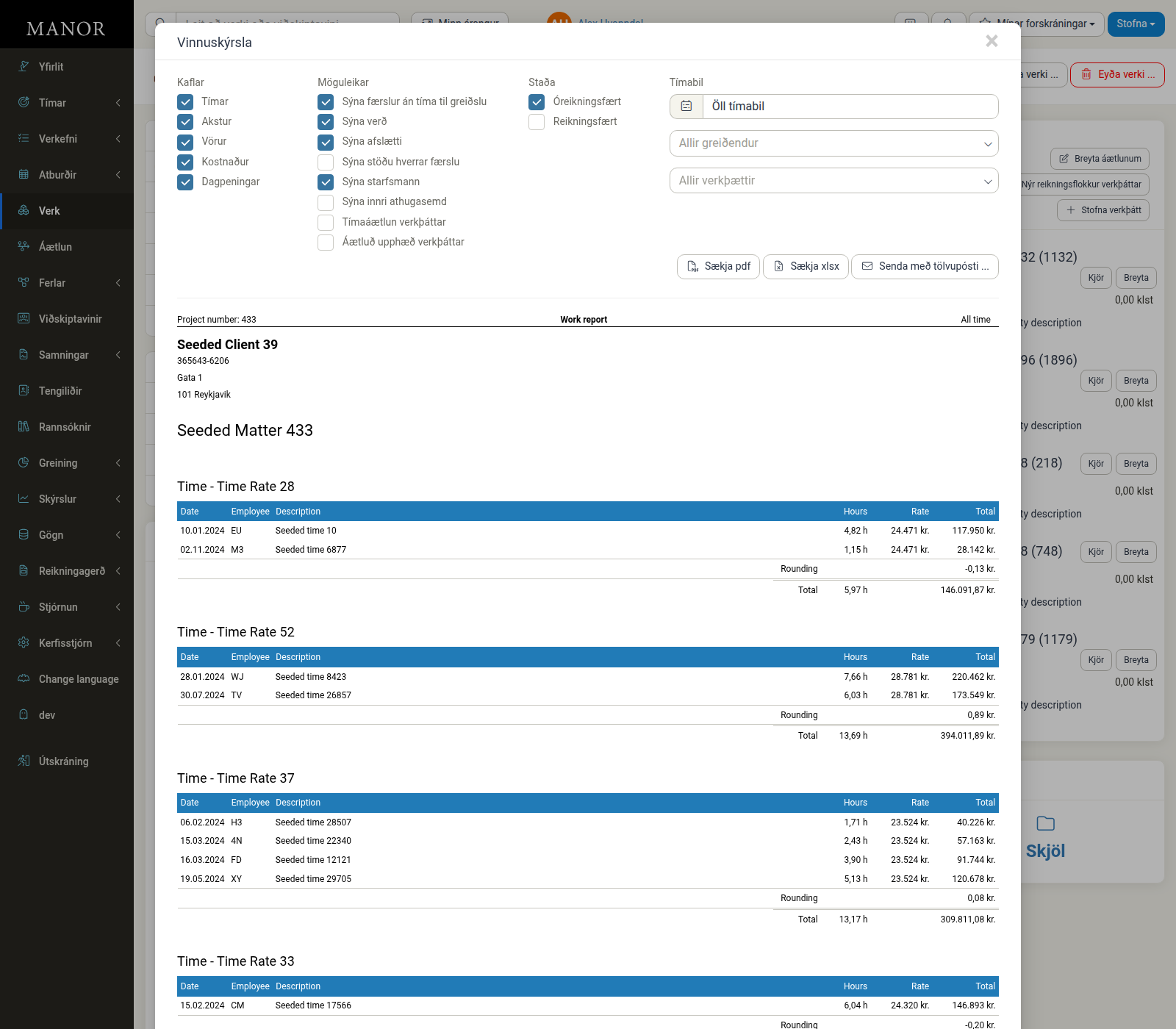
Glugginn Vinnuskýrsla opnast. Honum er skipt í fjóra dálka, Kaflar, Möguleikar, Staða og Tímabil, og fyrir neðan þá birtist lifandi forskoðun skýrslunnar.
-
Stilltu kafla, möguleika og síur eins og lýst er hér á eftir. Forskoðunin uppfærist um leið og þú breytir stillingunum.
-
Smelltu á Sækja pdf, Sækja xlsx eða Senda með tölvupósti ... til að búa til endanlegt skjal.
Kaflar
Í dálkinum Kaflar velur þú hvaða tegundir reikningsfæranlegra færslna eru teknar með. Hver kafli birtist sem sérstakur hluti í skýrslunni:
- Tímar: Tímafærslur sem skráðar hafa verið á verkið.
- Akstur: Akstursfærslur með vegalengd eða tímalengd.
- Vörur: Vörur sem afhentar hafa verið í verkinu.
- Kostnaður: Kostnaðarliðir.
- Dagpeningar: Dagpeningagreiðslur.
Allir kaflar eru sjálfgefið valdir. Taktu hakið af kafla til að sleppa honum úr skýrslunni.
Möguleikar
Í dálkinum Möguleikar velur þú hvaða dálkar og upplýsingar birtast í hverjum kafla. Sjálfgefið eru Sýna færslur án tíma til greiðslu, Sýna verð, Sýna afslætti og Sýna starfsmann valin.
- Sýna færslur án tíma til greiðslu: Línur án reikningsfæranlegra tíma eru teknar með, til dæmis verkþættir sem enginn tími hefur verið skráður á.
- Sýna verð: Tímagjald eða einingarverð og heildarupphæð birtast í hverri línu.
- Sýna afslætti: Afslættir sem veittir hafa verið á færslurnar birtast.
- Sýna stöðu hverrar færslu: Hver færsla er merkt sem reikningsfærð eða óreikningsfærð.
- Sýna starfsmann: Fram kemur hvaða notandi skráði tímann eða bætti liðnum við.
- Sýna innri athugasemd: Innri athugasemdir eru teknar með. Þær eru að jafnaði faldar fyrir viðskiptavinum.
- Tímaáætlun verkþáttar: Tímaáætlun hvers verkþáttar birtist.
- Áætluð upphæð verkþáttar: Fjárhagsáætlun hvers verkþáttar birtist.
Staða
Í dálkinum Staða eru færslur síaðar eftir reikningsfærslustöðu. Óreikningsfært er sjálfgefið valið, svo aðeins vinna sem hefur ekki enn verið reikningsfærð er tekin með.
- Óreikningsfært: Færslur sem hafa ekki verið reikningsfærðar.
- Reikningsfært: Færslur sem hafa þegar verið reikningsfærðar.
Hakaðu við hvort tveggja til að taka allar færslur með í skýrsluna.
Tímabil og aðrar síur
Í dálkinum Tímabil afmarkar þú hvaða færslur eru teknar með:
- Öll tímabil: Dagsetningabil sem er sjálfgefið stillt á Öll tímabil. Smelltu á það til að velja forstillt tímabil, til dæmis tiltekinn mánuð, eða þitt eigið dagsetningabil.
- Allir greiðendur: Þú getur takmarkað skýrsluna við tiltekinn greiðanda eða haldið stillingunni Allir greiðendur.
- Allir verkþættir: Þú getur takmarkað skýrsluna við tiltekinn verkþátt eða haldið stillingunni Allir verkþættir.
Forskoðun og útflutningur
Skýrslan birtist í forskoðun í glugganum sjálfum, fyrir neðan síudálkana. Þegar forskoðunin er eins og hún á að vera notar þú útflutningsaðgerðirnar:

- Sækja pdf: Skýrslan er vistuð sem PDF-skjal.
- Sækja xlsx: Skýrslan er vistuð sem Excel-töflureiknir.
- Senda með tölvupósti ...: Skýrslan er send viðskiptavininum með tölvupósti.
Fyrir neðan forskoðunina er líka hnappurinn Sækja skrá, sem vistar skýrsluna sem PDF-skjal.
Heiti PDF-skrárinnar er sett saman úr tegund skýrslunnar, heiti verksins og dagsetningu, á forminu Vinnuskýrsla - Heiti verks - [dagsetning].pdf. Excel-útflutningurinn inniheldur sömu skýrslu í töflureikni.
Athugið: Skýrslan birtist alltaf á tungumáli verksins, óháð því hvaða tungumál hver notandi hefur valið fyrir sitt eigið Manor-viðmót. Þetta á bæði við um forskoðunina og útfluttar skrár. Tungumál verksins er stillt í reitnum Tungumál á verkinu. Opnaðu verkið, smelltu á Breyta verki og breyttu Tungumál. Hjálpartexti reitsins er „Stjórnar tungumáli á reikningi og skýrslum.“ Nýtt verk fær sjálfkrafa tungumál fyrirtækisins. Ef þú vilt skýrslu á öðru tungumáli þarftu því fyrst að breyta Tungumál á verkinu.
Góð vinnubrögð
- Skoðaðu forskoðunina áður en þú sendir: Þá veistu nákvæmlega hvað viðskiptavinurinn fær. Taktu hakið af Sýna innri athugasemd ef innri athugasemdir eiga ekki að fylgja.
- Láttu verð fylgja til rökstuðnings: Þegar vinnuskýrsla er send með reikningi er gott að hafa Sýna verð valið svo viðskiptavinurinn sjái hvernig upphæðirnar voru reiknaðar.
- Veldu rétta stöðu: Veldu Óreikningsfært til að skjalfesta það sem á eftir að reikningsfæra, eða báðar stöður til að fá heildarsögu verksins.
- Stilltu tímabilið: Notaðu síuna Tímabil ef skýrslan á að ná yfir mánuð, ársfjórðung eða annað tímabil en allan líftíma verksins.
Tengdir eiginleikar
- Vinnuskýrslur viðskiptavina: Ein vinnuskýrsla sem nær yfir öll verk viðskiptavinar.
- Framvindugreining: Tímaskráning sundurliðuð eftir verkþáttum og tímabilum.
- Afkomugreining: Arðsemi og fjárhagsleg afkoma verks.
- Verkþættir: Umsjón með verkþáttum verks og áætlunum þeirra.
- Reikningagerð: Reikningsfæranlegum færslum breytt í reikninga.