
Inngangur
Margir notendur vilja að viðburðir sem þeir stofna í Manor, svo sem fundir með viðskiptavinum, fyrirtökur og frestir, birtist líka í dagatalinu sem þeir nota daglega, til dæmis Microsoft Outlook eða Google Calendar (Gmail). Í þessari grein er útskýrt hvernig Manor viðburðir komast í ytra dagatal og hvernig samstillingin virkar.
Hvernig Manor viðburðir komast í ytra dagatal
Manor býður ekki upp á dagatalsskrá til niðurhals (.ics) né dagatalsstraum eða slóð sem hægt er að bæta handvirkt við Outlook eða Google Calendar. Í staðinn tengist Manor beint við Outlook- eða Google-reikninginn þinn og samstillir viðburði milli kerfanna tveggja. Þetta er sú leið sem er studd til að sjá Manor viðburði í Outlook eða Gmail.
Þar sem um beina tengingu við reikning er að ræða en ekki straum er engin áskrift nauðsynleg. Þegar reikningurinn hefur verið tengdur og markdagatal valið eru Manor viðburðir skrifaðir sjálfkrafa í það dagatal.
Athugið: Tengingin er tvíátta. Manor viðburðir eru sendir í ytra dagatalið þitt og viðburðir sem þegar eru í ytra dagatalinu eru sóttir inn í Manor. Þessi grein fjallar um áttina frá Manor út í ytra dagatal. Um hina áttina, frá ytra dagatali inn í Manor, og um tillögur að tímafærslum (Beats) má lesa í Samstilling dagatala.
Áður en hafist er handa
- Þú þarft Microsoft Office 365/Outlook-reikning eða Google-reikning (Gmail).
- Þú tengir reikninginn í þínu eigin Notendasniði, því tengingin er bundin við hvern notanda og aðeins þú sérð hana.
- Kerfisstjóri fyrirtækisins þarf að hafa virkjað tenginguna. Undir Kerfisstjórn → Tengingar eru tengingarnar Outlook dagatal og tölvupóstur, Outlook Lite, Google dagatal og tölvupóstur og Dagskrá dómstóla listaðar undir Tengingar notenda, merktar Kveikt eða Óvirkt.
Skref 1 – Tengdu dagatalsreikninginn þinn
-
Smelltu á nafnið þitt efst í hægra horninu og opnaðu Notendasnið.
-
Veldu Tengingar.
-
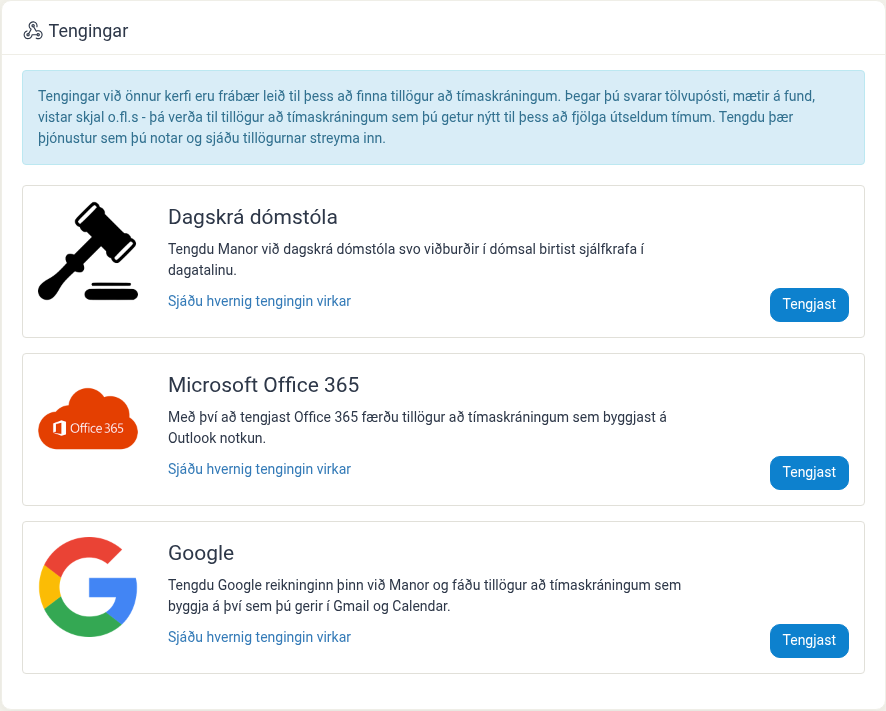
Smelltu á Tengjast við Microsoft Office 365 (fyrir Outlook) eða Google (fyrir Gmail/Google Calendar). Á hverju spjaldi er stutt lýsing og tengillinn Sjáðu hvernig tengingin virkar.
-
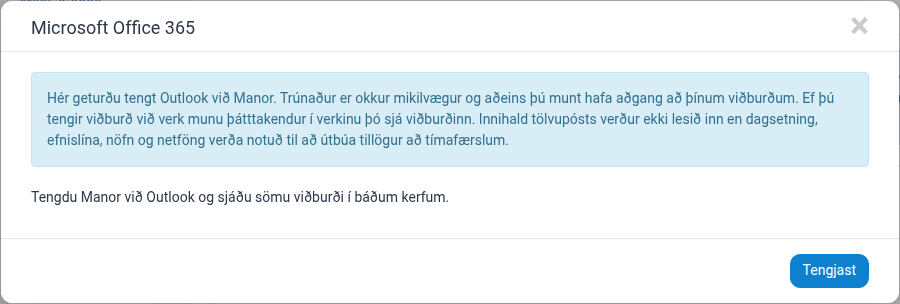
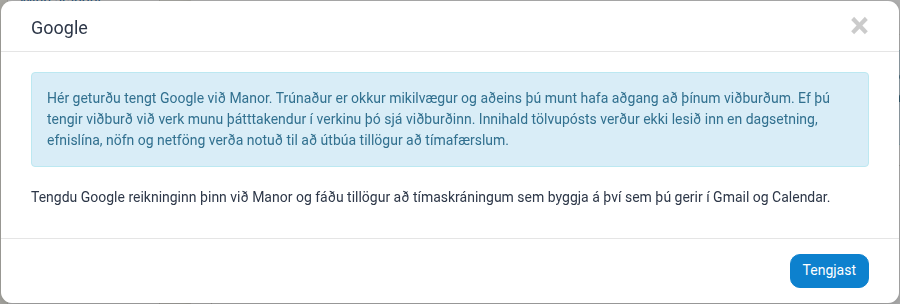
Smelltu á Tengjast í glugganum og ljúktu innskráningu og samþykki fyrir Microsoft- eða Google-reikninginn þinn (tengingin notar OAuth). Aðeins þú sérð viðburðina sem samstilltir eru í gegnum þína tengingu.
Um persónuvernd: Aðeins þú hefur aðgang að þínum viðburðum. Ef þú tengir viðburð við verk sjá þátttakendur í verkinu þó viðburðinn. Innihald tölvupósts er ekki lesið inn. Dagsetning, efnislína, nöfn og netföng eru aðeins notuð til að útbúa tillögur að tímafærslum.
Skref 2 – Veldu hvaða dagatöl á að samstilla
Þegar reikningurinn hefur verið tengdur skaltu opna tenginguna aftur (Notendasnið → Tengingar → spjald tengingarinnar). Þá birtast stillingar fyrir samstillinguna:
- Samstilla viðburði / Virkja Google Calendar tengingu: kveikir eða slekkur á dagatalssamstillingu fyrir reikninginn.
- Samstillt dagatöl: dagatalið eða dagatölin sem viðburðir eru sóttir úr, af ytri reikningnum inn í Manor („Viðburðir í þessu dagatali verða samstilltir við Manor.“).
- Manor dagatal: dagatalið á ytri reikningnum sem Manor viðburðir eru skrifaðir í („Þetta dagatal verður notað til að geyma viðburði sem stofnaðir eru í Manor.“). Veldu ytra dagatalið þar sem Manor viðburðirnir eiga að birtast.
Veldu ytra dagatalið sem Manor viðburðir eiga að fara í, farðu yfir dagatölin sem sótt er úr og smelltu á Vista.
Ef ekkert dagatal hefur verið valið fyrir útsenda viðburði getur Manor ekki skrifað viðburði í ytra dagatalið. Þá gætu birst skilaboð um að Outlook-stillingar hafi ekki verið settar og að setja þurfi þær til að virkja Outlook-tenginguna.
Skref 3 – Staðfestu viðburðina í Outlook eða Google Calendar
Eftir vistun:
- Nýir Manor viðburðir, og breytingar á eldri viðburðum, eru sendir í ytra dagatalið sem þú valdir. Þeir birtast þar við hlið annarra viðburða í Outlook eða Google Calendar. Viðburðir eru stofnaðir í Manor undir Atburðir → Dagatal (síðan Mitt dagatal) með Nýr viðburður. Í forminu eru reitirnir Nafn, Verk, Dagsetning, Staður, Fyrsta tilkynning, Önnur tilkynning og Lýsing.
- Í Outlook sýnir framvindugluggi samstillingar áætlaðan fjölda viðburða sem verið er að sækja og senda. Fyrsta samstillingin getur tekið nokkurn tíma, eftir því hversu margir viðburðirnir eru. Hún heldur áfram í bakgrunni þótt glugganum sé lokað og þú getur skoðað framvinduna síðar í notendasniðinu.
- Í Google Calendar birtast viðburðirnir í Google-dagatalinu sem þú valdir og uppfærast þegar þeim er breytt í Manor.
Ekki þarf að bæta við áskrift í Outlook eða Google Calendar, því viðburðirnir berast í dagatalið sem þú valdir í skrefi 2. Í Outlook eða Google Calendar geturðu sýnt eða falið það dagatal í hliðarstikunni eins og hvert annað dagatal.
Hvað er samstillt
- Viðburðir sem þú stofnaðir eða er úthlutað til þín. Ekki eru allir viðburðir í Manor afritaðir, aðeins þeir sem tilheyra þér.
- Viðburðir með gildan upphafs- og lokatíma.
- Ef þú tengir viðburð við verk sjá aðrir þátttakendur í verkinu viðburðinn, þar sem hann tilheyrir verkinu.
- Samstilling fer aðeins fram innan sömu tengingar. Outlook-tengingin samstillir við Outlook og Google-tengingin við Google. Manor afritar ekki viðburði úr Outlook yfir í Google Calendar eða öfugt.
Tíðni samstillingar og takmarkanir
- Sjálfvirk og nær rauntíma. Þegar Manor viðburður er stofnaður, honum breytt eða honum eytt berst breytingin í ytra dagatalið nánast strax. Bakgrunnsverk gengur auk þess frá útistandandi breytingum á nokkurra mínútna fresti. Outlook notar bakgrunnssamstillingu en Google notar webhook í rauntíma í gegnum Google Cloud Pub/Sub.
- Viðvarandi samstilling, ekki útflutningur í eitt skipti. Viðburðir haldast samstilltir svo lengi sem reikningurinn er tengdur.
- Engin
.icsskrá eða slóð að straumi. Ekki er hægt að sækja dagatalsskrá eða gerast áskrifandi að slóð Manor dagatals. - Tenging fyrir hvern notanda. Samstillingin notar þinn eigin ytri reikning og er því ekki leið til að birta Manor viðburði fólki sem er ekki sjálft með Manor aðgang.
- Umsjón viðburða úr hinu kerfinu. Þar sem tengingin er tvíátta endurspeglast eyðing viðburðar í öðru kerfinu í hinu.
- Tímabelti. Viðburðir eru stofnaðir í tímabelti viðkomandi dagatals eða reiknings, svo gættu þess að tímabeltið þitt sé rétt stillt. Sjá Stillingar dagsetninga og tíma.
Stillingar fyrir tillögur að tímafærslum
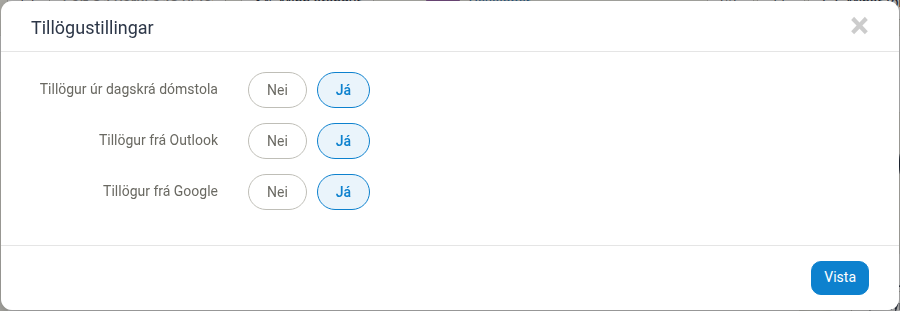
Viðburðir sem sóttir eru úr ytra dagatali birtast sem tillögur undir Tímar → Dagur, í hlutanum Þínar tillögur að tímafærslum. Tillögur sem þú hafnar færast í Tillögur sem var hafnað. Smelltu á Stillingar til að opna gluggann Tillögustillingar. Þar geturðu valið Já eða Nei fyrir Tillögur úr dagskrá dómstóla, Tillögur frá Outlook og Tillögur frá Google og smellt svo á Vista.
Samstillingu hætt
Opnaðu tenginguna (Notendasnið → Tengingar → spjald tengingarinnar) og veldu Aftengja í rauðu valmyndinni. Þú getur valið:
- Aftengja: stöðvar frekari samstillingu. Viðburðir sem þegar hafa verið samstilltir verða áfram bæði í Manor og í ytra dagatalinu.
- Aftengja og eyða viðburðum: stöðvar samstillingu og eyðir líka þeim viðburðum í Manor sem komu úr ytra dagatalinu. Engu er eytt úr ytra dagatalinu.
Kerfisstjóri getur einnig gert tenginguna óvirka fyrir allt fyrirtækið undir Kerfisstjórn → Tengingar með Gera óvirka. Viljirðu aðeins hætta að fá tillögur úr tilteknum uppruna geturðu slökkt á honum í Tillögustillingar.
Tengdar greinar
- Samstilling dagatala: Ytri dagatöl tengd svo virkni verði að tillögum að tímafærslum.
- Dagatöl: Yfirlit yfir dagatöl, sýnir og tengingar í Manor.
- Tengingar í notendasniði: Umsjón tengdra reikninga.
- Stillingar dagsetninga og tíma: Stillingar tímabeltis og sniðs sem hafa áhrif á hvernig viðburðir birtast.