
Yfirlit
Tímafærslusíðan undir Gögn sýnir alla tíma sem skráðir hafa verið í fyrirtækinu, óháð verki eða notanda. Í þessum heildarlista getur þú leitað, síað, raðað og sótt tímagögn til greiningar, endurskoðunar og skýrslugerðar.
Þú opnar síðuna með því að velja Gögn > Tímar í aðalvalmyndinni.
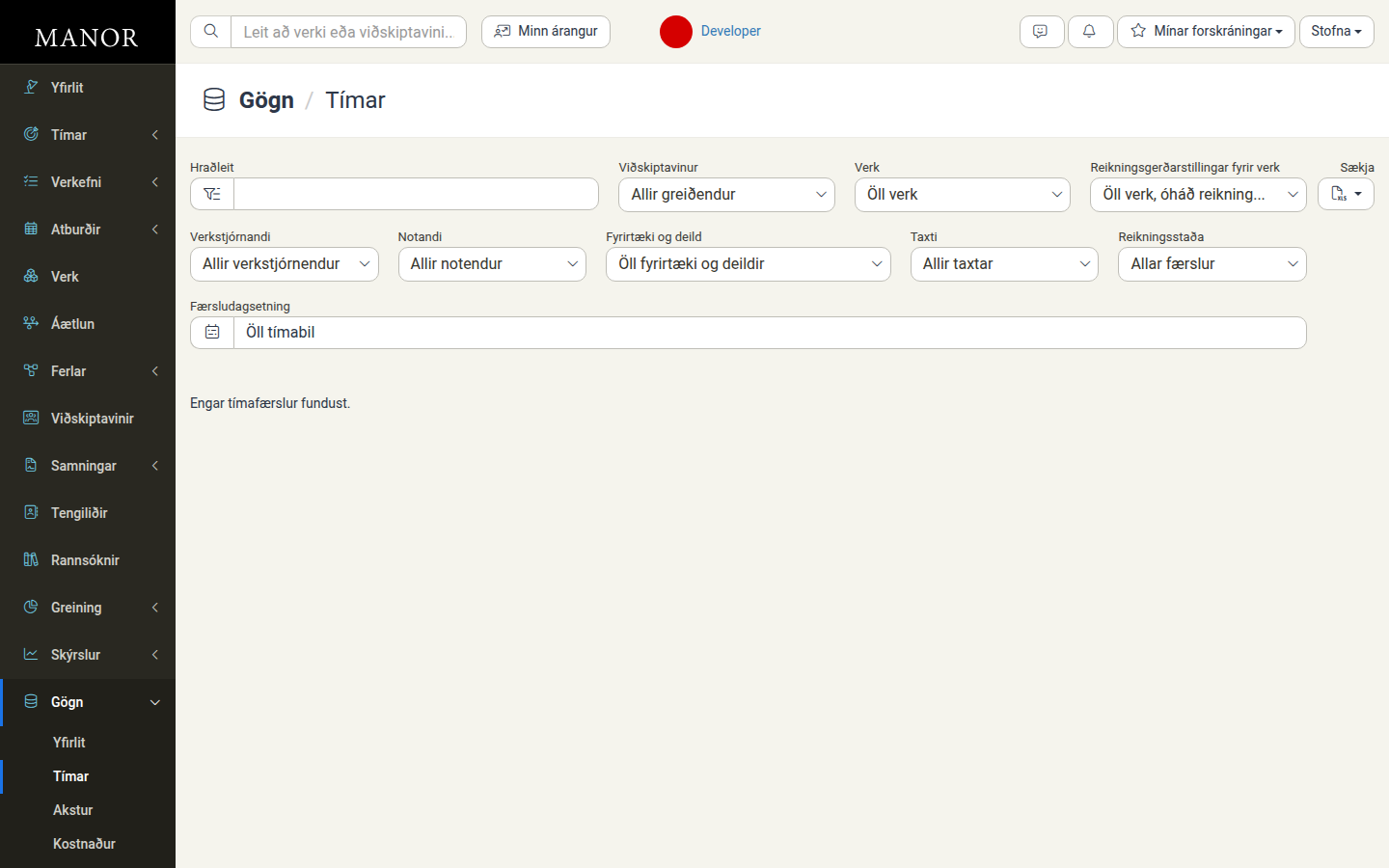
Gögn > Tímar vs. Tímar > Tafla
Í Manor eru tveir ólíkir tímalistar sem þjóna mismunandi tilgangi:
- Gögn > Tímar (þessi síða) er gagnalisti fyrir allt fyrirtækið. Hann inniheldur allar tímafærslur og býður auk þess upp á síur sem henta til endurskoðunar, svo sem Reikningsgerðarstillingar fyrir verk (sjá hér að neðan).
- Tímar > Tafla (undir Tímar) er persónulegt vinnusvæði til að skrá tíma og fara yfir þá. Síurnar þar eru Hraðleit, Viðskiptavinur, Verk, Verkstjórnandi, Notandi, Fyrirtæki og deild, Taxti, Reikningsstaða og Færsludagsetning, en sían Reikningsgerðarstillingar fyrir verk er ekki í boði þar.
Þegar þú þarft að fara yfir, endurskoða eða sækja allar tímafærslur fyrirtækisins skaltu nota Gögn > Tímar.
Helstu dálkar
Í tímafærslutöflunni eru eftirfarandi dálkar:
- Tímafærsla — Dagsetning og tímabil þegar vinnan var skráð
- Notandi — Starfsmaðurinn sem skráði tímana
- Eining — Skipulagseiningin (deild eða starfsstöð) sem notandinn tilheyrir
- Staðsetning — Staðsetningin sem tengist færslunni (t.d. skrifstofa, vettvangur eða heimili)
- Greiðandi — Viðskiptavinurinn sem greiðir fyrir vinnuna
- Verk — Verkið sem tíminn er skráður á
- Lýsing — Nánari upplýsingar um vinnuna sem var unnin
- Taxti — Tímagjald eða annar taxti sem gildir um færsluna
- Lengd — Heildarfjöldi skráðra tíma eða eininga (getur verið annar en fjöldi tíma til greiðslu)
- Til greiðslu — Tímar sem hægt er að reikningsfæra viðskiptavininum (að frádregnum undanskildum tímum)
- Einingarverð — Virkt verð í gjaldmiðli verksins
- Samtals — Heildarupphæð án virðisaukaskatts (tímar til greiðslu × einingarverð)
- Kostnaðarverð — Innri kostnaður við að veita þjónustuna
- Afsláttur — Afsláttur sem hefur verið veittur, sem hlutfall eða upphæð
- Endanlegt verð — Lokaupphæð að frádregnum afslætti
- Reikningur — Hvort færslan hafi verið reikningsfærð
Síun tímafærslna
Notaðu síuspjaldið efst í töflunni til að þrengja niðurstöðurnar. Síurnar birtast í þessari röð:
- Hraðleit — Leitaðu eftir leitarorði til að finna tilteknar færslur eða lýsingar
- Viðskiptavinur — Síaðu eftir greiðanda eða nafni viðskiptavinar (sjálfgefið: Allir greiðendur)
- Verk — Takmarkaðu niðurstöður við tiltekin verk (sjálfgefið: Öll verk)
- Reikningsgerðarstillingar fyrir verk — Síaðu eftir reikningsgerðarstillingum verksins. Veldu Reikningagerð virk (verk sem eru reikningsfærð viðskiptavini), Innanhússverk (verk fyrir innri vinnu sem ekki er reikningsfærð) eða Viðkvæm innri verk (trúnaðarverk þar sem einungis eigandi færslnanna sér þær nema þú hafir sérstaka heimild). Sjálfgefið gildi er Öll verk, óháð reikningastillingu.
- Verkstjórnandi — Síaðu eftir verkstjórnanda verksins (sjálfgefið: Allir verkstjórnendur)
- Notandi — Síaðu eftir starfsmanninum sem skráði tímann (sjálfgefið: Allir notendur)
- Fyrirtæki og deild — Síaðu eftir skipulagseiningu (sjálfgefið: Öll fyrirtæki og deildir)
- Taxti — Síaðu eftir taxtanum sem notaður er í færslunni (sjálfgefið: Allir taxtar)
- Reikningsstaða — Þrengdu eftir stöðu reikningsgerðar, t.d. Reikningsfært, Óreikningsfært, Afskrifað eða Á reikningstillögu (sjálfgefið: Allar færslur)
- Færsludagsetning — Síaðu eftir tímabili eða flýtivali, t.d. í dag, þessum mánuði eða þessu ári (sjálfgefið: Öll tímabil)
Nokkrar síur eru faldar undir Sjá fleiri valkosti. Smelltu á það til að birta fleiri síur, svo sem Merki, og á Fækka valkostum til að fela þær aftur.
Þú virkjar síu með því að smella á hana og velja gildi. Hægt er að nota margar síur samtímis til að þrengja niðurstöðurnar. Smelltu á Hreinsa síur til að núllstilla allar síur og birta allar tímafærslur á ný.
Röðun og skoðun
Smelltu á fyrirsögn dálks til að raða eftir honum. Smelltu aftur til að snúa röðuninni við (hækkandi/lækkandi).
Fremst í hverri línu er gátreitur. Hakaðu í einn eða fleiri gátreiti til að birta valstiku fyrir ofan töfluna. Á henni kemur fram hvað er valið (t.d. „1 tími valið“ eða „5 tímar valið“) og þar eru fjöldaaðgerðir á borð við Breyta völdum færslum, Skipta um notanda, Breyta lengd til greiðslu, Skipta um greiðanda, Skipta um taxta, Afskrifa, Hætta við afskrift, Afrita, Flytja og Eyða. Á meðan línur eru valdar birtist línan Reiknaðar samtölur beint undir aðgerðahnöppunum. Þar er valið tekið saman og hver tala birtist undir sínum dálki (Lengd, Til greiðslu, Einingarverð, Samtals, Kostnaðarverð, Afsláttur, Endanlegt verð og Reikningur). Í dálkum án gildis birtist strik (—).
Notaðu síðuflettinguna neðst á síðunni til að fletta á milli síðna með færslum.
Tímagögn sótt
Smelltu á hnappinn Sækja efst til hægri í síuspjaldinu og veldu Sækja sem excel skjal til að sækja tímafærslurnar sem eru sýnilegar hverju sinni sem Excel-skjal.
Þetta nýtist m.a. til að:
- Flytja gögn inn í önnur kerfi
- Útbúa sérsniðnar skýrslur
- Greina og endurskoða gögn
- Taka afrit og varðveita gögn
Góðar starfsvenjur
- Regluleg endurskoðun — Farðu reglulega yfir tímafærslur til að tryggja að þær séu réttar og rétt reikningsfærðar
- Síaðu eftir dagsetningu — Skoðaðu nýlegar færslur til að finna tíma sem vantar eða eru rangt skráðir áður en reikningar eru gerðir
- Notaðu lýsingar — Gakktu úr skugga um að lýsingar séu skýrar þegar gögn eru sótt til samskipta við viðskiptavini
- Staðfestu reikningsstöðu — Gakktu úr skugga um að færslur sem á að reikningsfæra hafi fleiri en núll tíma til greiðslu
- Athugaðu afslætti — Farðu yfir veitta afslætti áður en endanlegur reikningur er gerður
- Sæktu gögn til afstemmingar — Sæktu gögn fyrir mánuð eða verk til að staðfesta að samtölur passi við reikninga
Úrræðaleit
- Engar niðurstöður birtast — Athugaðu hvort síurnar séu rétt stilltar. Prófaðu að smella á Hreinsa síur og byrja upp á nýtt með ákveðnu tímabili.
- Óvænt reikningsstaða — Athugaðu reikningsgerðarstillingar verksins og hvort notandinn sé undanskilinn reikningsgerð í verkinu.
- Færslur vantar — Gakktu úr skugga um að sían Færsludagsetning nái yfir dagsetningarnar sem þú leitar að.