
Yfirlit
Undir Verð í Stjórnun setur þú upp alla taxta sem notaðir eru þegar viðskiptavinum er gerður reikningur. Þar er hægt að stofna mismunandi tegundir taxta (tími, vara, dagpeningar og akstur), raða þeim í taxtaflokka og setja upphafsverð.
Helstu aðgerðir
- Umsjón með töxtum: Stofna og breyta töxtum fyrir mismunandi tegundir gjaldskyldra færslna.
- Taxtaflokkar: Flokka saman svipaða taxta til að auðvelda utanumhald.
- Kostnaðarverð: Fylgjast með arðsemi með því að bera saman kostnaðarverð og útselt verð.
- Aðgangsstýring: Takmarka aðgang að töxtum við tiltekin fyrirtæki eða deildir.
- Vörunúmer: Skrá á hverja tegund gjaldskyldra færslna það vörunúmer sem bókhaldskerfið þitt notar.
Stofna taxta
Til að stofna taxta skaltu fara í Stjórnun > Verð, smella á Skrá nýjan taxta, fylla út formið og smella á Vista. Í greininni Taxtar eru ítarlegar leiðbeiningar og lýsing á hverjum reit.
Athugaðu: Aðeins virkir taxtar birtast þegar gjaldskyldar færslur eru skráðar. Þú getur virkjað og afvirkjað taxta eftir þörfum.
Vörunúmer
Vörunúmer (einnig kallað vörukóði) er kóðinn sem bókhaldskerfið notar til að auðkenna það sem er selt. Manor sendir vörunúmer með hverri reikningslínu svo bókhaldskerfið geti bókað söluna á rétta vöru.
Hægt er að skrá vörunúmer á tveimur stöðum. Manor notar alltaf það sértækasta sem finnst:
- Á taxtanum sjálfum: Vörunúmer sem er skráð á tiltekinn taxta. Á sama taxta er líka hægt að skrá sérstakt vörunúmer fyrir hverja deild. Deildarnúmerið gildir þegar verkstjórnandi verksins tilheyrir viðkomandi deild.
- Sjálfgefið eftir tegund: Vörunúmerið sem er stillt undir Stjórnun > Verð > Stillingar (stillingaglugginn Taxtar). Það er notað ef taxtinn hefur ekkert vörunúmer sjálfur.
Stilla sjálfgefin vörunúmer
-
Farðu í Stjórnun > Verð.
-
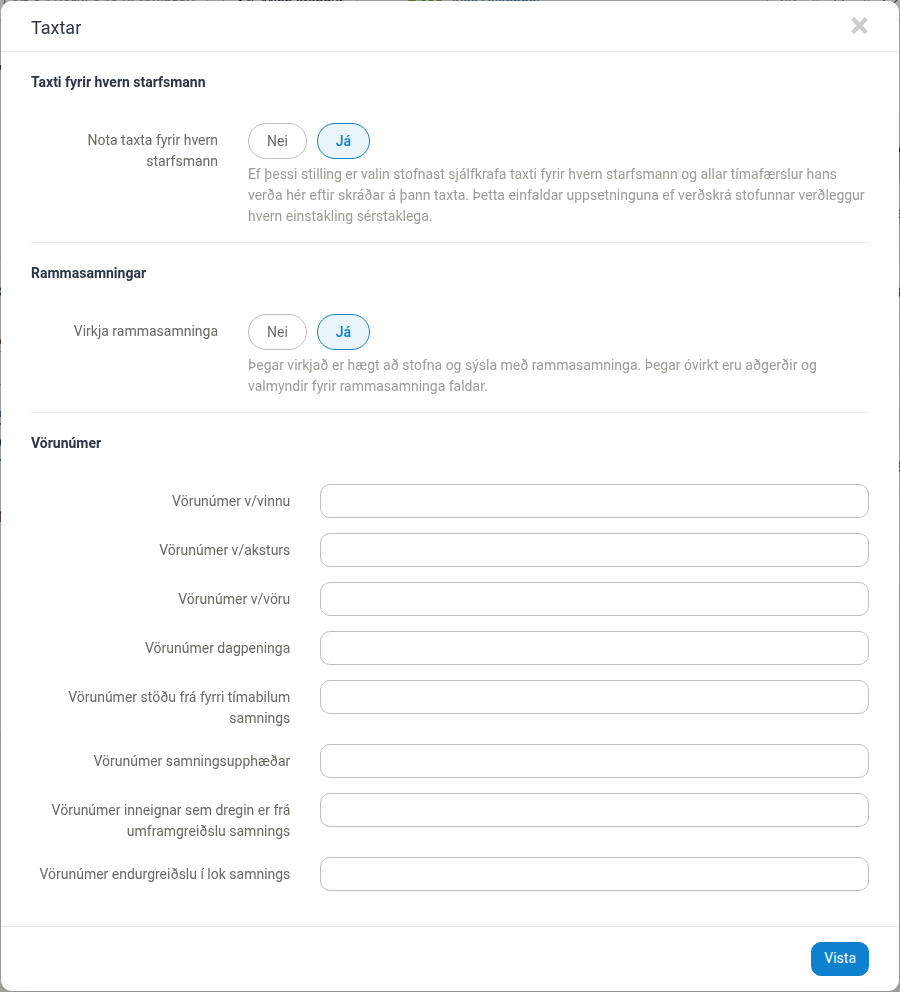
Smelltu á Stillingar efst til hægri. Stillingaglugginn Taxtar opnast.
-
Í hlutanum Vörunúmer skráir þú sjálfgefið vörunúmer fyrir hverja tegund:
- Vörunúmer v/vinnu
- Vörunúmer v/aksturs
- Vörunúmer v/vöru
- Vörunúmer dagpeninga
- Vörunúmer fyrir kostnað: eitt fyrir hvern VSK flokk
- Vörunúmer fyrir samninga, ef fyrirtækið notar þá: Vörunúmer stöðu frá fyrri tímabilum samnings, Vörunúmer samningsupphæðar, Vörunúmer inneignar sem dregin er frá umframgreiðslu samnings og Vörunúmer endurgreiðslu í lok samnings
-
Smelltu á Vista.
Athugaðu: Í sama glugga eru líka tvær stillingar sem tengjast ekki vörunúmerum. Undir Taxti fyrir hvern starfsmann er Nota taxta fyrir hvern starfsmann. Ef hún er virk stofnast sjálfkrafa taxti fyrir hvern starfsmann. Undir Rammasamningar er Virkja rammasamninga. Ekki breyta þessum stillingum nema fyrirtækið noti þessa eiginleika.
Stilla vörunúmer á taxta
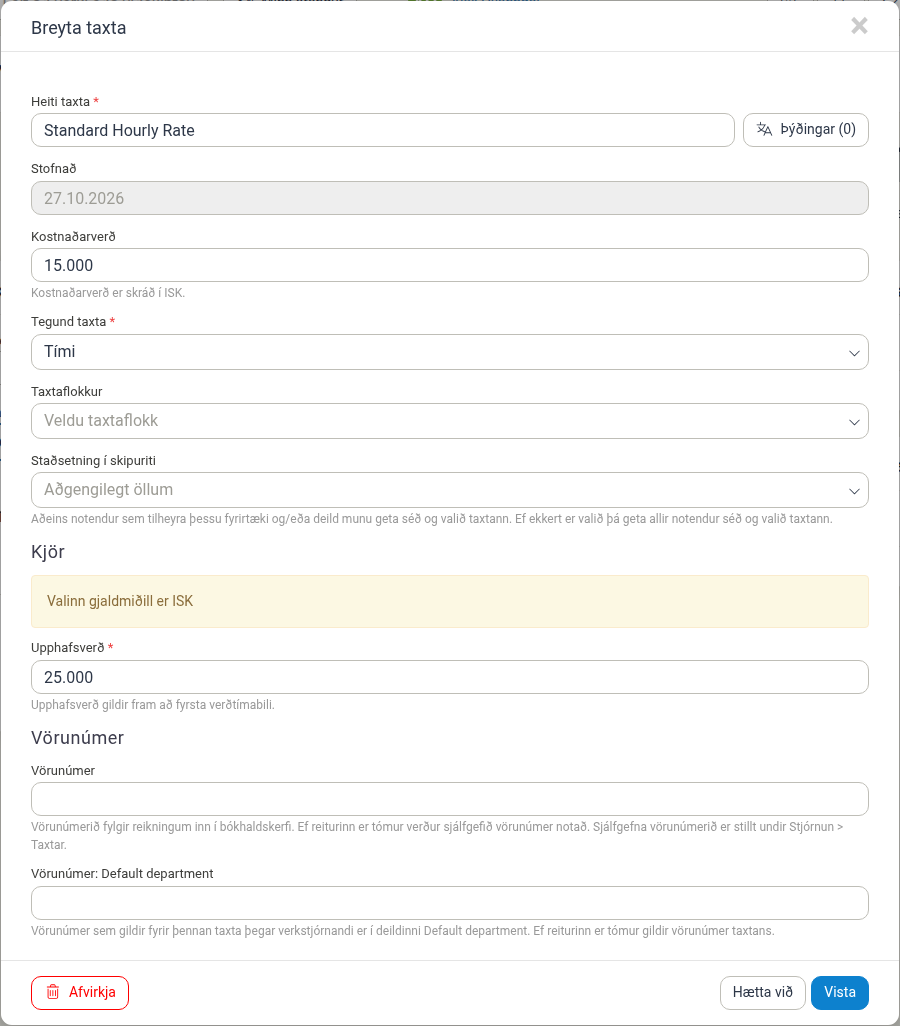
Þegar þú stofnar taxta eða breytir honum skráir þú vörunúmer í hlutanum Vörunúmer á forminu:
- Vörunúmer: Vörunúmerið sem er notað fyrir þennan taxta. Ef reiturinn er tómur notar Manor sjálfgefna vörunúmerið fyrir viðkomandi tegund taxta.
- Vörunúmer:
: Valfrjálst. Gildir á reikningum þar sem verkstjórnandi verksins tilheyrir deildinni.
Hvers vegna vörunúmer skipta máli
Bókhaldstengingar eins og DK og Regla krefjast vörunúmers á hverri reikningslínu. Ef nauðsynlegt vörunúmer vantar sendir Manor reikninginn ekki og birtir viðvörun, t.d.:
Þessi stilling hefur ekki verið skráð: Vörunúmer v/vinnu
Skráðu vörunúmerin áður en þú gefur út fyrsta reikninginn. Nánari upplýsingar um tengingarnar eru í Tenging við DK og Tenging við Reglu.
Sýsla með taxta
Skoða taxta
Á síðunni Taxtar getur þú:
- Síað eftir Tegund taxta, Taxtaflokki, Fyrirtæki og deild og Virkur staða. Smelltu svo á Sækja.
- Leitað í reitnum Hraðleit og hreinsað allar síur með Hreinsa síur.
- Raðað listanum með því að smella á fyrirsögn dálks.
- Sótt listann í Excel með Sækja sem excel skjal.
Í listanum er líka dálkurinn Vörunúmer. Þar sést í fljótu bragði hvaða taxtar hafa eigið vörunúmer.
Breyta töxtum
Til að breyta taxta skaltu smella á heiti hans í listanum, uppfæra reitina og smella á Vista. Í greininni Taxtar er ítarlegri lýsing.
Færslur sem þegar hafa verið skráðar halda upprunalegum taxta. Breytingar gilda aðeins um nýjar færslur.
Afvirkja taxta
Ekki eyða töxtum sem eru hættir í notkun, heldur afvirkjaðu þá svo söguleg gögn varðveitist. Opnaðu taxtann og smelltu á Afvirkja neðst á forminu. Ef taxtinn er óvirkur stendur Virkja á sama stað.
Taxtaflokkar
Taxtaflokkar hjálpa þér að skipuleggja verðskrána en hafa ekki áhrif á útreikninga.
Stofna taxtaflokk
-
Farðu í Stjórnun > Verð > Taxtaflokkar.
-
Smelltu á Stofna taxtaflokk.
-
Skráðu Nafn taxtaflokks.
-
Smelltu á Vista.
Setja taxta í flokk
Þegar þú stofnar eða breytir taxta velur þú flokkinn í fellilistanum Taxtaflokkur.
Góð ráð
- Notaðu taxtaflokka: Flokkaðu taxta eftir réttarsviðum, tegundum þjónustu eða teymum.
- Skráðu kostnaðarverð: Þá sérðu raunverulega arðsemi.
- Hafðu heiti taxta lýsandi: Þá er auðveldara að velja réttan taxta.
- Farðu reglulega yfir verðlagningu: Uppfærðu taxta í samræmi við markaðsaðstæður.
- Skráðu vörunúmer áður en reikningagerð hefst: DK og Regla þurfa vörunúmer á hverja reikningslínu. Settu því upp sjálfgefnu vörunúmerin strax, ásamt sérstökum vörunúmerum fyrir taxta eða deildir ef þörf er á.
Tengt efni
- Verðstillingar
- Taxtar
- Taxtaflokkar
- Verðtímabil
- Tenging við DK
- Tenging við Reglu