
Hvað er tímaskráning?
Með tímaskráningu skráir þú þær stundir sem þú vinnur að verkum og verkþáttum. Nákvæm tímaskráning tryggir rétta reikningagerð, auðveldar greiningu á afköstum og leggur til gögn fyrir launavinnslu og arðsemisgreiningu verka.
Af hverju skiptir tímaskráning máli?
Góð tímaskráning hjálpar þér að:
- Reikningsfæra rétt – tryggja að öll reikningshæf vinna sé innheimt hjá viðskiptavinum
- Greina afköst – sjá hvernig tíminn dreifist á verk
- Fylgjast með fjárhagsáætlun verka – bera skráðar stundir saman við áætlun
- Vinna laun – leggja til gögn fyrir launagreiðslur starfsfólks
- Gera betri áætlanir – nota söguleg gögn við verðlagningu framtíðarverka
Hvar er tímaskráningin?
-
Opnaðu Tímar í aðalvalmyndinni.
-
Veldu yfirlit:
- Dagur: Skoða og skrá tíma fyrir tiltekinn dag
- Vika: Sjá alla vikuna í einu
- Mánuður: Yfirlit yfir skráðan tíma í mánuðinum
- Tafla: Listi yfir allar tímafærslur
- Allar færslur: Allar reikningshæfar færslur þvert á verk
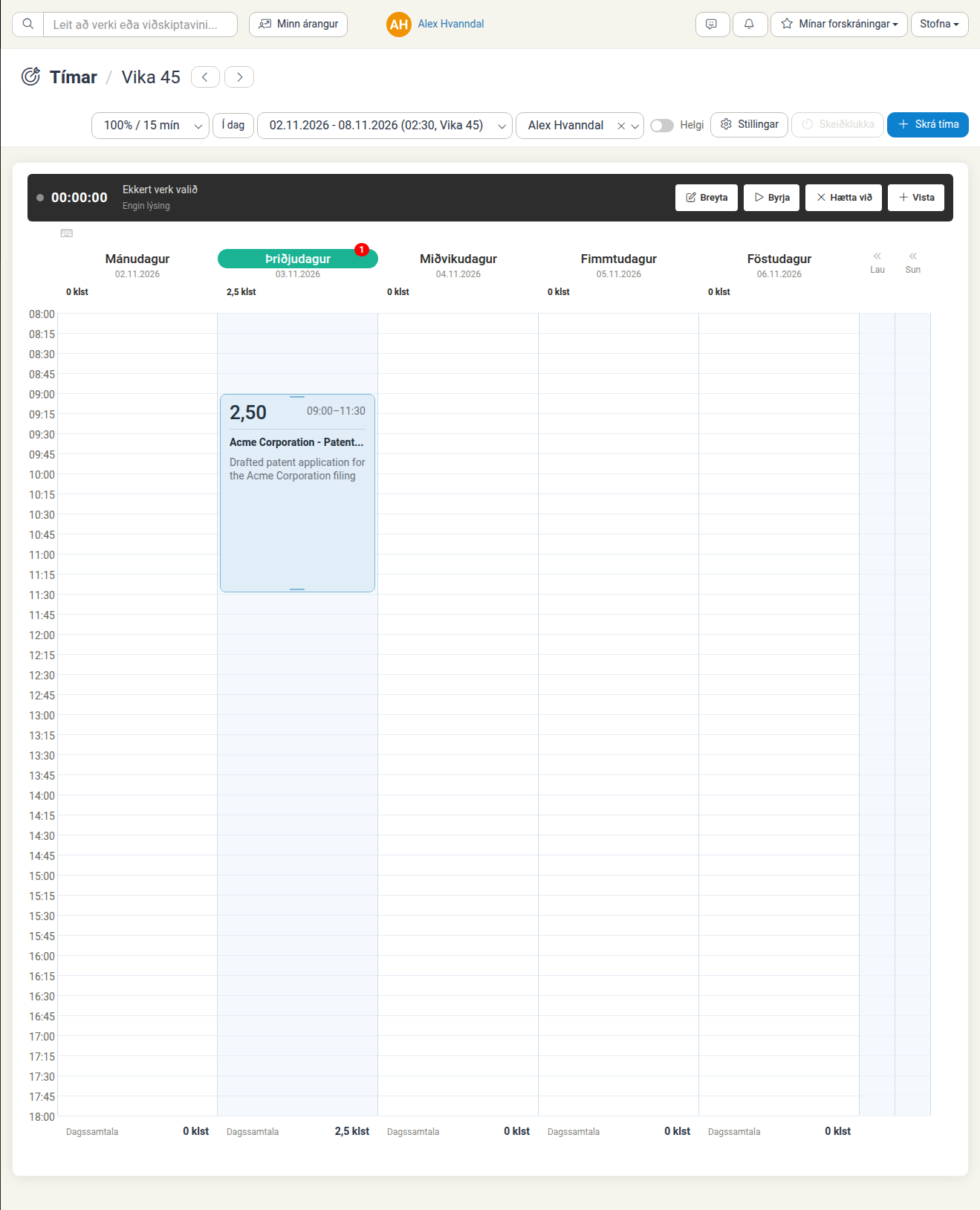
Yfirlitið Vika sýnir yfirstandandi viku. Dagarnir eru í dálkum og tímabilin í línum, sjálfgefið með 15 mínútna millibili. Þannig sérðu allar tímafærslur í einu og áttar þig fljótt á því hvernig stundirnar dreifast. Á tækjastikunni eru hnapparnir Í dag, val á viku, val á notanda, rofinn Helgi til að birta eða fela helgina, Stillingar, Skeiðklukka og Skrá tíma.
Tímafærslur stofnaðar
Með hnappnum Skrá tíma
-
Smelltu á Skrá tíma efst til hægri. Hnappurinn er í öllum tímayfirlitum.
-
Gluggi opnast með þessum reitum:
- Verk – verkið sem tíminn tilheyrir (skylda). Þú getur leitað að verki eða smellt á Stofna verk
- Verkþáttur – tegund vinnunnar. Reiturinn birtist ef eitt eða fleiri verkþættir eru skráðir á valið verk
- Dagsetning – dagurinn sem vinnan fór fram (skylda; sjálfgefið í dag)
- Byrjar og Endar – upphafs- og lokatími (skylda)
- Lengd – reiknast sjálfkrafa út frá Byrjar og Endar
- Til greiðslu – fjöldi stunda sem á að reikningsfæra. Sjálfgefið er það sama og lengdin en því má breyta
- Texti í vinnuskýrslu – lýsing á vinnunni sem birtist á reikningum og í vinnuskýrslum. Hnappurinn Tillögur stingur upp á texta
- Innri athugasemd – athugasemd sem sést hvorki á reikningum né í vinnuskýrslum
- Greiðandi – hver fær reikninginn (sjálfgefið Sami og viðskiptavinur)
- Taxti – taxtinn sem gildir um færsluna (skylda)
- Notandi – sá sem vann verkið (sjálfgefið þú)
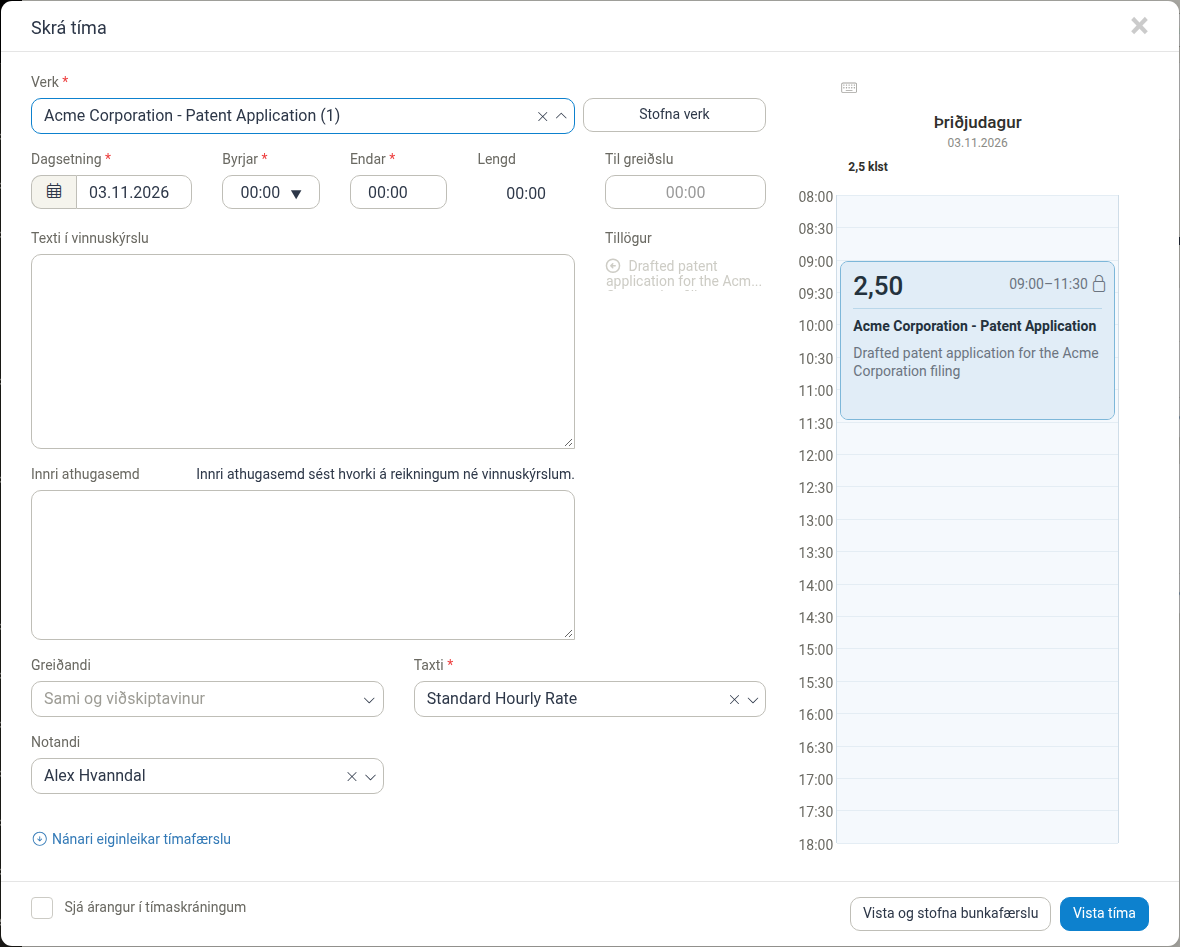
- Smelltu á Vista tíma til að stofna færsluna eða á Vista og stofna bunkafærslu til að stofna tengdar færslur í einu lagi.
Neðst í glugganum er tengillinn Nánari eiginleikar tímafærslu sem sýnir fleiri stillingar fyrir færsluna.
Skeiðklukka
-
Opnaðu yfirlitið Vika og smelltu á Skeiðklukka á tækjastikunni. Ef skeiðklukka er þegar í gangi er hnappurinn grár og ekki hægt að smella á hann.
-
Skeiðklukkustika birtist sem sýnir 00:00:00 og hnappana Breyta, Byrja, Hætta við og Vista.
-
Smelltu á Breyta til að velja verk (og verkþátt) og bæta við lýsingu. Þar til það er gert stendur á stikunni „Ekkert verk valið“ og „Engin lýsing“.
-
Smelltu á Byrja til að ræsa tímatökuna.
-
Þegar vinnunni er lokið smellirðu á Vista. Þá opnast Skrá tíma glugginn með tímanum sem leið þegar útfylltum. Farðu yfir færsluna og vistaðu hana.
-
Ef þú vilt henda tímatökunni án þess að vista smellirðu á Hætta við og staðfestir með Já.

Nánari leiðbeiningar eru í greininni Skeiðklukka.
Tímayfirlit
Dagur
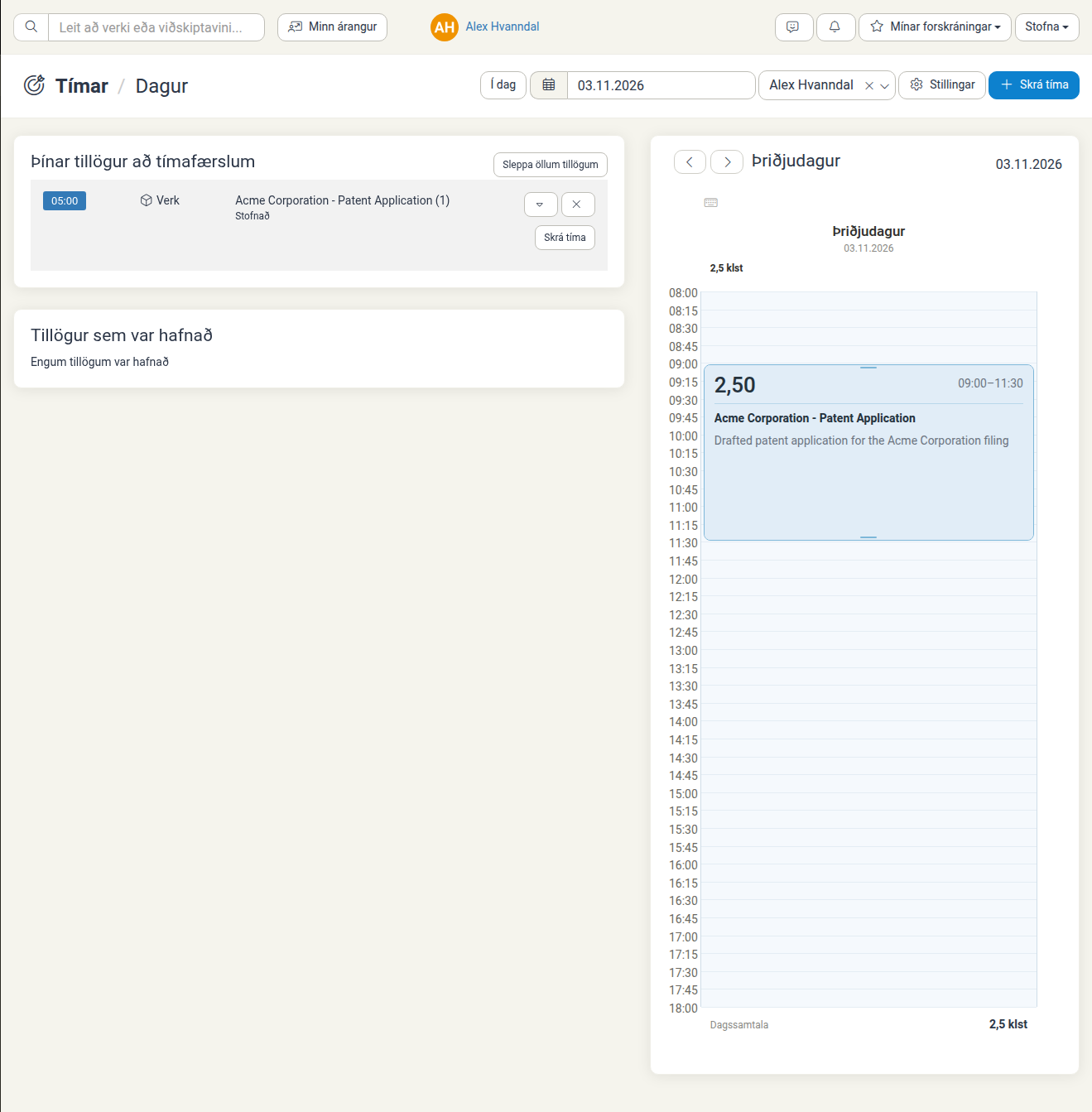
Sýnir tímafærslur eins dags á tímalínu. Við hliðina er spjaldið Þínar tillögur að tímafærslum með tillögum að tímafærslum út frá vinnunni þinni. Þú getur hafnað einstökum tillögum með Hafna eða sleppt þeim öllum með Sleppa öllum tillögum. Tillögur sem þú hefur hafnað birtast undir Tillögur sem var hafnað. Neðst sést fjöldi skráðra tíma (Skráðir tímar) og Dagssamtala. Yfirlitið nýtist vel til að skipuleggja daginn.
Vika
Sýnir alla vikuna. Dagarnir eru í dálkum og tímabilin í línum, og allur skráður tími vikunnar sést í einu. Yfirlitið hentar vel til að dreifa álaginu jafnt yfir vikuna.
Mánuður
Dagatal með öllum tímafærslum mánaðarins. Við hvern dag sést hve margar stundir voru skráðar og með því að smella á dag sérðu færslurnar nánar. Þannig er auðvelt að koma auga á mynstur og annasöm tímabil.
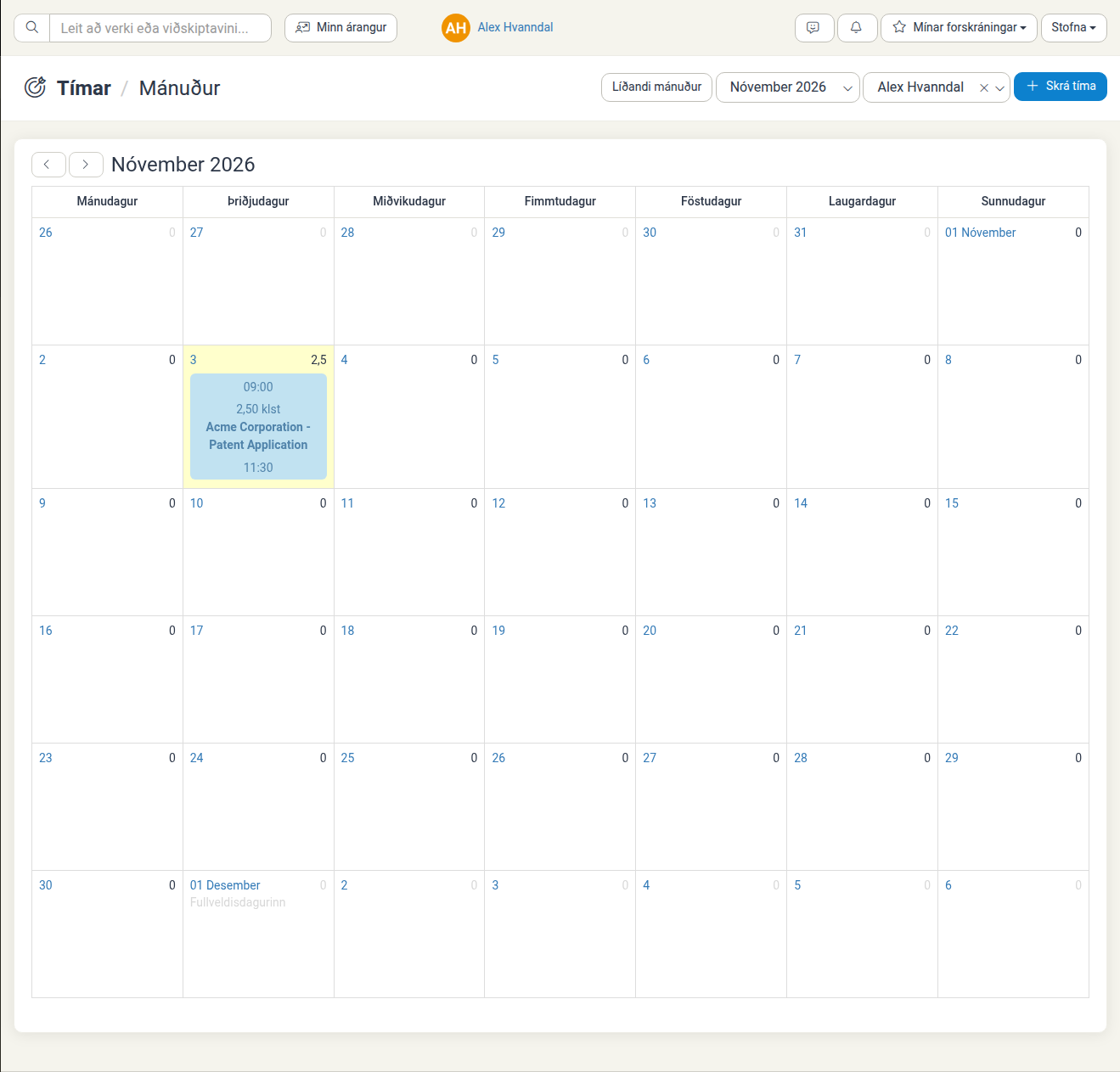
Í dagatalinu sést fljótt hvaða vikur voru annasamar og hvenær flestar stundir voru skráðar í mánuðinum.
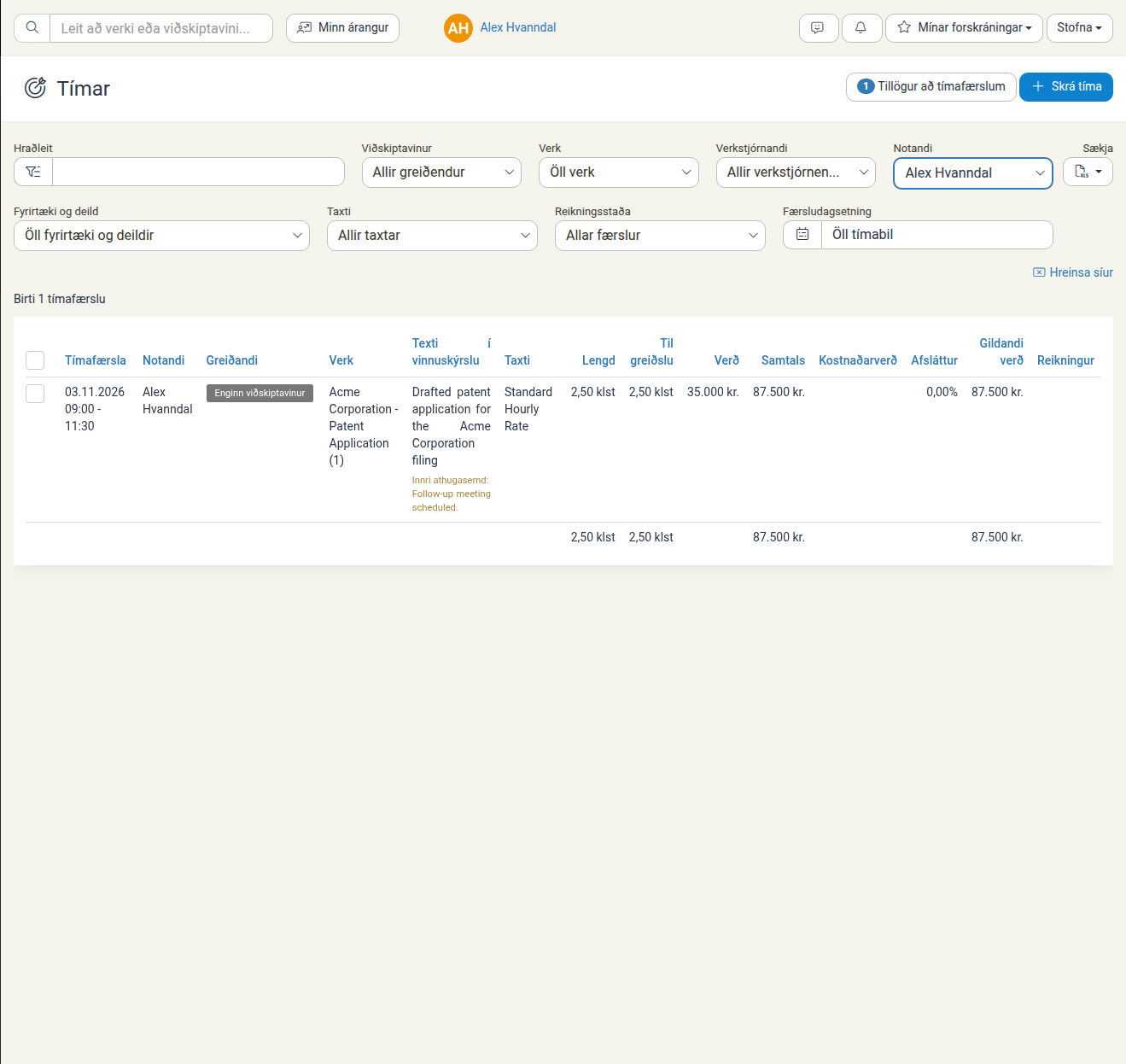
Tafla
Listi yfir allar tímafærslur með ítarlegum upplýsingum í hverri línu. Hægt er að sía eftir:
- Hraðleit
- Viðskiptavinur
- Verk
- Verkstjórnandi
- Notandi
- Fyrirtæki og deild
- Taxti
- Reikningsstaða
- Færsludagsetning
Hreinsa síur fjarlægir allar síur og með Sækja er listinn fluttur út.
Dálkarnir sýna meðal annars Tímafærsla, Notandi, Greiðandi, Verk, Texti í vinnuskýrslu, Taxti, Lengd, Til greiðslu, Verð, Samtals og Reikningur. Taflan hentar best til leitar, yfirferðar og fjöldaaðgerða.
Allar færslur
Yfirlit yfir allar reikningshæfar færslur, þ.e. tíma, útlagðan kostnað og vörur. Nánar er fjallað um yfirlitið í greininni Allar færslur.
Hvað getur þú gert með tímaskráningu?
Greint á milli tíma til greiðslu og innri vinnu
Merkt tímafærslur annaðhvort til greiðslu hjá viðskiptavini eða sem innri vinnu sem ekki er reikningsfærð.
Sett dagleg markmið
Skilgreint hve margar stundir þú áætlar að vinna á dag og fylgst með stöðunni.
Skoðað árangur
Skoðað mælaborðið með árangri þínum, þar sem sést hve mikill tími hefur verið skráður í mánuðinum og hver nýtingin er.
Breytt færslum
Breytt tímafærslum eftir á til að leiðrétta villur eða bæta við upplýsingum.
Haldið utan um sveigjanlegan vinnutíma
Fylgst með yfirvinnu og vöntun á tíma, en sveigjanlegur vinnutími reiknast sjálfkrafa.
Helstu reitir í tímaskráningu
Verk Verkið sem tíminn tilheyrir. Skylda er að fylla út þennan reit í öllum tímafærslum.
Verkþáttur Tegund vinnunnar (t.d. fundur, rannsóknir eða þróun). Reiturinn birtist ef verkþættir eru skráðir á verkið.
Byrjar / Endar Upphafs- og lokatími vinnunnar. Lengd reiknast út frá þessum gildum.
Til greiðslu Fjöldi stunda sem viðskiptavinur er rukkaður fyrir. Sjálfgefið er það sama og lengdin en því má breyta, t.d. til að rukka fyrir tvær stundir af þriggja stunda vinnu.
Texti í vinnuskýrslu Lýsing á því sem var gert. Textinn birtist á reikningum og í vinnuskýrslum.
Taxti Taxtinn sem gildir um færsluna. Skylda er að fylla út þennan reit í öllum tímafærslum.
Dagsetning Dagurinn sem vinnan fór fram. Sjálfgefið er dagurinn í dag en því má breyta.
Tímafærslur fundnar og þeim stjórnað
Tímafærslur skoðaðar
Í Tímar geturðu skoðað færslurnar í mismunandi yfirlitum. Í yfirlitinu Tafla er hægt að sía eftir:
- Hraðleit
- Viðskiptavinur
- Verk
- Verkstjórnandi
- Notandi
- Fyrirtæki og deild
- Taxti
- Reikningsstaða
- Færsludagsetning
Tímafærslum breytt
- Finndu færsluna í einhverju tímayfirlitanna
- Smelltu á færsluna. Þá opnast glugginn Breyta tíma
- Gerðu þær breytingar sem þarf
- Smelltu á Vista tíma
Aðeins er hægt að breyta færslum sem hafa ekki verið reikningsfærðar. Undir Færslusaga sést hvaða breytingar hafa verið gerðar á færslunni.
Tímafærslum eytt
- Opnaðu tímafærsluna
- Smelltu á Eyða tímafærslu
- Smelltu aftur á Eyða tímafærslu í glugganum „Ertu viss um að þú viljir eyða þessari tímafærslu?“ til að staðfesta
Nýttu tímagögnin
Reikningagerð
Búðu til reikninga beint út frá skráðum tímafærslum.
Arðsemisgreining
Berðu tímakostnað saman við tekjur af hverju verki.
Áætlanagerð um mannafla
Sjáðu í hvað starfsfólkið ver tíma sínum.
Frammistöðumat
Notaðu tímagögnin í starfsmannasamtölum og frammistöðumati.
Góð ráð
Skráðu tímann daglega
Skráðu tímann í lok hvers dags á meðan þú manst vel hvað þú gerðir.
Vertu nákvæm(ur)
Skrifaðu skýrar lýsingar á því sem var gert.
Notaðu verkþætti með samræmdum hætti
Notaðu sömu verkþætti fyrir sambærilega vinnu. Þá verða skýrslurnar betri.
Farðu yfir tímana vikulega
Farðu yfir tímafærslurnar þínar í hverri viku til að tryggja að þær séu réttar.
Notaðu áminningar
Kveiktu á tilkynningum sem minna þig á að skrá tímann reglulega.
Tengt efni
- Skeiðklukka – tímaskráning í rauntíma með skeiðklukku
- Allar færslur – allar reikningshæfar færslur á einum stað
- Tímafærslur – ítarlegar upplýsingar um tímafærslur og reiti þeirra