
Hvað eru verkefni?
Verkefni eru atriði á aðgerðalista sem hjálpa þér að halda utan um vinnu sem þarf að vinna. Ólíkt verkþáttum og tímaskráningum, sem halda utan um vinnu vegna reikningagerðar, eru verkefni ætluð til innri eftirfylgni með skiladögum, eftirfylgni og aðgerðum. Hægt er að tengja verkefni við verk og úthluta þeim á teymismeðlimi.
Svæðið Verkefni hefur tvær yfirlitsmyndir sem birtast sem undirliðir í hliðarvalmyndinni:
- Tímalína: áætluð vinna sýnd á tímaás.
- Tafla: listi yfir öll verkefni sem hægt er að sía.
Af hverju skipta verkefni máli
Verkefni hjálpa þér að:
- Missa aldrei af skiladegi: Þú sérð í fljótu bragði hvaða skiladagar eru fram undan.
- Forgangsraða vinnu: Þú veist hvað þarf að sinna fyrst.
- Úthluta vinnu markvisst: Þú getur úthlutað verkefnum á teymismeðlimi.
- Fylgjast með framvindu: Þú merkir atriði sem lokið jafnóðum og þú klárar þau.
- Halda skipulagi: Allar aðgerðir eru á einum stað.
Stofna nýtt verkefni
Til að stofna nýtt verkefni:
-
Opnaðu svæðið Verkefni í hliðarvalmyndinni og veldu Tafla. Einnig er hægt að stofna verkefni af Yfirliti eða með hnappnum Stofna í efri stikunni.
-
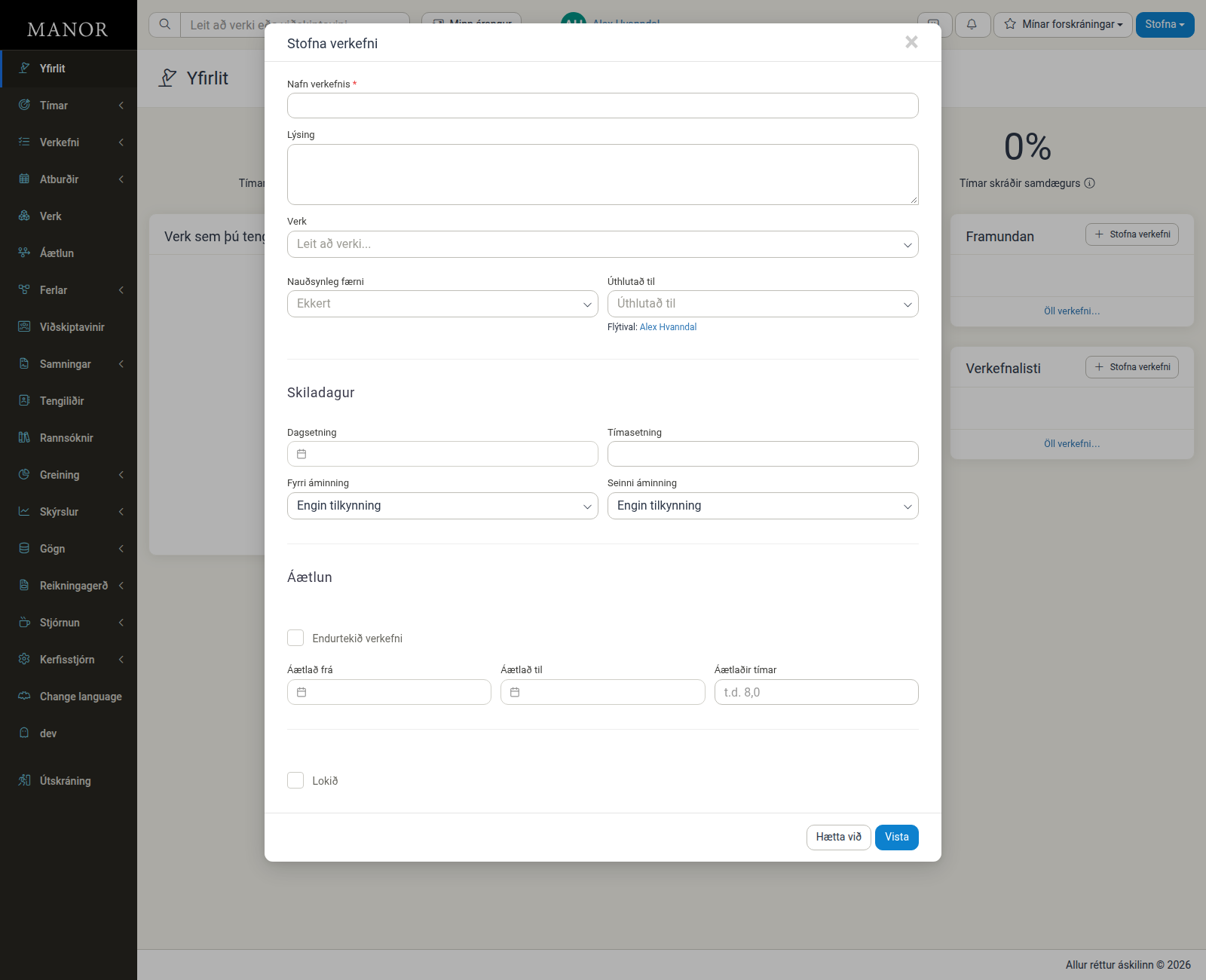
Smelltu á hnappinn + Stofna verkefni.
-
Sláðu inn Nafn verkefnis (skylda).
-
Eftirfarandi reitir eru valkvæðir:
- Lýsing: Nánari upplýsingar um verkefnið.
- Verk: Tengir verkefnið við verk.
- Verkþáttur: Tengir verkefnið við verkþátt.
- Nauðsynleg færni: Færni sem sá sem fær verkefnið ætti að hafa.
- Úthlutað til: Teymismeðlimurinn sem fær verkefnið.
- Dagsetning og Tímasetning: Skiladagur (dagsetning og valkvæð tímasetning).
- Fyrri áminning: Áminning áður en kemur að skiladegi.
- Seinni áminning: Önnur áminning áður en kemur að skiladegi.
- Endurtekið verkefni: Verkefnið endurtekur sig í stað þess að hafa einn skiladag.
- Áætlað frá, Áætlað til og Áætlaðir tímar: Áætlaðar dagsetningar og áætlað vinnuálag.
- Lokið: Merkir verkefnið sem þegar lokið.
-
Ef verkefnið á að endurtaka sig skaltu haka við Endurtekið verkefni. Sjá Endurtekin verkefni hér fyrir neðan.
-
Smelltu á Vista til að stofna verkefnið.
Endurtekin verkefni
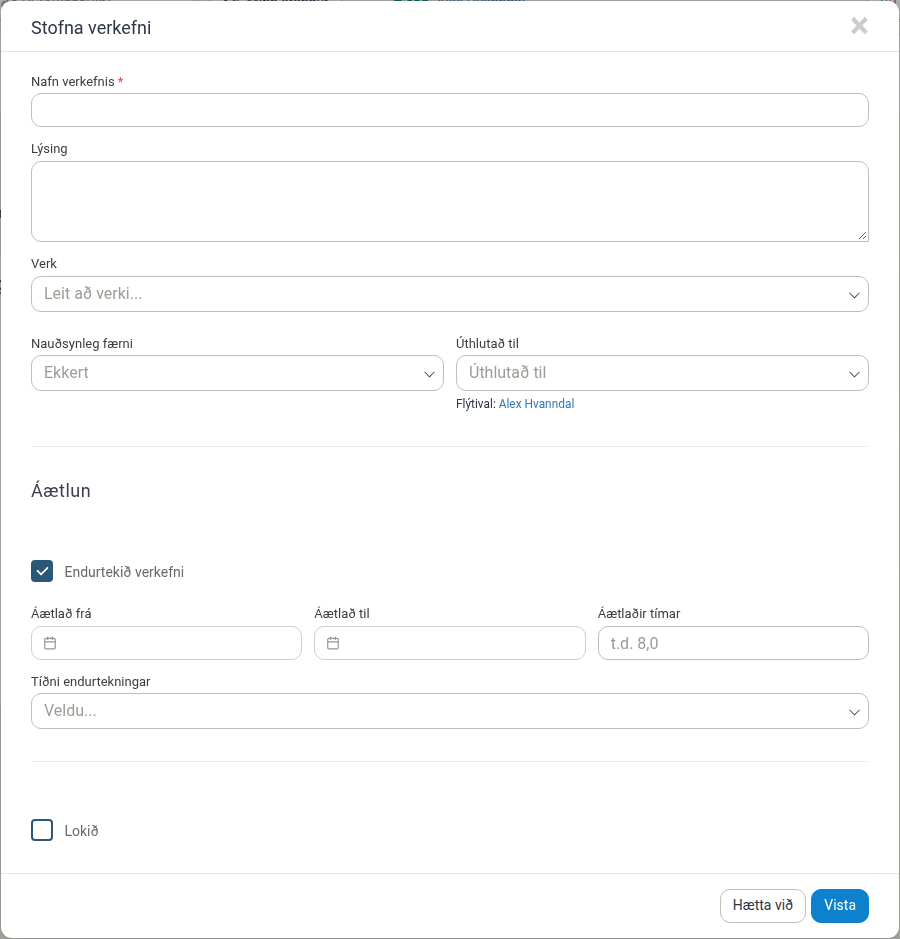
Þegar hakað er við Endurtekið verkefni hverfur hlutinn Skiladagur (Dagsetning, Tímasetning og báðar áminningarnar). Í staðinn birtist reiturinn Tíðni endurtekningar með þessum valkostum:
- Daglega
- Vikulega (sérstakur dagur)
- Mánaðarlega (sérstakur dagur)
- Árlega (sérstakur dagur)
Áminningar og skiladagur
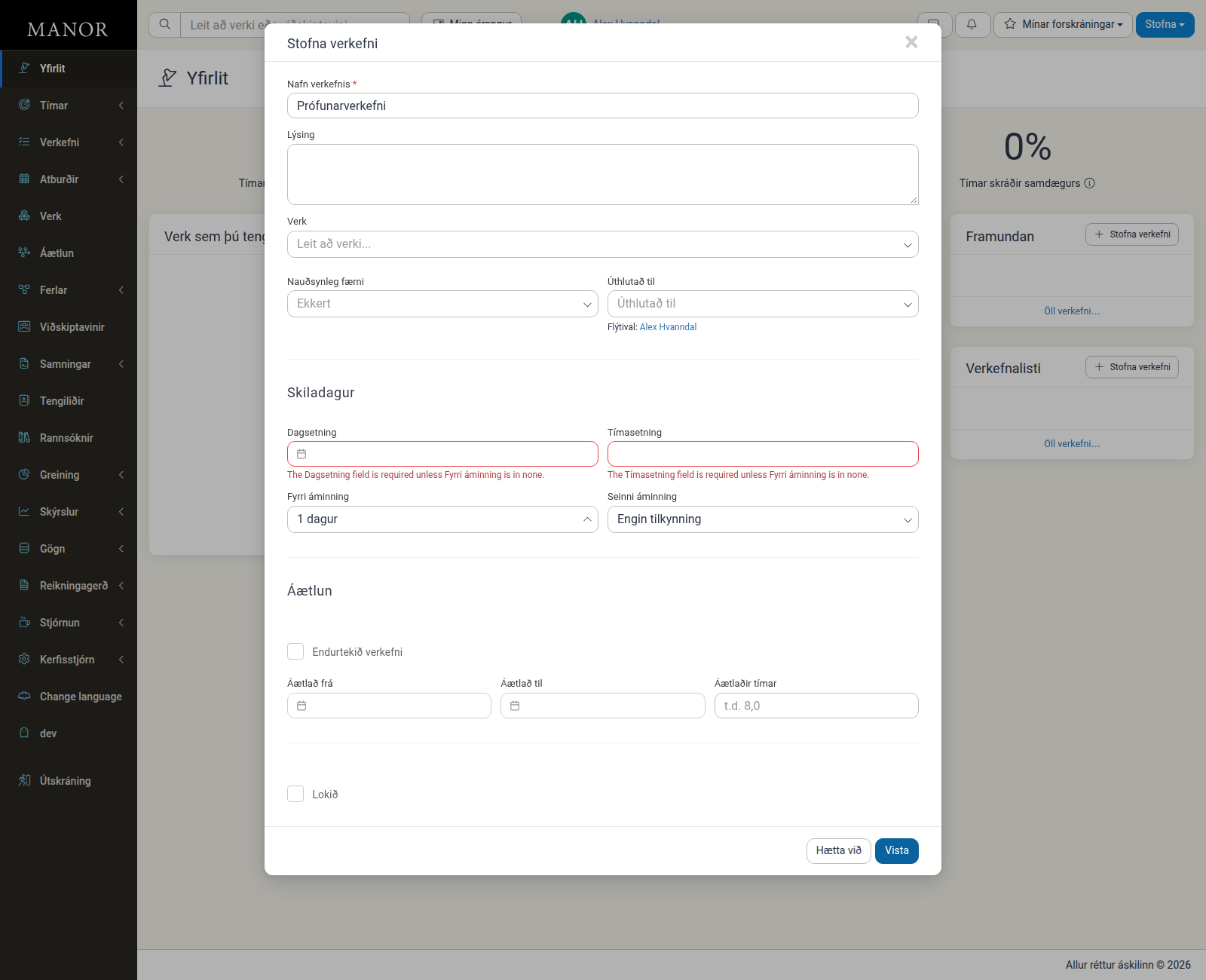
Ef Fyrri áminning eða Seinni áminning er stillt á eitthvað annað en Engin tilkynning verða Dagsetning og Tímasetning skyldureitir. Ef þú reynir að vista án þeirra birtir Manor villuboð. Þau birtast á ensku í viðmótinu:
- "The Dagsetning field is required unless Fyrri áminning is in none."
- "The Tímasetning field is required unless Fyrri áminning is in none."
Boðin þýða að fylla þurfi út dagsetningu og tímasetningu nema engin áminning sé valin.
Viðvörun um úthlutun
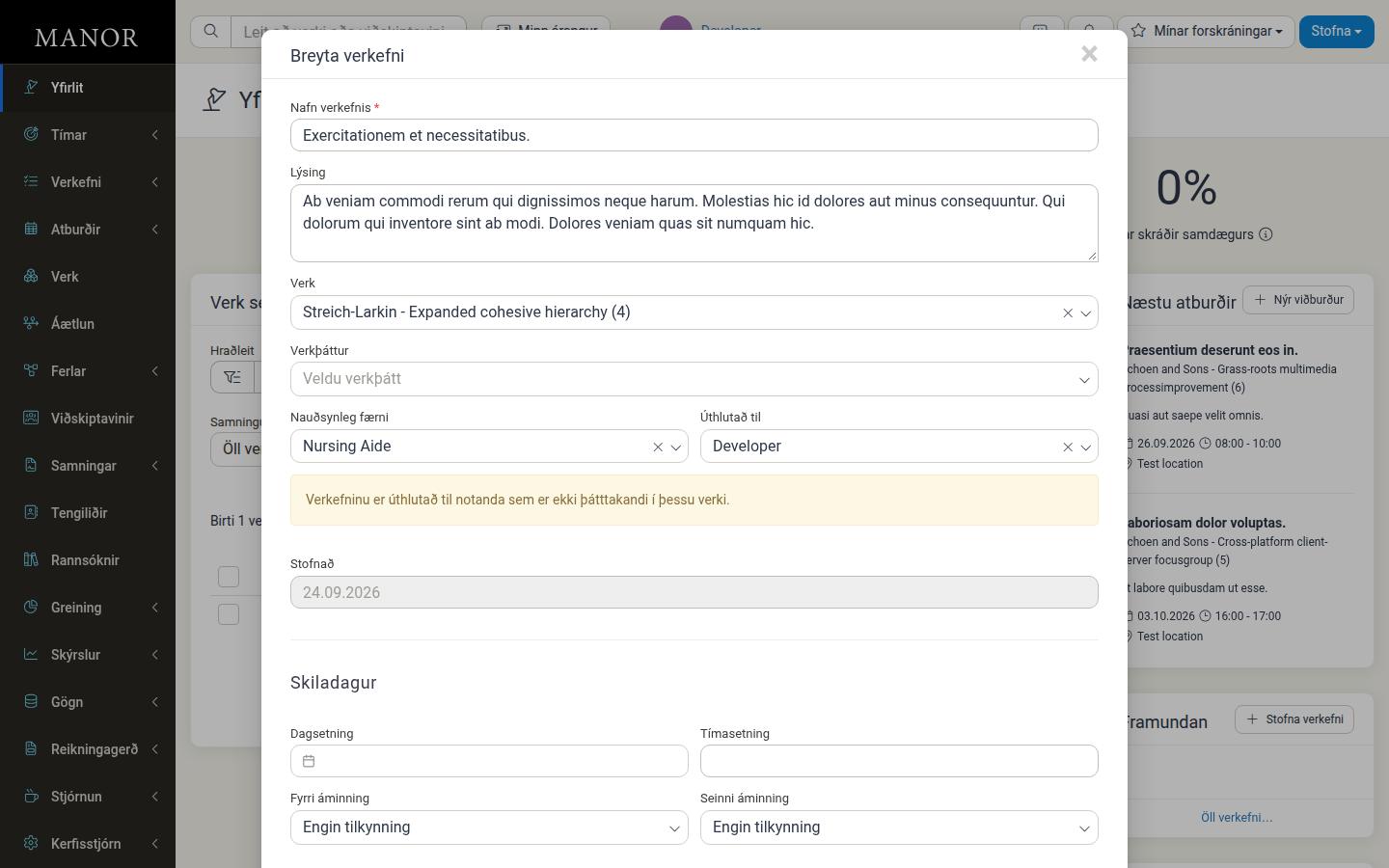
Ef verkefni er tengt við verk og úthlutað á einhvern sem er ekki þátttakandi í því verki birtir Manor viðvörun. Hún birtist á ensku í viðmótinu: "The selected assignee is not a participant in the selected project." Viðvörunin þýðir að sá sem verkefninu er úthlutað á sé ekki þátttakandi í valda verkinu.
Mikilvægir reitir
Nafn verkefnis (skylda) Stutt og skýr lýsing á verkefninu. Notaðu sagnorð eins og „Yfirfara“, „Senda“, „Hringja“ eða „Undirbúa“.
Lýsing Nánari upplýsingar um hvað verkefnið felur í sér.
Verk Verkið sem verkefnið tengist. Reiturinn er valkvæður, en tenging við verk gefur samhengi og auðveldar skipulag.
Verkþáttur Verkþátturinn sem verkefnið tengist. Valkvætt.
Nauðsynleg færni Færni sem sá sem fær verkefnið ætti að hafa. Valkvætt.
Úthlutað til Sá sem ber ábyrgð á að klára verkefnið. Valkvætt.
Skiladagur Hvenær verkefninu þarf að vera lokið. Skiptist í Dagsetning og Tímasetning. Verkefni með skiladag fram undan birtast á yfirlitum. Skylda þegar áminning er valin.
Fyrri áminning / Seinni áminning Áminningar áður en kemur að skiladegi. Valkostirnir spanna allt frá Þegar verkefni er á gjalddaga upp í 2 mánuðir fyrir skiladag. Einnig er hægt að velja Engin tilkynning.
Áætlað frá / Áætlað til Hvenær þú áætlar að hefja og ljúka vinnu við verkefnið. Notað við áætlanagerð fyrir mannafla.
Áætlaðir tímar Hversu langan tíma þú gerir ráð fyrir að verkefnið taki.
Endurtekið verkefni / Tíðni endurtekningar Þegar hakað er við Endurtekið verkefni endurtekur verkefnið sig samkvæmt valinni Tíðni endurtekningar í stað þess að hafa einn skiladag.
Lokið Segir til um hvort verkefninu sé lokið. Þegar hakað er við reitinn er verkefnið merkt sem lokið.
Stofnað Dagurinn sem verkefnið var stofnað. Reiturinn birtist þegar verkefni er breytt. Hann fyllist út sjálfkrafa og ekki er hægt að breyta honum.
Finna og stjórna verkefnum
Skoða verkefni
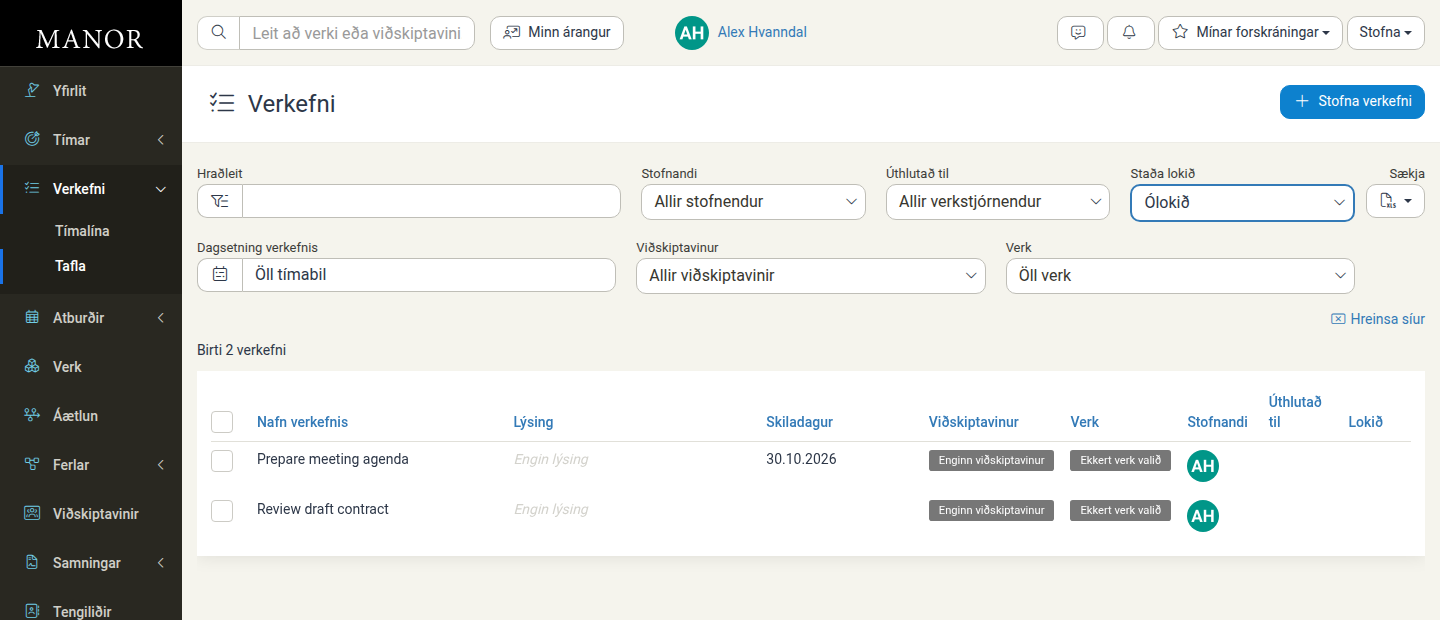
Öll verkefni birtast í Tafla á svæðinu Verkefni. Í hverri línu eru dálkarnir Nafn verkefnis, Lýsing, Skiladagur, Viðskiptavinur og Verk (viðskiptavinurinn kemur í gegnum verkið), Stofnandi, Úthlutað til og Lokið.
Veldu Tímalína til að sjá áætluð verkefni á tímaás. Þú getur breytt því sem tímalínan sýnir með þessum stillingum:
- Tímabil dálka: Dagur, Vika, Mánuður eða Ár.
- Tímabil: Fyrri, Í dag eða Næst.
- Eining: Prósentur eða Klst.
Sía verkefni
Síurnar fyrir ofan töfluna þrengja listann:
- Hraðleit: Frjáls textaleit.
- Stofnandi: Sía eftir því hver stofnaði verkefnið.
- Úthlutað til: Sía eftir því hverjum verkefninu er úthlutað.
- Staða lokið: Sýna ólokin eða lokin verkefni.
- Dagsetning verkefnis: Sía eftir skiladegi, til dæmis Öll tímabil, Fortíð, Framtíð, tiltekna mánuði og fleira.
- Viðskiptavinur: Sía eftir viðskiptavini.
- Verk: Sía eftir verki.
Smelltu á útflutningshnappinn (Sækja sem excel skjal) til að sækja töfluna sem Excel-skjal. Smelltu á Hreinsa síur til að núllstilla síurnar.
Breyta verkefni
- Smelltu á nafn verkefnisins í töflunni til að opna það.
- Gerðu breytingarnar. Ef þú hefur heimild til að skoða sögu sýnir hlutinn Saga verkefnis neðst hvenær verkefnið var stofnað, hver breytti því og hvaða reitum var breytt.
- Smelltu á Vista.
Ljúka verkefni
Þú getur merkt verkefni sem lokið á tvo vegu:
- Opnaðu verkefnið, hakaðu við Lokið og smelltu á Vista.
- Veldu eitt eða fleiri verkefni í töflunni og smelltu á Merkja sem lokið.
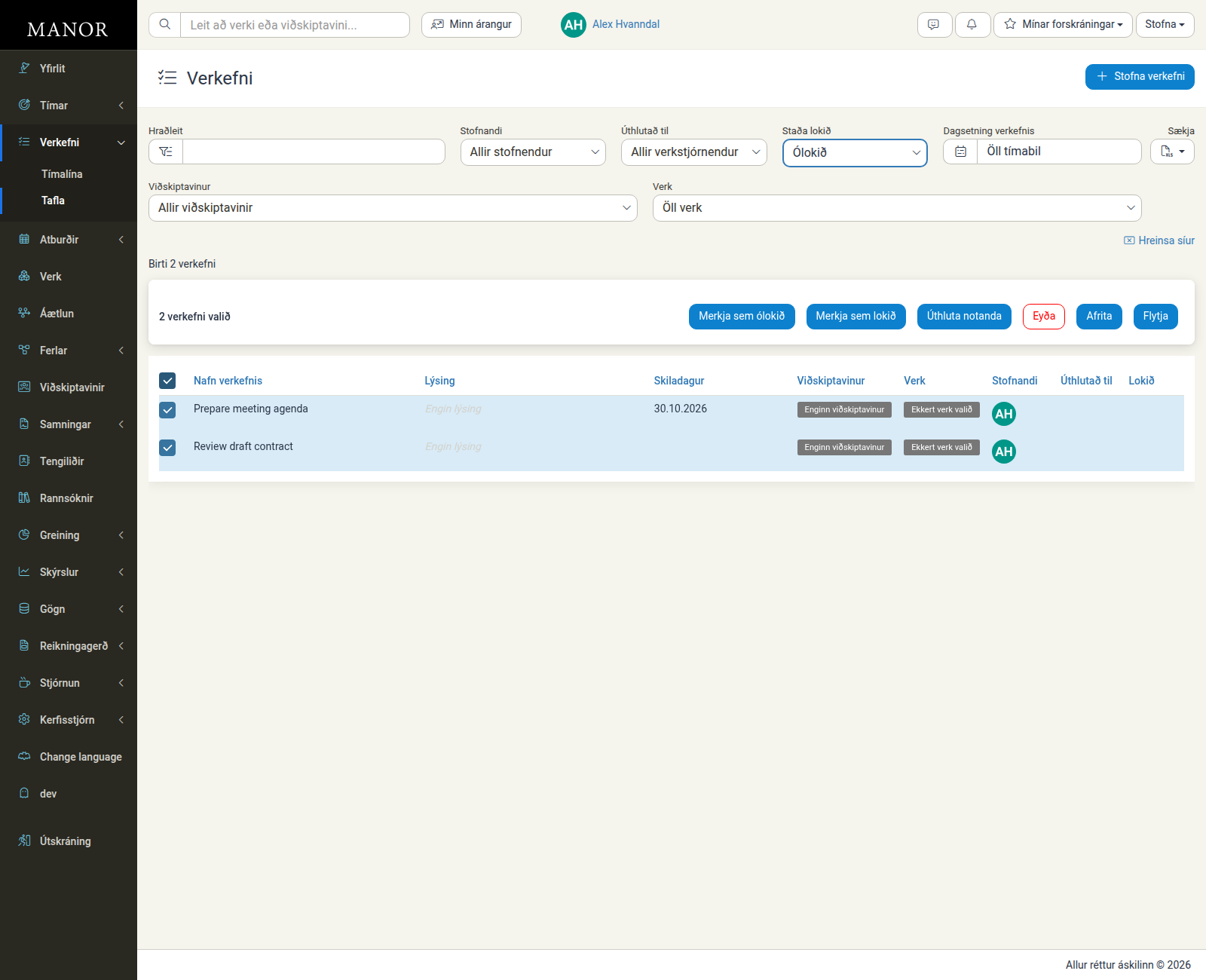
Gátreiturinn fremst í hverri línu er til að velja verkefni fyrir fjöldaaðgerðir. Hann merkir verkefnið ekki sem lokið.
Fjöldaaðgerðir
Veldu eitt eða fleiri verkefni í töflunni til að framkvæma aðgerð á þeim öllum í einu. Efst birtist fjöldi valinna verkefna, til dæmis „2 verkefni valið“. Þessar aðgerðir eru í boði:
- Merkja sem lokið
- Merkja sem ólokið
- Úthluta notanda
- Flytja
- Afrita
- Eyða
Eyða verkefni
- Opnaðu verkefnið.
- Smelltu á Eyða verkefni.
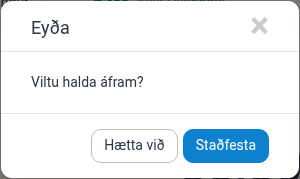
- Glugginn Eyða opnast með spurningunni „Viltu halda áfram?“. Smelltu á Staðfesta.
Nýttu verkefnagögnin
Stjórnun vinnuálags
Sjáðu hver er með hvaða verkefni og dreifðu vinnunni á viðeigandi hátt.
Eftirfylgni með skiladögum
Fylgstu með skiladögum fram undan svo ekkert gleymist.
Samhæfing verka
Fylgstu með því hvaða verkefnum er lokið sem hluta af áföngum verka.
Samskipti innan teymis
Notaðu verkefni til að úthluta vinnu og miðla upplýsingum um hana.
Góðar starfsvenjur
Notaðu skýr nöfn Skrifaðu heiti sem segja skýrt hvað þarf að gera.
Settu raunhæfa skiladaga Gefðu þér nægan tíma til að ljúka verkefnum vel.
Úthlutaðu skýrt Hafðu einn ábyrgðaraðila fyrir hvert verkefni.
Farðu yfir listann daglega Skoðaðu verkefnalistann á hverjum morgni til að skipuleggja daginn.
Tengdu við verk Tengdu verkefni við verk til að fá samhengi og betri yfirsýn.
Lokaðu kláruðum verkefnum Merktu verkefni sem lokið jafnóðum svo listarnir séu réttir.