
Hvað er kostnaður?
Kostnaður eru útgjöld sem falla til við vinnu á verkum. Dæmi um þetta eru efni, rekstrarvörur, gisting á ferðalögum, veitingar með viðskiptavinum og annar útlagður kostnaður. Í hverri kostnaðarfærslu eru meðal annars dagsetning, notandi, upphæð, VSK flokkur, greiðandi (viðskiptavinur), verk, seljandi, númer fylgiskjals og reikningsstaða.
Síðan Kostnaður undir Gögn sýnir allan kostnað sem skráður hefur verið í Manor, á öllum verkum og hjá öllum notendum. Þar er hægt að fara yfir kostnað, sía hann og sækja. Einnig er hægt að breyta mörgum færslum í einu. Upplýsingar um hvernig nýr kostnaður er skráður á verk eru í greininni Kostnaður.
Aðgangur að kostnaði
Svona opnar þú kostnaðarlista fyrirtækisins:
- Smelltu á Gögn í aðalvalmyndinni.
- Veldu Kostnaður í undirvalmynd Gagna. Þú getur líka smellt á spjaldið Kostnaður á yfirlitssíðu Gagna.
- Einnig er hægt að fara beint á
/data/expense.
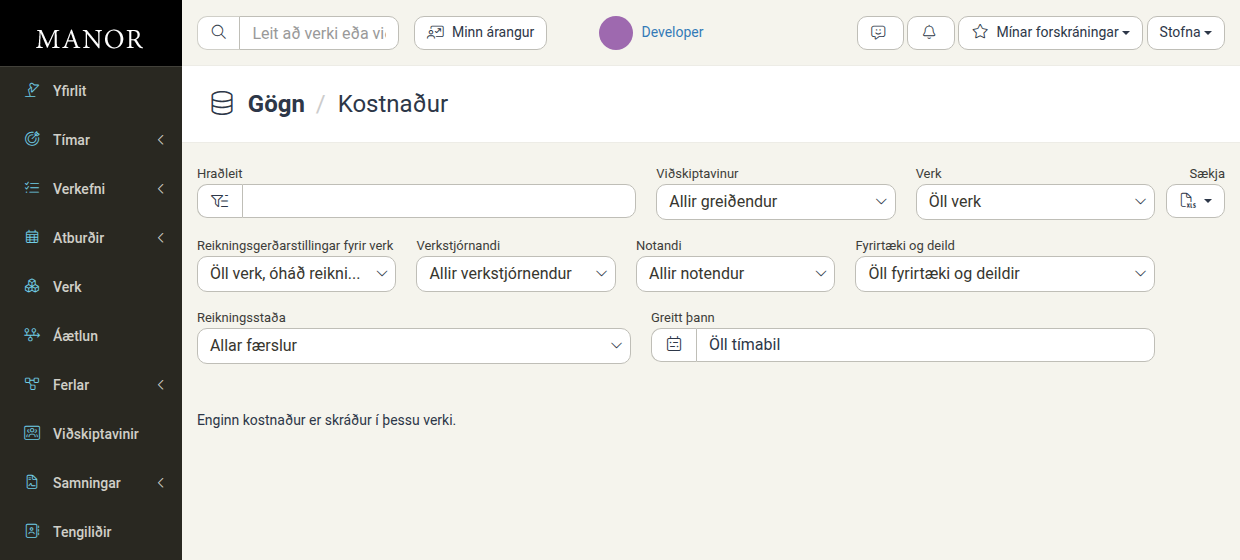
Þegar engin færsla passar við síurnar birtast skilaboðin Enginn kostnaður er skráður í þessu verki. Þegar færslur eru á listanum sést fjöldi þeirra efst, til dæmis Birti 1 kostnaðarfærslu.
Síun á kostnaði
Efst í töflunni er síustika. Þar er hægt að þrengja listann eftir greiðanda, verki, starfsmanni og reikningsstöðu:
-
Hraðleit: Textaleit sem síar listann jafnóðum og þú skrifar.
-
Viðskiptavinur: Síar eftir greiðanda. Sjálfgefið gildi er Allir greiðendur.
-
Verk: Sýnir aðeins kostnað á einu tilteknu verki. Sjálfgefið gildi er Öll verk.
-
Reikningsgerðarstillingar fyrir verk: Síar eftir því hvernig reikningsgerð verksins er stillt. Sjálfgefið gildi er Öll verk, óháð reikningastillingu.
-
Verkstjórnandi: Síar eftir verkstjórnanda verksins. Sjálfgefið gildi er Allir verkstjórnendur.
-
Notandi: Síar eftir starfsmanninum sem skráði kostnaðinn eða stofnaði til hans. Sjálfgefið gildi er Allir notendur.
-
Fyrirtæki og deild: Síar eftir fyrirtæki eða deild. Sjálfgefið gildi er Öll fyrirtæki og deildir.
-
Reikningsstaða: Síar eftir stöðu reikningsgerðar. Valkostirnir eru Allar færslur, Reikningsfært, Óreikningsfært, Bæði reikningsfært og óreikningsfært, Afskrifað, Aðalfærslur, Uppgjörsfærslur og Á reikningstillögu.
-
Greitt þann: Síar eftir dagsetningu. Þú getur valið tilbúið tímabil og smellt svo á Samþykkja. Í boði eru:
- Öll tímabil, Í dag, Í gær og Á morgun
- Fortíð eða Framtíð, til dæmis Til og með eða Frá og með tilteknum mánuði
- stakir mánuðir
- Síðustu 3 mánuðir og Næstu 3 mánuðir
- Síðustu 12 mánuðir og Næstu 12 mánuðir
- tiltekið ár
Smelltu á Hætta við ef þú vilt hætta við dagsetningarvalið.
Smelltu á Hreinsa síur til að færa allar síur aftur í sjálfgefin gildi.
Dálkar í kostnaðartöflunni
Taflan sýnir eftirfarandi dálka:
| Dálkur | Lýsing |
|---|---|
| Greitt þann | Dagsetning reiknings eða kvittunar frá seljanda |
| Skráð af | Starfsmaðurinn sem skráði kostnaðinn eða stofnaði til hans |
| Deild | Deild notandans innan fyrirtækisins |
| Staðsetning | Starfsstöðin sem tengist kostnaðinum eða notandanum |
| Greiðandi | Viðskiptavinurinn sem ber kostnaðinn |
| Verk | Verkið sem kostnaðurinn er færður á |
| Lýsing | Lýsing á kaupunum eða kostnaðarliðnum |
| VSK flokkur | VSK flokkurinn sem á við um kostnaðinn |
| Upphæð | Upphæð kostnaðarins án VSK |
| Upphæð til greiðslu | Upphæðin sem má setja á reikning til viðskiptavinarins |
| Gildandi verð | Endanleg reikningsfærð upphæð eftir afskrift eða aðra leiðréttingu |
| Seljandi | Söluaðilinn, birgirinn eða verslunin sem gaf út reikninginn |
| Númer fylgiskjals | Tilvísunarnúmer kvittunar, reiknings eða fylgiskjals |
| Reikningur | Reikningsstaða færslunnar. Ef kostnaðurinn hefur verið reikningsfærður birtist tengdur reikningur |
Útflutningur á kostnaði
Smelltu á Sækja aftast í síustikunni og veldu Sækja sem excel skjal. Þá sækir þú síaða kostnaðarlistann sem Excel-skjal. Settu síurnar fyrst upp svo að skjalið innihaldi aðeins þann kostnað sem þú þarft.
Breytingar og magnaðgerðir
- Breyta færslu: Smelltu á línu til að opna gluggann Breyta kostnaði. Breyttu þeim gildum sem hægt er að breyta og smelltu svo á Vista kostnað.
- Magnaðgerðir: Hakaðu við línurnar sem þú vilt vinna með. Þá birtist valstika fyrir ofan töfluna, til dæmis 1 kostnaður valið. Á kostnaðarlistanum eru eftirfarandi aðgerðir í boði: Eyða, Flytja, Afrita, Skipta um greiðanda, Afskrifa, Hætta við afskrift, Breyta völdum færslum og Skipta um notanda. Áður en aðgerðin er framkvæmd biður Manor þig að staðfesta. Smelltu á Framkvæma magnaðgerð til að halda áfram eða á Hætta við til að hætta við. Í greininni Afrita og flytja færslur milli verka er útskýrt hvað hver aðgerð gerir og hvaða heimildir þarf til að framkvæma hana. Á meðan línur eru valdar birtist einnig línan Reiknaðar samtölur beint fyrir neðan aðgerðahnappana. Þar eru Upphæð, Upphæð til greiðslu og Gildandi verð valinna færslna lögð saman. Í dálkum sem hafa ekkert gildi birtist strik (
—).
Athugið Aðeins er hægt að flytja og afrita óreikningsfærðar færslur. Kostnaði sem hefur þegar verið reikningsfærður er sleppt. Manor sýnir síðan hve margar færslur voru unnar og hve mörgum var sleppt.
Góðar venjur
- Skráðu kostnað strax: Skráðu útlagðan kostnað og kvittanir frá seljendum eins fljótt og hægt er. Þá gleymist ekkert við reikningsgerð.
- Yfirfarðu VSK flokka: Gakktu úr skugga um að réttur VSK flokkur sé á hverri kostnaðarfærslu. Hann fer eftir gildandi skattareglum og eðli kostnaðarins.
- Skráðu númer fylgiskjala: Skráðu númer reiknings eða kvittunar í dálkinn Númer fylgiskjals. Það auðveldar endurskoðun og afstemmingu.
- Farðu yfir kostnað fyrir reikningsgerð: Síaðu reglulega eftir Reikningsstaða: Óreikningsfært. Þannig tryggir þú að allur gjaldfæranlegur kostnaður fari á reikninga til viðskiptavina.
Sjá einnig
- Gagnastjórnun: Upphafssíða fyrir allar gagnatöflur í Manor
- Kostnaður: Hvernig stakar kostnaðarfærslur eru stofnaðar á verkum og þeim stjórnað
- Færslur: Sameiginlegt yfirlit yfir allar gjaldfæranlegar færslur, það er tíma, akstur, kostnað, vörur og dagpeninga
- Afrita og flytja færslur milli verka: Allar magnaðgerðir sem eru í boði á kostnaðarlistanum
- Að breyta skráningum: Hvernig skráningar eru opnaðar, þeim breytt og þær vistaðar
- VSK flokkar: Uppsetning VSK flokka fyrirtækisins undir Stjórnun