
Inngangur
Í akstursfærslum skráir þú ferðir, ekna kílómetra og annan ferðakostnað sem fellur til við vinnu í verkum viðskiptavina. Í hverri færslu kemur fram vegalengd eða fjöldi ferða, tilgangur, taxti og hvort ekið var á eigin bíl. Þannig verða reikningar til viðskiptavina réttir, starfsfólk fær rétta endurgreiðslu fyrir akstur og kostnaður verka er skýr.
Hægt er að skrá akstur á þrjá vegu:
- Í Akstur-flipanum á verkinu.
- Úr Stofna-valmyndinni efst á skjánum (flýtistofnun).
- Í bunka með annarri vinnu sem henni tengist.
Yfirlit yfir akstursformið
Sama form er notað til að skrá nýjan akstur (glugginn Skrá akstur) og til að skoða eða breyta færslu sem er þegar til (glugginn Breyta akstri). Reitirnir sem birtast fara eftir völdum taxta, reikningastillingum verksins og réttindum þínum.
Reitir í forminu
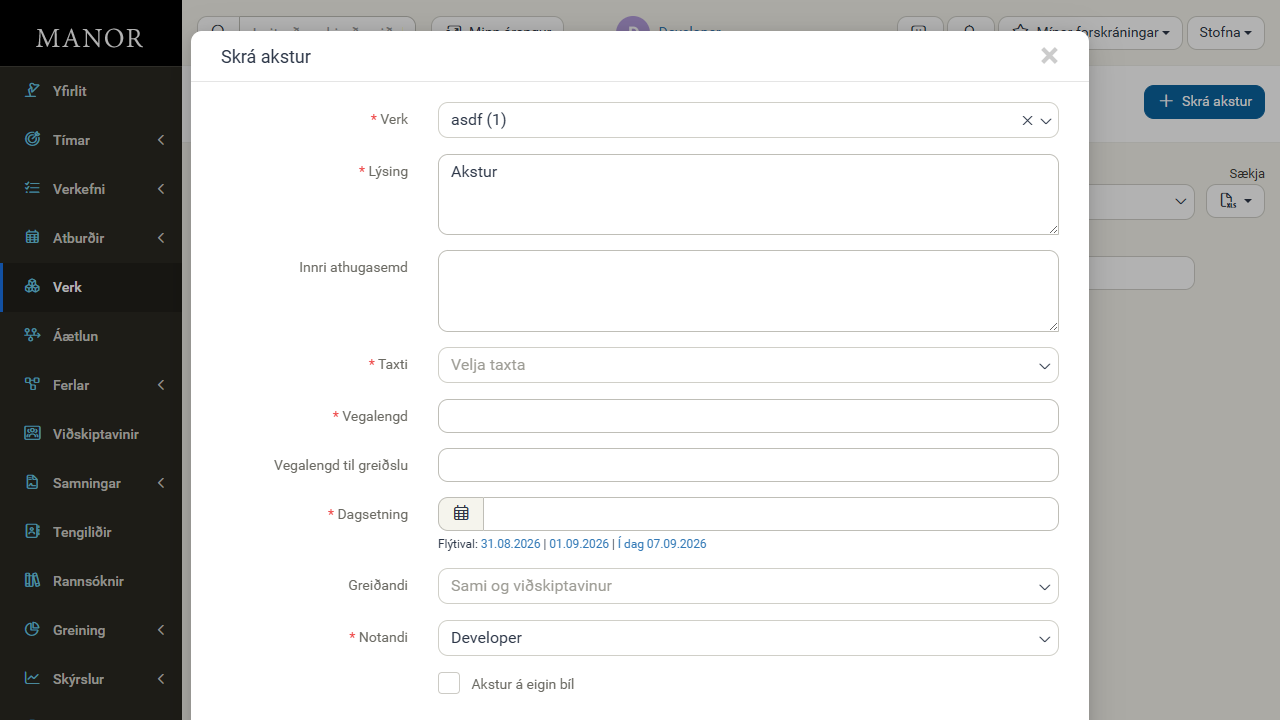
| Reitur | Gerð | Skylda | Lýsing og virkni |
|---|---|---|---|
| Verk | Leitarlisti | Já | Verkið sem aksturinn tilheyrir. Verkið er valið fyrir fram ef formið er opnað af síðu verksins. Þegar færslu er breytt er ekki hægt að breyta reitnum ef færslan er í bunka, er hluti af uppgjöri milli fyrirtækja eða hefur þegar farið í launavinnslu. |
| Verkþáttur | Leitarlisti | Stundum | Verkþáttur innan verksins. Reiturinn birtist aðeins ef verkið notar verkþætti og er skyldureitur ef virkir verkþættir eru til. Ekki er hægt að breyta reitnum ef færslan er í bunka, er hluti af uppgjöri eða hefur farið í launavinnslu. |
| Dagsetning | Dagsetningarval | Já | Dagurinn sem ekið var. Sjálfgefið er dagurinn í dag, eða dagsetning bunkans ef færslan er stofnuð í bunka. Undir reitnum er Flýtival-lína með síðasta degi síðasta mánaðar, fyrsta degi þessa mánaðar og Í dag, t.d. Flýtival: 30.09.2026 | 01.10.2026 | Í dag. Ekki er hægt að velja dagsetningu á læstu tímabili verksins. |
| Taxti | Leitarlisti | Já | Taxtinn sem gildir fyrir aksturinn. Sjálfgefið er síðasti taxti sem þú notaðir eða sjálfgefinn taxti verksins. Taxtinn ræður því hvort þú slærð inn Vegalengd eða Ferðir. |
| Vegalengd | Tala (allt að 2 aukastafir) | Stundum | Heildarvegalengd í kílómetrum eða mílum. Birtist og er skyldureitur þegar taxtinn miðast við vegalengd. |
| Vegalengd til greiðslu | Tala (allt að 2 aukastafir) | Nei | Vegalengdin sem viðskiptavinur er rukkaður fyrir. Birtist aðeins ef þú mátt breyta magni til greiðslu. Sjálfgefið er sama gildi og í Vegalengd. Ef verkið eða verkþátturinn er innri eða ekki til greiðslu er gildið 0,00 og ekki hægt að breyta því. |
| Ferðir | Heiltala | Stundum | Heildarfjöldi ferða. Birtist og er skyldureitur þegar taxtinn er fast gjald fyrir hverja ferð. |
| Ferðir til greiðslu | Heiltala | Nei | Fjöldi ferða sem viðskiptavinur er rukkaður fyrir. Birtist aðeins ef þú mátt breyta magni til greiðslu. Sjálfgefið er sama gildi og í Ferðir. Ef verkið eða verkþátturinn er innri eða ekki til greiðslu er gildið 0 og ekki hægt að breyta því. |
| Akstur á eigin bíl | Val (Já / Nei) | Nei | Segir til um hvort ekið var á eigin bíl en ekki bíl fyrirtækisins. Sjálfgefið er Nei. Ekki er hægt að breyta reitnum eftir að launavinnsla tímabilsins hefur farið fram. |
| Lýsing | Textasvæði | Já | Tilgangur og nánari lýsing á akstrinum, t.d. „Heimsókn til viðskiptavinar“ eða „Skoðun á staðnum“. Sjálfgefinn texti er „Akstur“. Á meðan þú skrifar birtast Tillögur við hlið reitsins með lýsingum úr fyrri færslum sem passa við textann. |
| Innri athugasemd | Textasvæði | Nei | Athugasemdir sem eru aðeins fyrir starfsfólk. Þær birtast aldrei á reikningum eða í skýrslum sem fara út. |
| Merki | Leitarlisti með fjölvali | Nei | Merki til að flokka færslur. Reiturinn birtist aðeins ef merki hafa verið sett upp í kerfinu eða færslan er þegar með merki. |
| Greiðandi | Leitarlisti | Nei | Sá sem greiðir fyrir aksturinn. Birtist aðeins ef þú mátt velja annan greiðanda. Sjálfgefið er Sami og viðskiptavinur, þ.e. viðskiptavinur verksins. Ekki hægt að velja ef verkið er ekki til greiðslu eða er lokað. |
| Notandi | Leitarlisti | Já | Starfsmaðurinn sem ók. Birtist aðeins ef þú mátt skrá akstur fyrir aðra. Sjálfgefið ert það þú. Ekki er hægt að breyta reitnum ef færslan er í bunka. |
| Stofnað | Tímastimpill | Nei | Hvenær færslan var fyrst skráð. Birtist aðeins þegar færsla sem er þegar til er skoðuð eða henni breytt. |
Þegar færslu er breytt birtist líka hlutinn Færslusaga með breytingasögu færslunnar, ásamt númeri færslunnar (Númer í gagnagrunni:).
Virkni formsins, réttindi og reglur verka
Formið lagar sig að reglum verksins og launavinnslunnar svo að skráningin haldist rétt.
1. Taxti eftir vegalengd eða eftir ferðum
Aksturstaxtar reikna kostnað á annan af tveimur vegu. Taxtar eru settir upp undir Skrá nýjan taxta, þar sem Tegund taxta er stillt á Akstur og leiðin valin undir Útfærsla taxta:
- Gjald fyrir hvern ekinn kílómeter: Formið sýnir reitinn Vegalengd, og líka Vegalengd til greiðslu ef þú mátt breyta magni til greiðslu. Hægt er að slá inn tölur með allt að tveimur aukastöfum.
- Gjald fyrir hverja ferð: Formið sýnir reitinn Ferðir í stað vegalengdar, og líka Ferðir til greiðslu ef þú hefur réttindi til þess. Aðeins er hægt að slá inn heiltölur.
Ef þú skiptir um taxta breytist formið sjálfkrafa og sýnir réttu reitina.
2. Réttindi notenda
Hvað þú sérð og getur breytt í forminu fer eftir hlutverki þínu:
- Breyta magni til greiðslu:
- Reitirnir Vegalengd til greiðslu og Ferðir til greiðslu birtast.
- Án þessara réttinda er magn til greiðslu alltaf það sama og heildarvegalengdin eða heildarfjöldi ferða.
- Hnappurinn Afskrifa birtist neðst í glugganum.
- Velja annan greiðanda:
- Reiturinn Greiðandi birtist. Án þessara réttinda er aðalviðskiptavinur verksins alltaf rukkaður.
- Skrá akstur fyrir aðra:
- Reiturinn Notandi birtist. Án þessara réttinda er aksturinn alltaf skráður á þig.
- Stofna og breyta:
- Þessi réttindi þarf til að skrá nýjan akstur og til að breyta færslum sem eru þegar til.
- Skoða breytingasögu:
- Færslusaga birtist neðst þegar færslu er breytt. Þar sést hver breytti færslunni og hvenær.
3. Reglur um greiðslu verka og verkþátta
- Vinna sem er ekki til greiðslu: Ef verkið eða valinn verkþáttur er innri eða ekki til greiðslu:
- Vegalengd til greiðslu eða Ferðir til greiðslu fer sjálfkrafa í núll og ekki er hægt að breyta því.
- Ekki er hægt að velja í reitnum Greiðandi því færslan fer ekki á reikning.
- Skylt að velja verkþátt: Ef verkið notar verkþætti þarf að velja Verkþáttur áður en hægt er að vista. Ef verkið notar ekki verkþætti er reiturinn falinn.
4. Læst tímabil og staða verks
- Læsingardagsetning: Verk getur verið með læsingardagsetningu sem verndar uppgerð tímabil.
- Ef þú velur dagsetningu á eða fyrir læsingardagsetninguna birtist upplýsingaborði.
- Ef hlutverk þitt má ekki fara fram hjá læsingunni er ekki hægt að smella á Vista og skýring birtist.
- Verk sem er alveg læst: Ekki er hægt að skrá nýjan akstur á verkið eða breyta færslum sem eru þegar til.
- Lokuð verk: Borði segir að verkið sé lokað og aðeins er hægt að skoða reitina, ekki breyta þeim.
5. Færslur sem eru komnar á reikning eða afskrifaðar
- Komin á reikning: Ef akstursfærslan er komin á reikning segir borði frá því. Ekki er hægt að breyta reitunum, svo bókhaldsgögn haldist óbreytt.
- Afskrifuð: Ef færslan hefur verið afskrifuð segir borði frá því og ekki er hægt að breyta magni til greiðslu. Notendur með réttindi geta smellt á Hætta við afskrift neðst í glugganum til að afturkalla afskriftina.
6. Launavinnsla og uppgjör milli fyrirtækja
- Launavinnsla lokið: Þegar akstursfærsla hefur farið í launavinnslu sem er lokið er ekki hægt að breyta reitum eins og Akstur á eigin bíl, dagsetningu, taxta og vegalengd. Þannig haldast launagögn rétt. Ef stjórnandi með réttindi til að fara fram hjá læsingunni breytir færslunni birtist viðvörun.
- Lokuð launatímabil: Ef dagsetning akstursins er á lokuðu launatímabili birtist viðvörun um að breytingar geti haft áhrif á launaskýrslur.
- Uppgjör milli fyrirtækja: Í sameiginlegum verkum með samstarfsfyrirtækjum gildir þetta:
- Ef fyrirtækið heldur sérstaklega utan um magn til greiðslu í uppgjöri er aðeins hægt að breyta magni til greiðslu í uppgjörsfærslum. Ekki er hægt að breyta öðrum reitum.
- Borði sýnir hvort þú ert að skoða upprunalegu akstursfærsluna eða uppgjörsfærsluna sem henni fylgir.
7. Færslur í bunka
- Ef akstursfærsla er í bunka með tímafærslum eða kostnaði er Verki, Verkþætti, Dagsetningu og Notanda stýrt í bunkanum. Ekki er hægt að breyta þessum reitum í einstakri færslu.
- Borði minnir á að Þessi færsla er hluti af bunka og að breyta þurfi verki eða notanda í bunkanum sjálfum.
Staðfestingar við vistun
Þegar þú vistar akstursfærslu getur Manor beðið þig að staðfesta:
- Annað magn til greiðslu: Ef Vegalengd til greiðslu (eða Ferðir til greiðslu) er ekki sú sama og ekin vegalengd eða fjöldi ferða biður Manor þig að staðfesta að það sé viljandi.
- Uppgjörsverk: Ef þú skráir akstur á verk sem er unnið með samstarfsfyrirtæki og þarf uppgjörsverk getur Manor boðist til að stofna uppgjörsfærsluna sjálfkrafa um leið og þú vistar.
Skrá nýjan akstur
Leið 1: Af síðu verks
-
Farðu í Verk og opnaðu verkið.
-
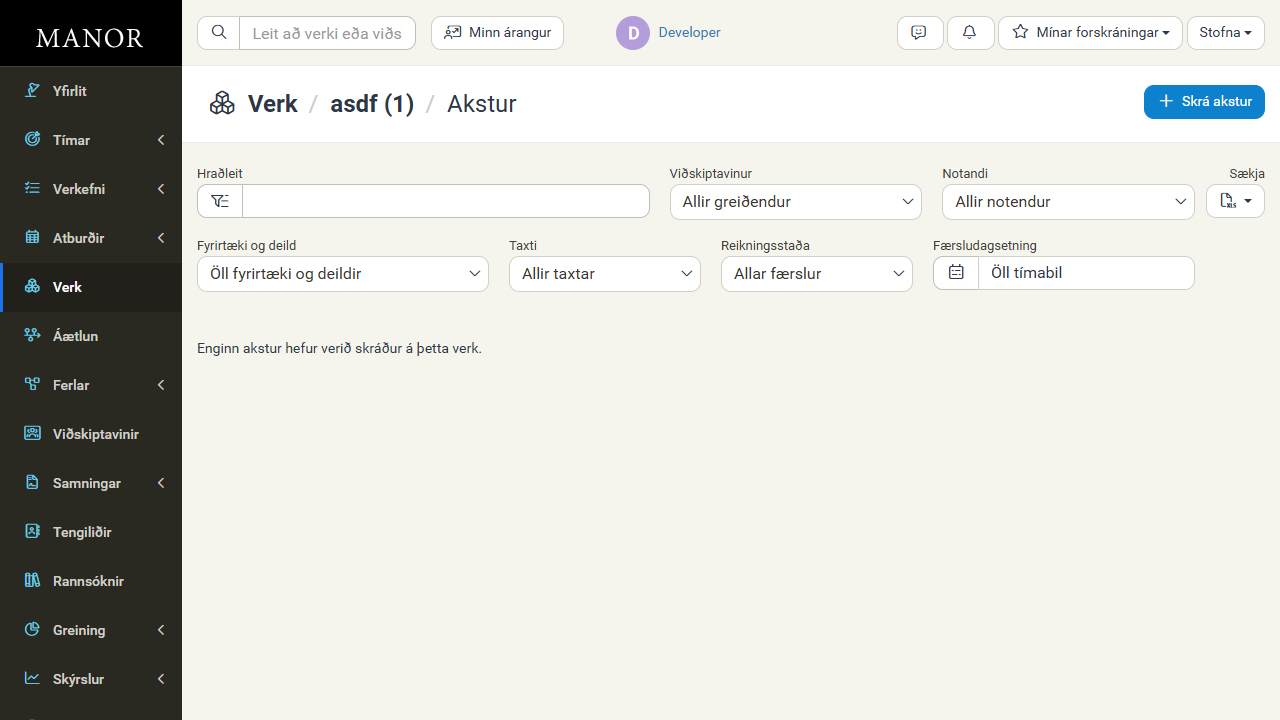
Smelltu á Akstur í haus verksins eða á yfirlitsspjaldi færslna. Þar sjást líka Ferðir alls og Óreikningsfærðar ferðir.
-
Smelltu á Skrá akstur efst til hægri.
-
Glugginn Skrá akstur opnast og verkið er þegar valið.
-
Fylltu út dagsetningu, taxta, vegalengd (eða fjölda ferða), veldu hvort ekið var á eigin bíl og skrifaðu stutta lýsingu.
-
Smelltu á Vista. Ef þú vilt setja færsluna í bunka með annarri vinnu smellirðu á Vista og stofna bunkafærslu. Með Hætta við lokarðu glugganum án þess að vista.
Leið 2: Með flýtistofnun
- Smelltu á Stofna í efstu stikunni. Hnappurinn er á öllum síðum í Manor.
- Veldu Akstur í valmyndinni.
- Leitaðu að verkinu og veldu það í reitnum Verk.
- Fylltu út skyldureitina og smelltu á Vista.
Umsjón og breytingar á akstursfærslum
Finna og sía akstursfærslur
Allar akstursfærslur verks eru í töflunni á Akstur-flipa þess. Notaðu síurnar til að finna færslur:
- Hraðleit: Leita eftir orðum í lýsingum og athugasemdum.
- Viðskiptavinur: Sía eftir greiðanda (sjálfgefið Allir greiðendur).
- Verkþáttur: Sía eftir verkþætti innan verksins (sjálfgefið Allir verkþættir). Sían birtist aðeins ef verkið notar verkþætti.
- Notandi: Sía eftir starfsmanninum sem ók (sjálfgefið Allir notendur).
- Fyrirtæki og deild: Sía eftir fyrirtæki eða deild (sjálfgefið Öll fyrirtæki og deildir).
- Taxti: Sía eftir taxta (sjálfgefið Allir taxtar).
- Reikningsstaða: Sía eftir því hvort færslur eru til greiðslu (sjálfgefið Allar færslur).
- Færsludagsetning: Sía eftir dagsetningu akstursins (sjálfgefið Öll tímabil).
Smelltu á Sækja til að nota síurnar eða á Hreinsa síur til að byrja upp á nýtt. Á síðunni Gögn > Akstur, þar sem akstur alls fyrirtækisins er sýndur, eru líka síurnar Verk (Öll verk), Reikningsgerðarstillingar fyrir verk (Öll verk, óháð reikningastillingu) og Verkstjórnandi (Allir verkstjórnendur).
Breyta akstursfærslu
- Smelltu á færsluna í aksturslista verksins eða undir Gögn > Akstur.
- Glugginn Breyta akstri opnast.
- Breyttu þeim reitum sem hægt er að breyta.
- Smelltu á Vista til að vista breytingarnar.
Afskrifa akstursfærslu
Ef ekið var en ekki á að rukka viðskiptavininn fyrir aksturinn:
-
Opnaðu akstursfærsluna.
-
Smelltu á Afskrifa neðst til vinstri í glugganum. Hnappurinn er aðeins í boði fyrir notendur sem mega breyta magni til greiðslu.
-
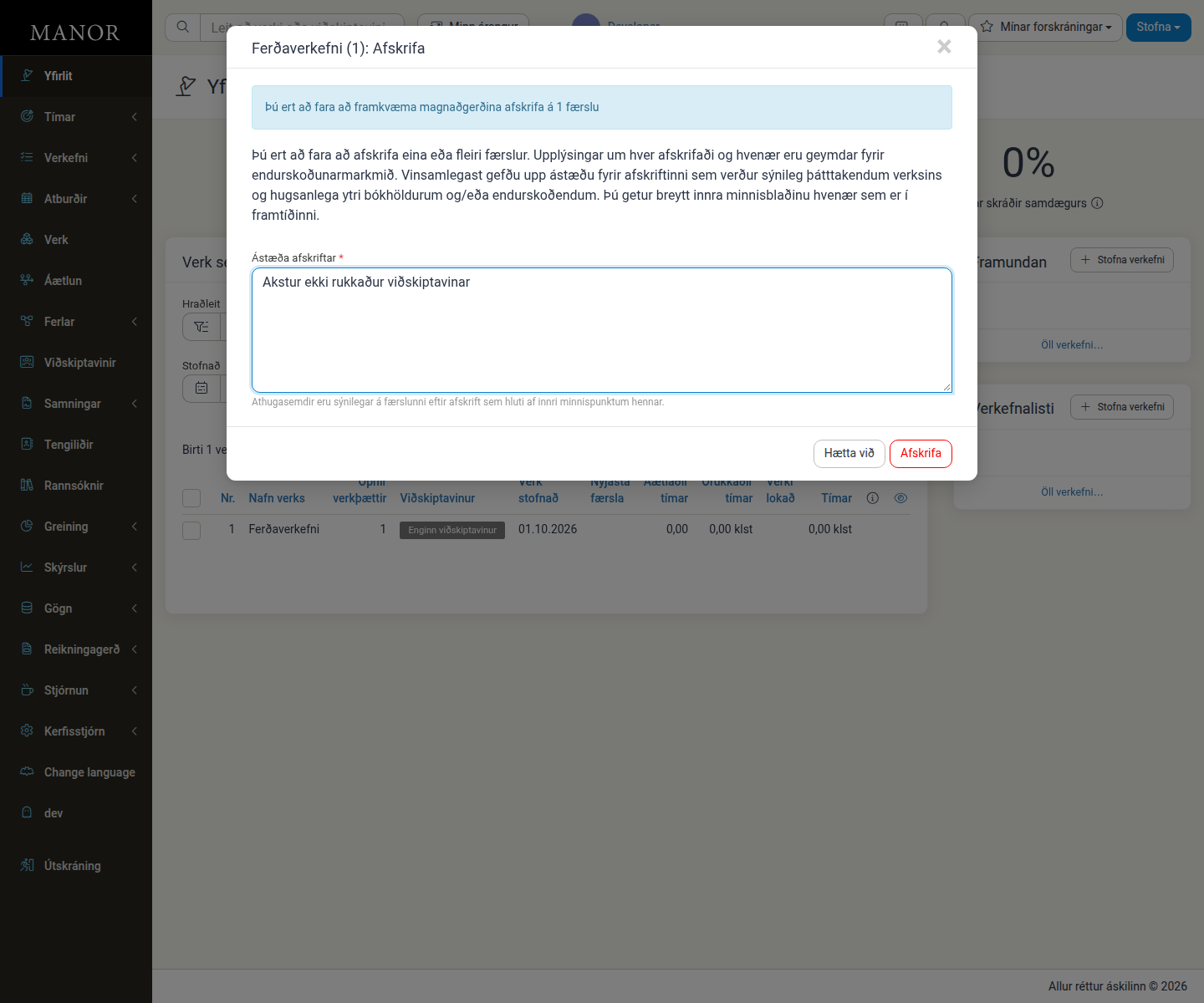
Gluggi til að afskrifa færsluna opnast, með heiti verksins í titlinum (t.d. Ferðaverkefni (1): Afskrifa). Efst segir borði „Þú ert að fara að framkvæma magnaðgerðina afskrifa á 1 færslu“.
-
Skrifaðu ástæðuna í reitinn Ástæða afskriftar *. Reiturinn er skyldureitur og merktur með rauðri stjörnu. Upplýsingar um hver afskrifaði og hvenær eru geymdar vegna endurskoðunar. Þátttakendur verksins geta séð ástæðuna, og hugsanlega líka ytri bókarar og endurskoðendur. Ástæðunni er bætt við innri athugasemd færslunnar og þú getur breytt henni síðar. Í Færslusaga birtist hún sem Ástæða afskriftar: ….
-
Smelltu á Afskrifa til að staðfesta. Manor setur Vegalengd til greiðslu (eða Ferðir til greiðslu) á
0. Færslan helst í kerfinu svo hægt sé að halda utan um akstur og innri endurgreiðslur, en viðskiptavinurinn er ekki rukkaður. -
Borði staðfestir að færslan hafi verið afskrifuð: „Þessi asktursfærsla hefur verið afskrifuð. Ekki er hægt að breyta vegalengd til greiðslu nema hætt sé við afskriftina.“
-
Til að afturkalla afskriftina síðar opnarðu færsluna og smellir á Hætta við afskrift.
Eyða akstursfærslu
- Opnaðu akstursfærsluna og smelltu á Eyða akstri neðst til vinstri.
- Einnig er hægt að haka við margar færslur í töflunni og eyða þeim öllum í einu.
- Ekki er hægt að eyða færslum sem eru komnar á reikning, hafa farið í launavinnslu sem er lokið eða eru hluti af uppgjöri sem er komið á reikning.
Góð vinnubrögð
- Skráðu aksturinn strax: Ef þú skráir aksturinn um leið og ekið er verða kílómetrastaða og upplýsingar um ferðina réttar.
- Veldu rétta tegund taxta: Notaðu Gjald fyrir hvern ekinn kílómeter fyrir akstur eftir kílómetrum og Gjald fyrir hverja ferð fyrir föst ferðagjöld.
- Merktu akstur á eigin bíl: Veldu Já í Akstur á eigin bíl þegar ekið er á eigin bíl. Þá verða endurgreiðslur og launaskýrslur réttar.
- Afskrifaðu frekar en að eyða: Ef ekki á að rukka viðskiptavin fyrir akstur skaltu nota Afskrifa frekar en að eyða færslunni. Þá varðveitast upplýsingar um akstur og kostnað, en upphæðin fer ekki á reikning.
- Farðu yfir vegalengd til greiðslu: Gakktu úr skugga um að Vegalengd til greiðslu sé í samræmi við samning við viðskiptavininn, til dæmis ef akstur innan bæjarmarka er ekki rukkaður.
Tengt efni
- Færslur: Yfirlit og úttekt á færslum alls fyrirtækisins
- Reikningastillingar verks: Hvort verk er til greiðslu og hvaða taxtar gilda
- Réttindi sérsniðinna hlutverka: Réttindi notenda fyrir reikninga og akstur
- Bunkar: Akstursfærslur settar í bunka með tímafærslum og kostnaði