Forskráningar
Hvað er forskráning?
Forskráning er sniðmát fyrir tímafærslur sem sparar þér tíma með því að fylla sjálfkrafa út algengar upplýsingar. Í stað þess að slá inn sama verkið, lýsingu eða lengd í hvert skipti sem þú skráir vinnu geturðu búið til forskráningu einu sinni og síðan stofnað færslur með einum smelli.
Hugsaðu um forskráningu sem „uppskrift" — þú skilgreinir hvaða reitir skipta máli fyrir þessa tilteknu tegund vinnu og Manor man þá næst.
Aðgangur að forskráningum
- Smelltu á nafnið þitt efst í hægra horni skjásins.
- Smelltu á Forskráningar í notendasniðsvalmyndinni.
- Þú sérð lista yfir vistaðar forskráningar (tómur í upphafi) og hnappinn Ný forskráning.
Stofnun forskráningar
Til að stofna forskráningu:
-
Á forskráningasíðunni, smelltu á Ný forskráning.
-
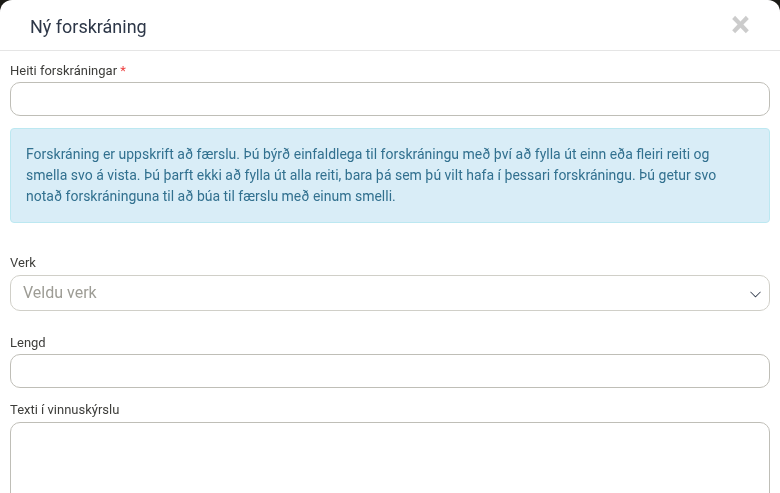
Eyðublað forskráningar opnast. Sláðu inn Heiti forskráningar (nauðsynlegt) — eitthvað lýsandi eins og „Fundir með viðskiptavin" eða „Rannsóknarvinna".
-
Fylltu út reitina sem þú vilt hafa fyrirfram útfyllta. Þú þarft ekki að fylla út alla — bættu aðeins við reitum sem eru sameiginlegir þessari tegund vinnu:
- Verk — Verkið sem þessi vinna tilheyrir
- Lengd — Hversu langan tíma þetta tekur venjulega (t.d.
1:30fyrir 1 klukkustund og 30 mínútur) - Texti í vinnuskýrslu — Samantekt á vinnunni (t.d. „Viðskiptavinafundur - stefnumótunarumræður")
- Innri athugasemd — Einkabréf sem aðeins þú sérð
-
Smelltu á Vista til að stofna forskráninguna.
Notkun forskráningar
Þegar þú hefur búið til forskráningu geturðu notað hana til að stofna tímafærslur á fljótlegan hátt:
-
Á síðunni Tímar, smelltu á hnappinn Skrá tíma.
Þú getur líka smellt á Stofna í yfirlitsstikunni og valið Tímafærslu.
-
Á tímafærslueyðublaðinu, leitaðu að flýtihnöppum forskráninga efst. Vistaðar forskráningar birtast sem flýtihnappar.
-
Smelltu á heiti forskráningar til að fylla sjálfkrafa út alla reiti forskráningarinnar. Þú getur síðan:
- Breytt dagsetningu og tíma
- Breytt lengdinni ef þarf
- Bætt við eða breytt lýsingu eða innri athugasemd
- Smellt á Vista til að skrá færsluna
Breyting á forskráningu
Til að breyta forskráningu:
-
Farðu í Forskráningar í notendasniðinu þínu.
-
Smelltu á heiti forskráningarinnar eða breytingartáknið við hlið hennar.
-
Uppfærðu reitina og smelltu á Vista.
Allar framtíðarfærslur sem stofnaðar eru frá þessari forskráningu munu nota uppfærðu gildin.
Eyðing forskráningar
Til að fjarlægja forskráningu sem þú notar ekki lengur:
-
Farðu í Forskráningar í notendasniðinu þínu.
-
Smelltu á eyðitáknið (ruslafötutákn) við hlið forskráningarinnar.
-
Staðfestu eyðinguna.
Eyðing forskráningar hefur ekki áhrif á tímafærslur sem þú hefur þegar stofnað með henni.
Reitir forskráningar útskýrðir
| Reitur | Hvað hann gerir |
|---|---|
| Heiti forskráningar | Merkimiðinn sem birtist þegar þú velur forskráningu. Haltu honum stuttum og lýsandi. |
| Verk | Verkið sem vinnan tilheyrir. Ef þú velur verk hér eru viðskiptavinur og reikningsstillingar einnig fyrirfram útfylltar. |
| Lengd | Sjálfgefin tímalengd á sniðinu KK:MM (t.d. 2:00 fyrir 2 klukkustundir). Þú getur alltaf breytt þessu þegar þú stofnar færslu. |
| Texti í vinnuskýrslu | Sniðmátslýsing á vinnunni. Þetta hjálpar þér að muna hvað forskráningin er fyrir og gefur upphafspunkt fyrir hverja færslu. |
| Innri athugasemd | Einkaathugasemd sem aðeins þú sérð. Gagnlegt fyrir áminningar um hvernig á að flokka eða reikningsfæra þessa vinnu. |
Bestu starfsvenjur
Búðu til forskráningar fyrir endurtekna vinnu Ef þú vinnur reglulega sams konar verk (t.d. daglega standup-fundi, rýnifundi með viðskiptavini, ákveðna verkáfanga) skaltu búa til forskráningu til að spara tíma.
Notaðu lýsandi heiti Nefndu forskráningarnar þínar á skýran hátt svo þú finnir rétta forskráninguna fljótt. Notaðu heiti eins og „Kóðarýni - Verk X" frekar en „Vinna" eða „Tímafærsla".
Ekki fylla út of marga reiti Fylltu aðeins út reiti sem eru raunverulega samkvæmir. Ef lengdin er mjög breytileg skaltu skilja hana eftir auða og slá hana inn þegar þú skráir tíma.
Sameinaðu við daglegt markmið þitt Notaðu forskráningar samhliða daglegu markmiði þínu (stillt í notendasniði) til að fylgjast á skilvirkan hátt með hvort þú náir daglegum klukkustundamarkmiðum.
Farðu reglulega yfir forskráningar Með tímanum safnast forskráningar fyrir gömul verk eða vinnutegundir. Eyddu reglulega forskráningum sem þú notar ekki lengur til að halda listanum hreinum.
Notaðu innri athugasemdir sem áminningu um reikningagerð Ef tiltekna vinnu á að reikningsfæra á ákveðnu gjaldi eða á ákveðinn kostnaðarstað skaltu bæta áminningu við í innri athugasemd.
Algeng notkunardæmi
Endurteknir fundir Búðu til forskráningu fyrir daglega standup-fundi, vikulega skipulagsfundi eða innritun hjá viðskiptavini með dæmigerða lengd fyrirfram útfyllta.
Verkáfangar Ef þú vinnur á sama verki í aðskildum áföngum (hönnun, þróun, prófanir) skaltu búa til aðskildar forskráningar fyrir hvern áfanga svo þú getir fljótt flokkað tímann þinn.
Stjórnunarvinna Búðu til forskráningar fyrir innri verkefni eins og þjálfun, umsýslu eða rannsóknir sem tilheyra ekki tilteknum viðskiptavini.
Reikningshæf gegn óreikningshæfri vinnu Notaðu verkvalið til að aðskilja reikningshæfa vinnu fyrir viðskiptavini frá innri vinnu fyrirtækisins — forskráningar gera það fljótlegt að flokka rétt.