
Yfirlit
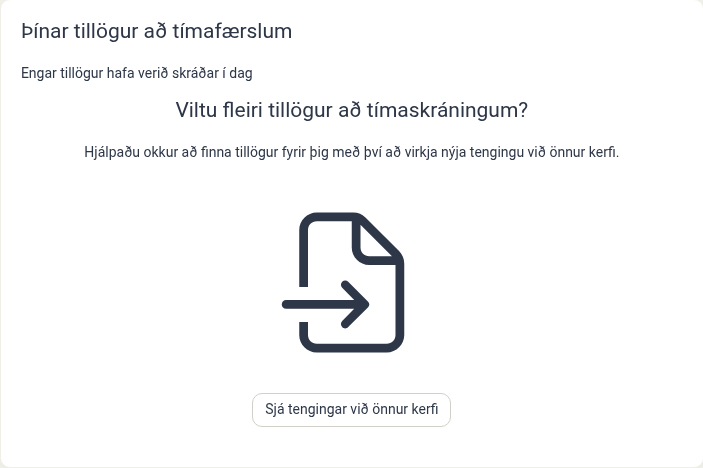
Microsoft Teams tengingin tengir Manor við Microsoft Teams. Þannig getur Manor sjálfkrafa stungið upp á tímafærslum fyrir símtöl, bæði við viðskiptavini og innanhúss. Manor notar forritsskilríki Microsoft Graph og webhook áskrift til að hlusta eftir nýjum símtalsskrám. Kerfið les síðan lengd símtalsins og upplýsingar um þátttakendur og býr til tillögu að tímafærslu fyrir þann sem hringdi.
Helstu kostir Teams tengingarinnar:
- Sjálfvirk skráning símtala: Notendur þurfa hvorki að fylgjast með né muna hvenær símtöl hófust eða hve lengi þau stóðu.
- Nákvæmar tillögur að tímafærslum: Þegar Teams símtali lýkur verður það að tillögu að tímafærslu í Dagur hjá þeim sem hringdi. Notandinn getur síðan farið yfir tillöguna.
- Stillingar fyrir hvert fyrirtæki: Tengingunni er stýrt miðlægt í stillingum fyrirtækisins. Notendur þurfa ekki að auðkenna sig hver fyrir sig með OAuth til að símtöl þeirra skráist.
- Sjálfvirk endurnýjun webhook áskriftar: Webhook áskrift Microsoft Graph rennur út á 71 klukkustundar fresti. Manor endurnýjar hana sjálfkrafa í bakgrunni.
Hvernig virkar tengingin?
- Símtali lýkur: Þegar notandi lýkur símtali eða fundi í Microsoft Teams býr Microsoft Graph til símtalsskrá.
- Tilkynning um webhook: Microsoft Graph sendir tilkynningu á webhook slóð Manor. Til þess eru notuð forritsskilríki.
- Gögn sótt: Manor sækir upplýsingar um símtalið, meðal annars hver hringdi, upphafstíma, lokatíma og lengd.
- Tillaga búin til: Manor býr til tillögu að tímafærslu undir Dagur (
/time/day) hjá þeim sem hringdi. - Yfirfarið og skráð: Notandinn fer yfir tillöguna í Manor og tengir hana við rétt verkefni viðskiptavinar. Síðan breytir hann henni í staðfesta, reikningshæfa tímafærslu.
Undirbúningur í Microsoft Entra ID (Azure)
Áður en tengingin er stillt í Manor þarf kerfisstjóri að skrá forrit í stjórnborði Microsoft Entra ID (hét áður Azure Active Directory):
-
Skráðu forrit:
- Farðu í Microsoft Entra ID og veldu App registrations → New registration.
- Gefðu forritinu heiti, til dæmis
Manor Teams Integration. - Undir Supported account types skaltu velja Accounts in this organizational directory only (single tenant).
- Smelltu á Register.
-
Afritaðu auðkenni:
- Opnaðu yfirlitssíðu forritsins (Overview). Afritaðu þar eftirfarandi og geymdu:
- Directory (tenant) ID, sem er auðkenni leigjanda
- Application (client) ID
- Opnaðu yfirlitssíðu forritsins (Overview). Afritaðu þar eftirfarandi og geymdu:
-
Stilltu API heimildir:
- Farðu í API permissions → Add a permission.
- Veldu Microsoft Graph → Application permissions.
- Leitaðu að
CallRecords.Read.Allog veldu hana. - Smelltu á Add permissions.
- Smelltu á Grant admin consent for [your tenant] til að veita stjórnendasamþykki (grant admin consent) fyrir leigjandann. Staðfestu síðan.
-
Búðu til Client Secret:
- Farðu í Certificates & secrets → Client secrets → New client secret.
- Skráðu lýsingu og veldu hve lengi lykillinn á að gilda.
- Smelltu á Add. Afritaðu Value lykilsins strax, því hann birtist ekki aftur.
Virkjun og umsýsla í Manor
Staða tengingar skoðuð
Svona athugarðu stöðu tengingarinnar:
- Farðu í Kerfisstjórn í aðalvalmyndinni.
- Smelltu á Tengingar, eða farðu á
/administration/integration. - Smelltu á Microsoft Teams undir Tengingar fyrirtækja (
/administration/integration/microsoft-teams).
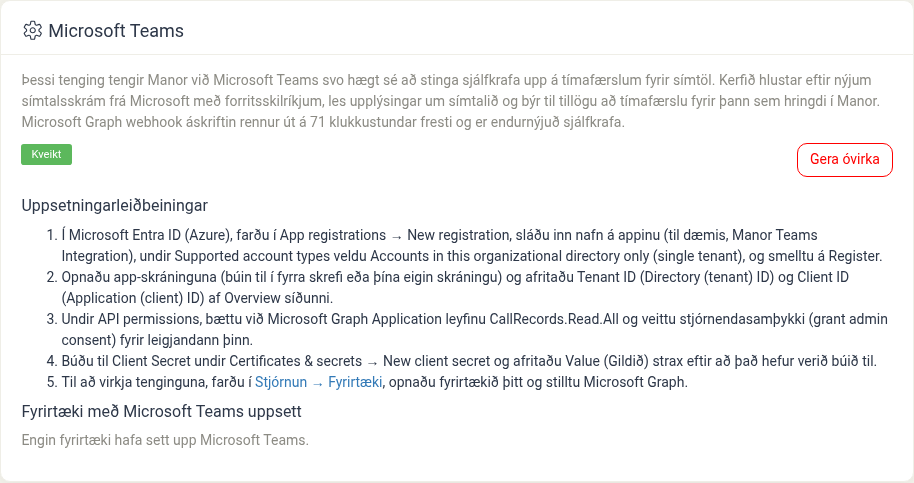
Á þessari síðu geta kerfisstjórar:
- Lesið lýsingu á tengingunni og séð stöðu hennar. Merkið Kveikt þýðir að tengingin er virk og Slökkt að hún er óvirk.
- Kveikt eða slökkt á tengingunni fyrir öll fyrirtæki.
- Lesið Uppsetningarleiðbeiningar skref fyrir skref.
- Séð undir Fyrirtæki með Microsoft Teams uppsett hvaða fyrirtæki hafa þegar sett upp Microsoft Teams. Ef ekkert fyrirtæki hefur gert það birtist textinn „Engin fyrirtæki hafa sett upp Microsoft Teams.“
Kveikt eða slökkt á tengingunni
- Smelltu á Gera óvirka til að stöðva móttöku símtalsskráa frá Teams fyrir öll fyrirtæki.
- Smelltu á Gera virka til að kveikja á tengingunni.
Í yfirlitinu undir Tengingar birtist merkið Óvirkt við tengingar sem slökkt er á.
Stillingar fyrirtækis
Þegar tengingin hefur verið gerð virk í Kerfisstjórn:
- Farðu í Stjórnun → Fyrirtæki (
/management/firm). - Opnaðu fyrirtækið þitt til að breyta stillingum þess.
- Finndu spjaldið Microsoft Graph stillingar fyrir forritaauðkenningu og smelltu á Breyta.
- Skráðu Tenant ID, Client ID og Client Secret sem þú afritaðir úr Microsoft Entra ID.
- Smelltu á Vista.
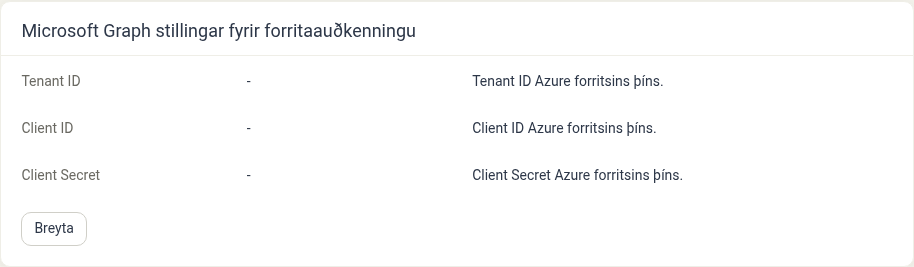
Þá setur Manor upp webhook áskrift hjá Microsoft Graph og byrjar sjálfkrafa að taka á móti símtalsskrám.
Góð vinnubrögð
- Farðu daglega yfir tillögur úr Teams: Opnaðu reglulega Tímar → Dagur og breyttu tillögum að tímafærslum úr Teams símtölum í tímafærslur meðan þú manst enn hvað fór fram á fundinum.
- Fylgstu með Client Secret í Entra ID: Hafðu gildistíma Client Secret í Azure í huga og endurnýjaðu lykilinn áður en hann rennur út. Annars hættir skráning símtala.
- Samræmd netföng: Netföng starfsmanna í Manor þurfa að vera þau sömu og notandanöfn þeirra (UPN, User Principal Name) í Microsoft 365 / Entra ID. Þannig lenda símtalsskrár hjá réttum notanda.
Tengdar greinar
- Tengingar: Yfirlit yfir tengingar kerfis og fyrirtækja í Kerfisstjórn.
- Samstilling dagatala: Hvernig persónuleg dagatöl eru tengd.
- Tengingar í prófíl: Persónulegar tengingar hvers notanda.