
Inngangur
Áður en laun eru reiknuð á hver starfsmaður að fara yfir tímana sem hann hefur skráð á launatímabilinu og staðfesta þá. Með staðfestingunni lýsir þú því yfir að allar tímafærslur þínar fyrir tímabilið hafi verið skráðar og að heildartalan sé rétt. Þú staðfestir tímana í eigin notandasniði og þarft því ekki að leita til stjórnanda.
Hér er ferlinu lýst frá sjónarhóli starfsmannsins: hvar þú finnur launatímabilin, hvað dálkarnir þýða, hvernig þú staðfestir, hvað gerist eftir það og hvernig tilkynningar minna þig á.
Athugið: Flipinn Laun birtist í notandasniðinu um leið og launavinnsla hefur verið virkjuð hjá fyrirtækinu. Ef fyrirtækið hefur ekki enn stofnað nein launatímabil birtast engin tímabil á síðunni, aðeins skilaboð um að engin launatímabil séu til enn. Ef flipinn birtist alls ekki skaltu hafa samband við launafulltrúa.
Launatímabilin opnuð
- Opnaðu notandasniðið með því að smella á nafnið þitt eða prófílmyndina efst á síðunni, eða farðu í Notandasnið.
- Veldu Laun í valmynd notandasniðsins.
- Á síðunni eru öll launatímabil sem þú tilheyrir, eitt í hverri línu.
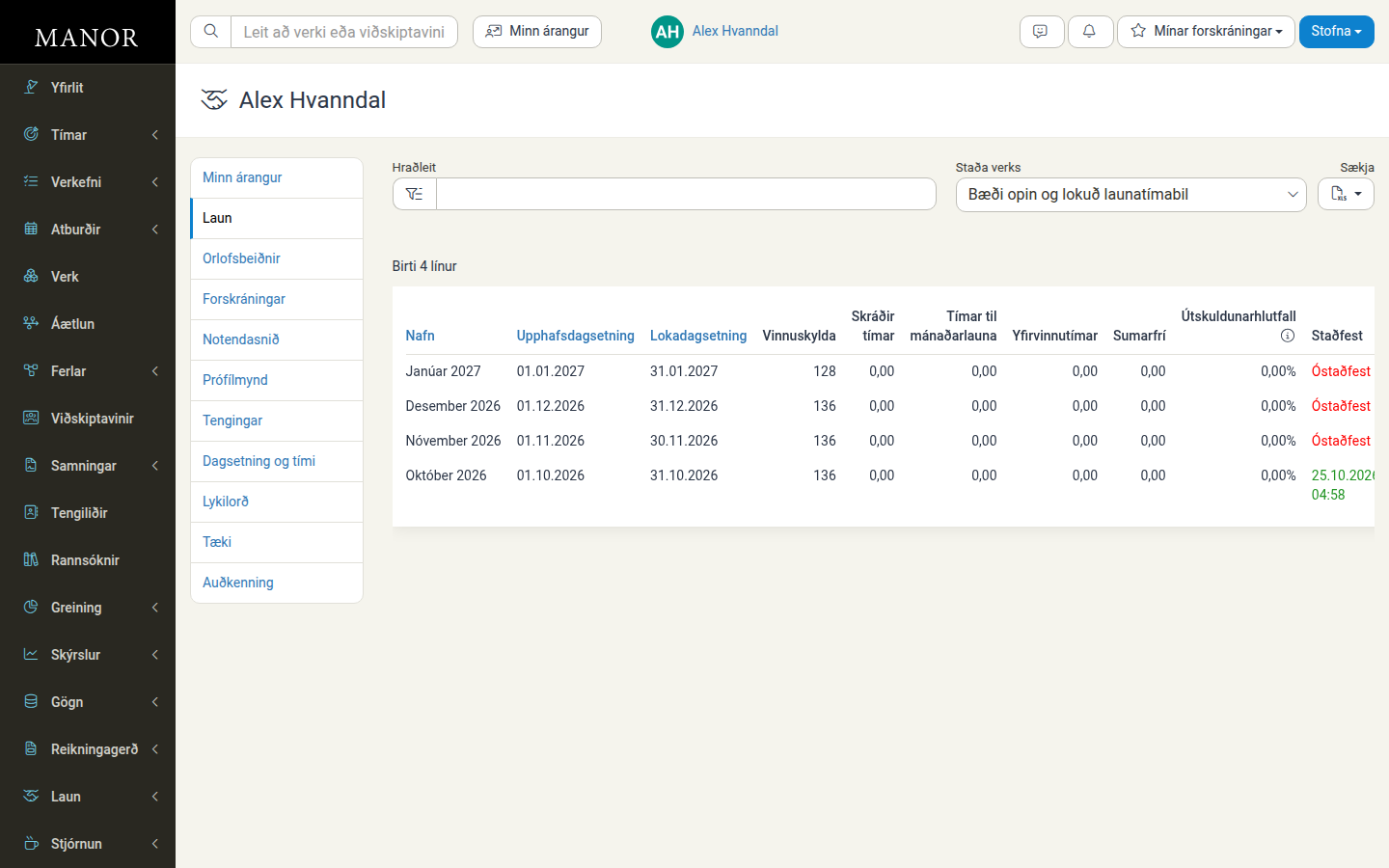
Notaðu Hraðleit til að þrengja listann. Í fellilistanum Staða verks velurðu Bæði opin og lokuð launatímabil, Opið eða Lokað. Með Sækja (Sækja sem excel skjal) hleðurðu listanum niður.
Athugið: Hraðleit leitar í upphafsdagsetningu, lokadagsetningu, númeri og stofndagsetningu tímabilsins. Hún leitar ekki í heiti tímabilsins, svo ef þú slærð til dæmis inn mánaðarheitið „Október“ færðu engar niðurstöður. Leitaðu frekar eftir dagsetningu eða hluta hennar (t.d. „2026-10“) eða eftir númeri tímabilsins.
Dálkarnir
| Dálkur | Lýsing |
|---|---|
| Nafn | Heiti launatímabilsins, yfirleitt mánuður og ár (t.d. „September 2026“). Smelltu á línuna til að opna sundurliðun tímabilsins. |
| Upphafsdagsetning / Lokadagsetning | Fyrsti og síðasti dagur tímabilsins. |
| Vinnuskylda | Áætlaðir vinnutímar á tímabilinu. Hún miðast við starfshlutfall þitt, daglegan vinnutíma fyrirtækisins og frídaga þess. |
| Skráðir tímar | Allir tímar sem þú hefur skráð á tímabilinu. |
| Tímar til mánaðarlauna | Sá hluti skráðra tíma sem er greiddur með mánaðarlaunum. |
| Yfirvinnutímar | Tímar sem teljast greidd yfirvinna á tímabilinu, ef einhverjir eru. |
| Sumarfrí | Sumarfrístímar sem eru skráðir á tímabilinu. |
| Útskuldunarhlutfall | Hlutfall skráðra tíma þinna sem voru skráðir á verk til greiðslu. |
| Staðfest | Sýnir hvort þú hefur staðfest tímabilið. Fyrir staðfestingu stendur þar Óstaðfest. Eftir staðfestingu birtast dagsetning og tími hennar (t.d. 25.10.2026 04:58). |
Athugið: Vinnuskylda er talan Dagvinnutímar tímabils kvörðuð eftir starfshlutfalli þínu. Hún er reiknuð af þessari heildartölu en ekki af sundurliðaðri samtölu vinnuskyldu einstakra daga. Ef Dagvinnutímar tímabils eru til dæmis 170 er Vinnuskylda 170,00 við 100% starfshlutfall, 136,00 við 80% og 85,00 við 50%. Þar sem starfshlutfallið kvarðar heildartöluna getur Vinnuskylda vikið frá summu dagstalnanna fyrir sama tímabil. Nánar er fjallað um þetta í greininni Ráðningartímabil.
Yfirferð launatímabils
Smelltu á línu tímabils til að opna sundurliðun þess. Í glugganum er daglegt yfirlit yfir tímana þína á tímabilinu:
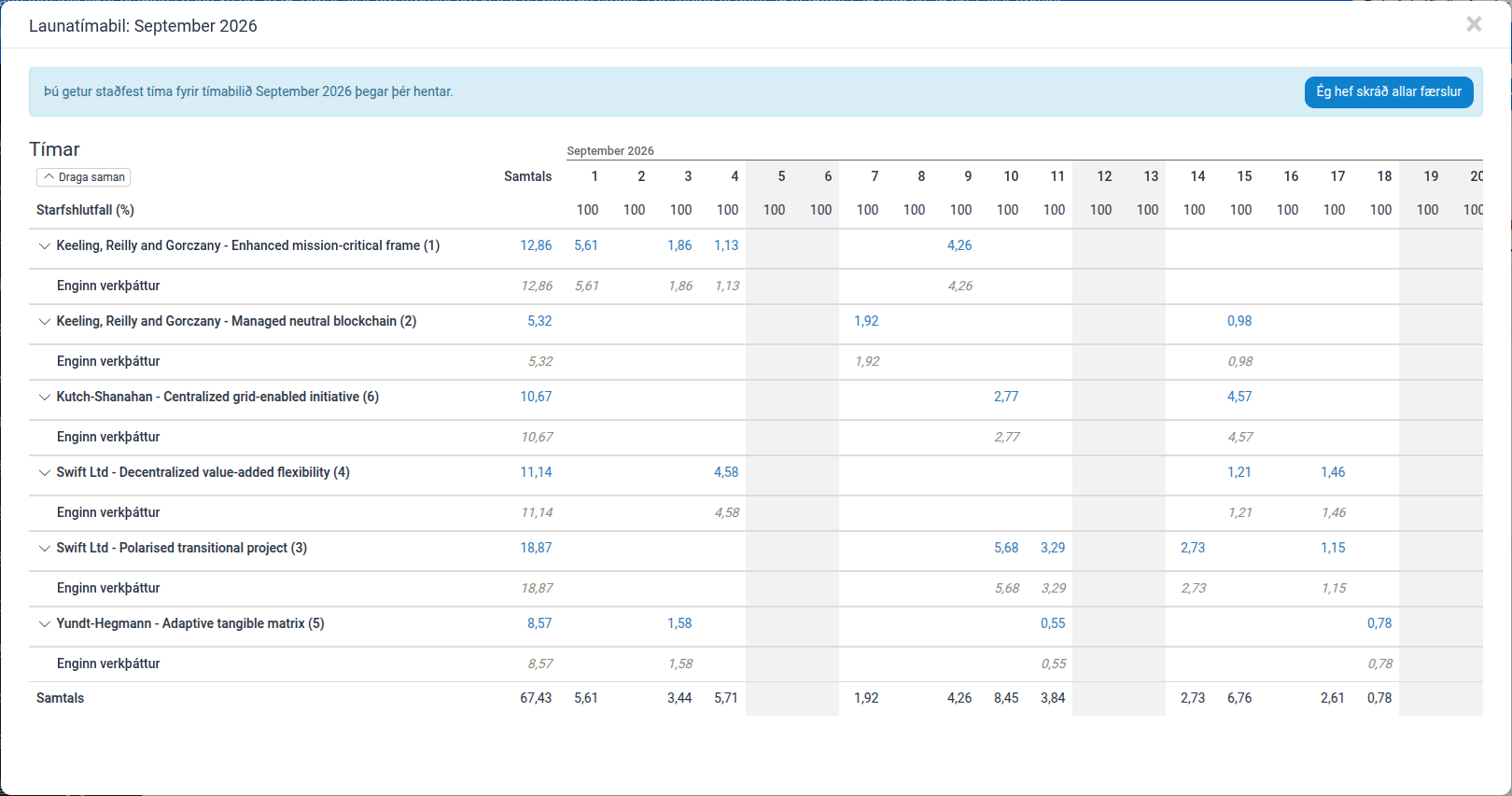
- Fyrirsögn gluggans er Launatímabil: <heiti tímabils>.
- Í bláum borða stendur „Þú getur staðfest tíma fyrir tímabilið <heiti tímabils> þegar þér hentar.“ Þar er líka staðfestingarhnappurinn.
- Í töflunni Tímar eru dagar mánaðarins í dálkum, auk dálksins Samtals. Hvert verk sem þú hefur skráð tíma á er í sérstakri línu. Skáletraða undirlínan Enginn verkþáttur sýnir tíma sem eru ekki tengdir ákveðnum verkþætti. Línan Starfshlutfall (%) sýnir starfshlutfall þitt fyrir hvern dag og helgar eru skyggðar.
- Smelltu á Draga saman til að fella saman verklínurnar. Smelltu á tölu til að opna tímafærslurnar sem liggja að baki henni fyrir viðkomandi verk eða dag.
Taflan Launavinnslur
Þegar launalínur hafa verið búnar til fyrir tímabilið (t.d. eftir að það hefur verið unnið í launavinnslu) birtist hlutinn Launavinnslur líka í glugganum, fyrir neðan töfluna Tímar. Í töflunni er ein lína fyrir hverja launalínu og eftirfarandi dálkar:
| Dálkur | Lýsing |
|---|---|
| Launavinnsla | Launavinnslan sem línan tilheyrir, t.d. Launavinnsla 1. Línur sem eru ekki enn hluti af launavinnslu eru merktar Ógreitt. |
| Tegund | Tegund línunnar, t.d. Dagvinna, Yfirvinna eða Ógreitt. |
| Athugasemd | Skýring á línunni, ef einhver er (t.d. 8,07 af 128 tímum). |
| Reikningur | Númer launareikningsins sem línan er flutt út á (t.d. 1000 eða 1010). |
| Magn | Fjöldi tíma (eða mánaða) á línunni. |
Athugið: Hlutinn Launavinnslur birtist aðeins ef til er a.m.k. ein launalína fyrir tímabilið. Í reynd er hann falinn fyrir yfirstandandi og komandi tímabil, sem hafa engar launalínur. Hann birtist fyrir tímabil sem er lokið, annaðhvort af því að tímunum hefur verið breytt í vistaðar launalínur (launavinnslu) eða af því að Manor býr línurnar til jafnóðum fyrir liðið tímabil. Hlutinn er ekki bundinn við fyrirtæki sem nota launavinnslur.
Tímarnir staðfestir
-
Opnaðu launatímabilið sem þú vilt staðfesta (sjá hér að ofan).
-
Smelltu á Ég hef skráð allar færslur í bláa borðanum. Þú getur líka smellt á sama hnapp í tilkynningunni efst á öllum síðum (sjá Tilkynningar).
-
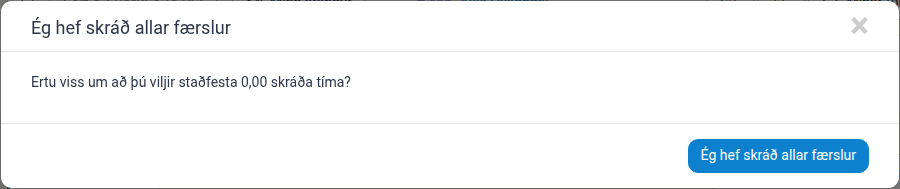
Þá opnast staðfestingargluggi: „Ertu viss um að þú viljir staðfesta X skráða tíma?“ X er heildarfjöldi skráðra tíma þinna á tímabilinu.
-
Smelltu á Ég hef skráð allar færslur til að staðfesta. Ef þú vilt loka glugganum án þess að staðfesta smellirðu á ×.
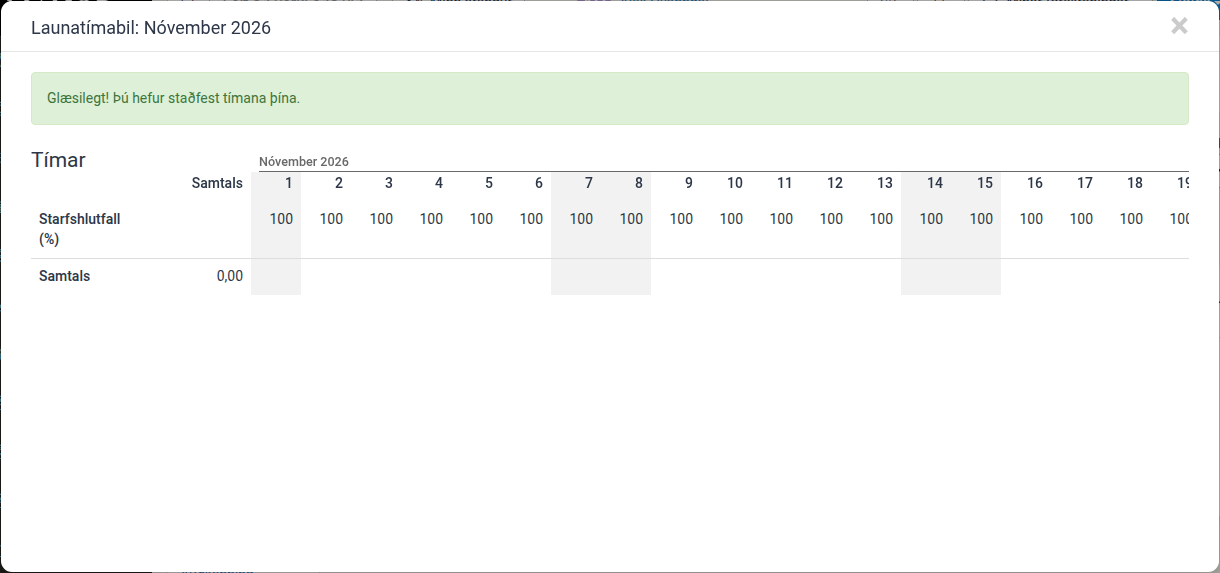
Eftir staðfestingu koma græn skilaboð í stað bláa borðans, „Glæsilegt! Þú hefur staðfest tímana þína.“, og staðfestingarhnappurinn hverfur. Í lista launatímabila birtist staðfestingin þín í dálkinum Staðfest.
Athugið: Stilling hjá fyrirtækinu ræður því hvaða tímabil þú getur staðfest. Sjálfgefið geturðu staðfest yfirstandandi og komandi tímabil en ekki tímabil sem er lokið. Ef stillingin Leyfa staðfestingu á liðnum launatímabilum er virk hjá fyrirtækinu geturðu líka opnað og staðfest liðin tímabil sem eru enn óstaðfest. Sjá Launastillingar fyrirtækis.
Ábending: Sum fyrirtæki nota tímabundið verk fyrir færslur sem eiga ekki enn heima á ákveðnu verki (Tímabundnar færslur). Ef þú átt skráða tíma á slíku verki leyfir Manor þér ekki að staðfesta tímabilið. Staðfestingarhnappurinn er óvirkur þar til þú hefur flutt þær færslur á rétt verk.
Er hægt að afturkalla staðfestingu?
Þú getur ekki afturkallað staðfestingu sjálf(ur). Þegar tímabil hefur verið staðfest koma grænu staðfestingarskilaboðin í stað staðfestingarhnappsins og hnappurinn er ekki lengur í boði.
Ef tímabil var staðfest fyrir mistök eða tímarnir breytast eftir staðfestingu skaltu biðja launafulltrúa eða stjórnanda að núllstilla staðfestinguna. Það er gert undir Laun > Staðfestingar með því að opna línuna þína fyrir tímabilið og setja Tímar eru staðfestir af starfsmanni. aftur á Nei, eða með fjöldaaðgerðum fyrir staðfestingar.
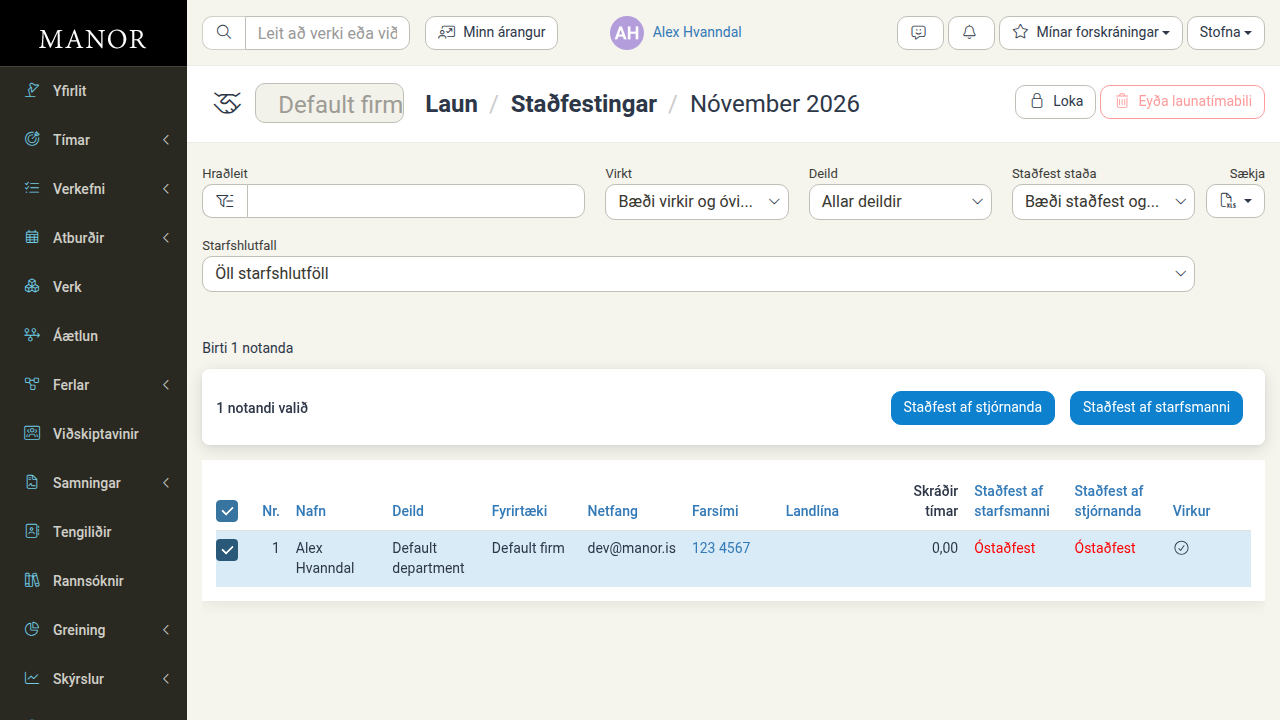
Athugið: Stjórnandi fyrirtækis eða deildar getur líka staðfest tíma fyrir þína hönd, ef þú ert í deild sem hann stýrir. Þessi staðfesting stjórnanda er sérstakt valfrjálst skref. Hýsingaraðili Manor eða kerfisstjóri kveikir á henni við uppsetningu kerfisins. Engin stilling fyrir hana er undir Stjórnun > Stillingar, í launastillingum fyrirtækisins eða annars staðar í viðmótinu. Þegar hún er í boði sýna síður undir Staðfestingar dálkinn Staðfest af stjórnanda við hlið Staðfest af starfsmanni. Þegar slökkt er á henni birtast hvorki dálkurinn né tengdar aðgerðir. Stjórnendahliðinni er lýst í greininni Staðfestingar.
Tilkynningar
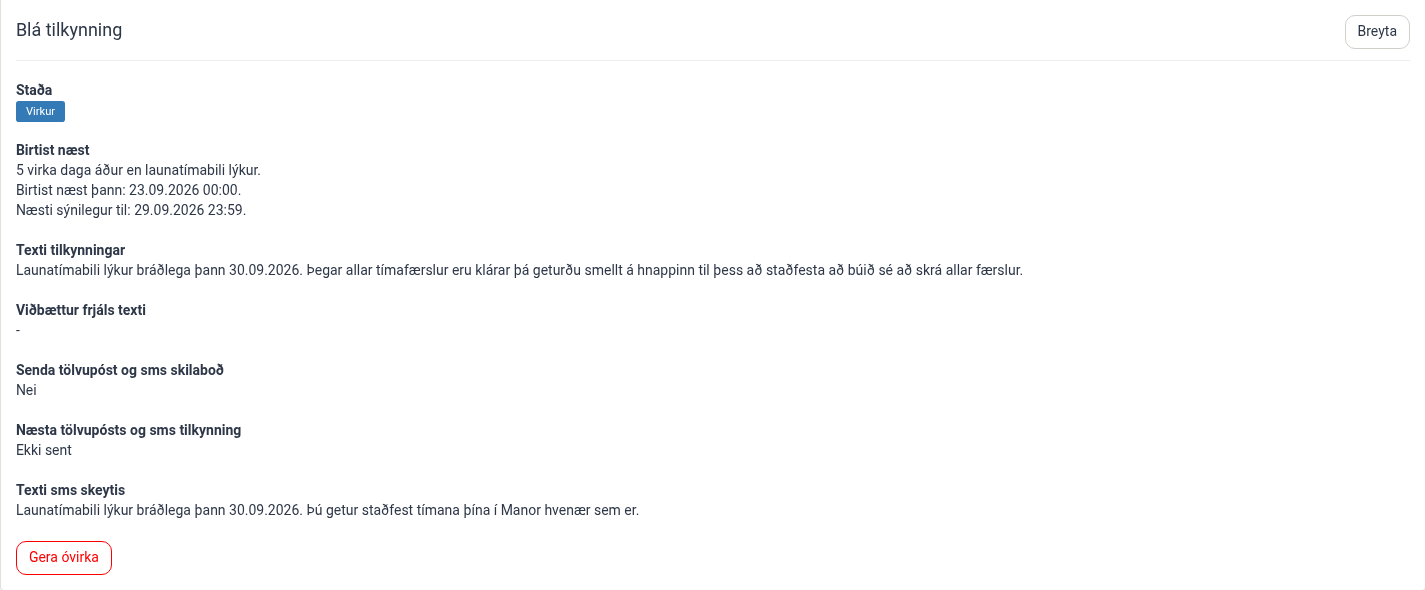
Til að minna starfsmenn sem hafa ekki enn staðfest á birtir Manor litaðan tilkynningaborða efst á öllum síðum þegar líður að lokum launatímabilsins. Hvert fyrirtæki hefur þrjár tilkynningar: Blá tilkynning, Appelsínugul tilkynning og Rauð tilkynning. Þær birtast hver á eftir annarri (aðeins ein í einu) og stjórnandi stillir þær undir Laun > Tilkynningar.
Í borðanum er eftirfarandi:
- Texti tilkynningarinnar. Blá tilkynning hljóðar til dæmis svona: „Launatímabili lýkur bráðlega þann
. Þegar allar tímafærslur eru klárar þá geturðu smellt á hnappinn til þess að staðfesta að búið sé að skrá allar færslur.“ - Yfirlit yfir Skráðir tímar og Vinnuskylda á tímabilinu. Tengillinn Sjá sundurliðun vísar á lista launatímabila í notandasniðinu.
- Hnappurinn Ég hef skráð allar færslur.
Algeng tímasetning:
| Tilkynning | Tilgangur | Hvenær hún birtist |
|---|---|---|
| Blá tilkynning | Fyrsta áminning um að tímabilinu fari að ljúka. | Nokkrum virkum dögum áður en tímabilinu lýkur (sjálfgefið: 2). |
| Appelsínugul tilkynning | Áminning á lokadegi. | Á síðasta degi tímabilsins. |
| Rauð tilkynning | Eftirfylgni þegar fresturinn er liðinn. | Á fyrsta virka degi eftir að tímabilinu lýkur. |
Þegar þú hefur staðfest koma grænu skilaboðin „Glæsilegt! Þú hefur staðfest tímana þína.“ í stað litaða borðans. Það fer eftir stillingum fyrirtækisins hvort tilkynningar eru líka sendar með tölvupósti og sms-skilaboðum.
Góðar venjur
- Staðfestu undir lok tímabilsins svo að allar tímafærslur séu með, en bíddu ekki þar til rauða tilkynningin birtist.
- Farðu yfir dagana í sundurliðuninni áður en þú staðfestir og smelltu þig áfram til að leiðrétta færslur sem eru á röngu verki eða verkþætti.
- Fylgstu með dálkinum Útskuldunarhlutfall ef fyrirtækið notar hann. Lágt hlutfall getur bent til þess að tímar hafi fyrir mistök verið skráðir á verk sem ekki eru til greiðslu.
- Hafðu samband við launafulltrúa ef tímarnir breytast eftir að þú hefur staðfest, svo hægt sé að núllstilla staðfestinguna.
Tengt efni
- Laun: Yfirlit yfir launahlutann
- Launatímabil: Stofnun tímabila, vinnuskylda, lokun og eyðing tímabila
- Staðfestingar: Hvernig stjórnendur fara yfir og halda utan um staðfestingar
- Tilkynningar: Stillingar fyrir bláu, appelsínugulu og rauðu áminningarnar
- Launastillingar fyrirtækis: Dagsetningar tímabila, vinnutími og hvort hægt sé að staðfesta liðin tímabil