
Í Manor geturðu afritað eða flutt margar tímafærslur og aðrar færslur í einu af einu verki yfir á annað. Þetta kemur sér vel þegar:
- Vinna var skráð á rangt verk og þarf að færa hana.
- Sömu vinnu þarf að gjaldfæra á tvö verk (til dæmis til að skipta sameiginlegum kostnaði).
- Þú vilt fjölfalda færslu yfir á annað verk með nýrri dagsetningu.
Afrita og Flytja eru tvær af þeim magnaðgerðum sem eru í boði á færslulistum Manor. Með magnaðgerð breytirðu mörgum færslum í einu í stað þess að opna hverja þeirra fyrir sig. Þú hakar við línurnar sem þú vilt breyta og velur síðan aðgerð í valstikunni sem birtist fyrir ofan listann.
Fyrst er farið skref fyrir skref yfir Afrita og Flytja. Síðan kemur yfirlit yfir allar aðrar magnaðgerðir á færslum (Eyða, Skipta um taxta, Skipta um greiðanda, Afskrifa, Hætta við afskrift, Breyta völdum færslum, Breyta lengd til greiðslu og Skipta um notanda). Þar kemur fram hvaða færslutegundir hver aðgerð styður og hvaða réttindi hún krefst.
Hvar magnaðgerðir eru í boði
Magnaðgerðir eru í boði á þeim færslulistum sem hafa gátreitadálk. Ekki eru allir listar með hann:
| Listi | Leið | Aðgerðir í boði |
|---|---|---|
| Tímar > Tafla | Tímar > Tafla | Allar tíu aðgerðirnar (tímafærslur) |
| Tímar > Allar færslur | Tímar > Allar færslur | Engar. Þessi listi hefur hvorki gátreitadálk né valstiku |
| Gögn > Tímar | Gögn > Tímar | Allar tíu aðgerðirnar (tímafærslur) |
| Gögn > Færslur | Gögn > Færslur | Eyða, Flytja, Afrita, Skipta um greiðanda, Afskrifa, Hætta við afskrift, Skipta um notanda |
| Gögn > Akstur | Gögn > Akstur | Eyða, Flytja, Afrita, Skipta um taxta, Skipta um greiðanda, Afskrifa, Hætta við afskrift, Breyta völdum færslum, Skipta um notanda |
| Gögn > Kostnaður | Gögn > Kostnaður | Eyða, Flytja, Afrita, Skipta um greiðanda, Afskrifa, Hætta við afskrift, Breyta völdum færslum, Skipta um notanda |
| Gögn > Vörur | Gögn > Vörur | Eyða, Flytja, Afrita, Skipta um taxta, Skipta um greiðanda, Afskrifa, Hætta við afskrift, Breyta völdum færslum, Skipta um notanda |
| Gögn > Dagpeningar | Gögn > Dagpeningar | Eyða, Flytja, Afrita, Skipta um taxta, Skipta um greiðanda, Afskrifa, Hætta við afskrift, Breyta völdum færslum, Skipta um notanda |
Athugið: Tímar > Allar færslur er eingöngu lesyfirlit. Til að vinna með þær færslur í magni skaltu nota listann fyrir viðkomandi tegund undir Gögn (Tímar, Akstur, Kostnaður, Vörur, Dagpeningar) eða Gögn > Færslur.
Fljótlegasta leiðin til að afrita tímafærslur er:
- Smelltu á Tímar í aðalvalmyndinni.
- Opnaðu Tafla.
Að velja línur
Hakaðu í reitinn fremst í hverri línu, eða í reitinn í haus töflunnar til að velja allar línur á síðunni. Þegar a.m.k. ein lína er valin birtist valstika fyrir ofan töfluna. Hún sýnir fjölda og tegund valinna lína, til dæmis „1 tími valið“ fyrir eina tímafærslu eða „1 færsla valið“ á Gögn > Færslur. Þegar fleiri eru valdar breytist nafnorðið í fleirtölu, t.d. „50 tímar valið“ eða „50 færslur valið“. Á eftir textanum koma hnapparnir fyrir þær aðgerðir sem eru í boði.
Beint fyrir neðan hnappana birtist línan Reiknaðar samtölur með samtölum valinna færslna. Þar eru, frá vinstri til hægri: Lengd, Til greiðslu, Verð, Samtals, Kostnaðarverð, Afsláttur, Gildandi verð og Reikningur.
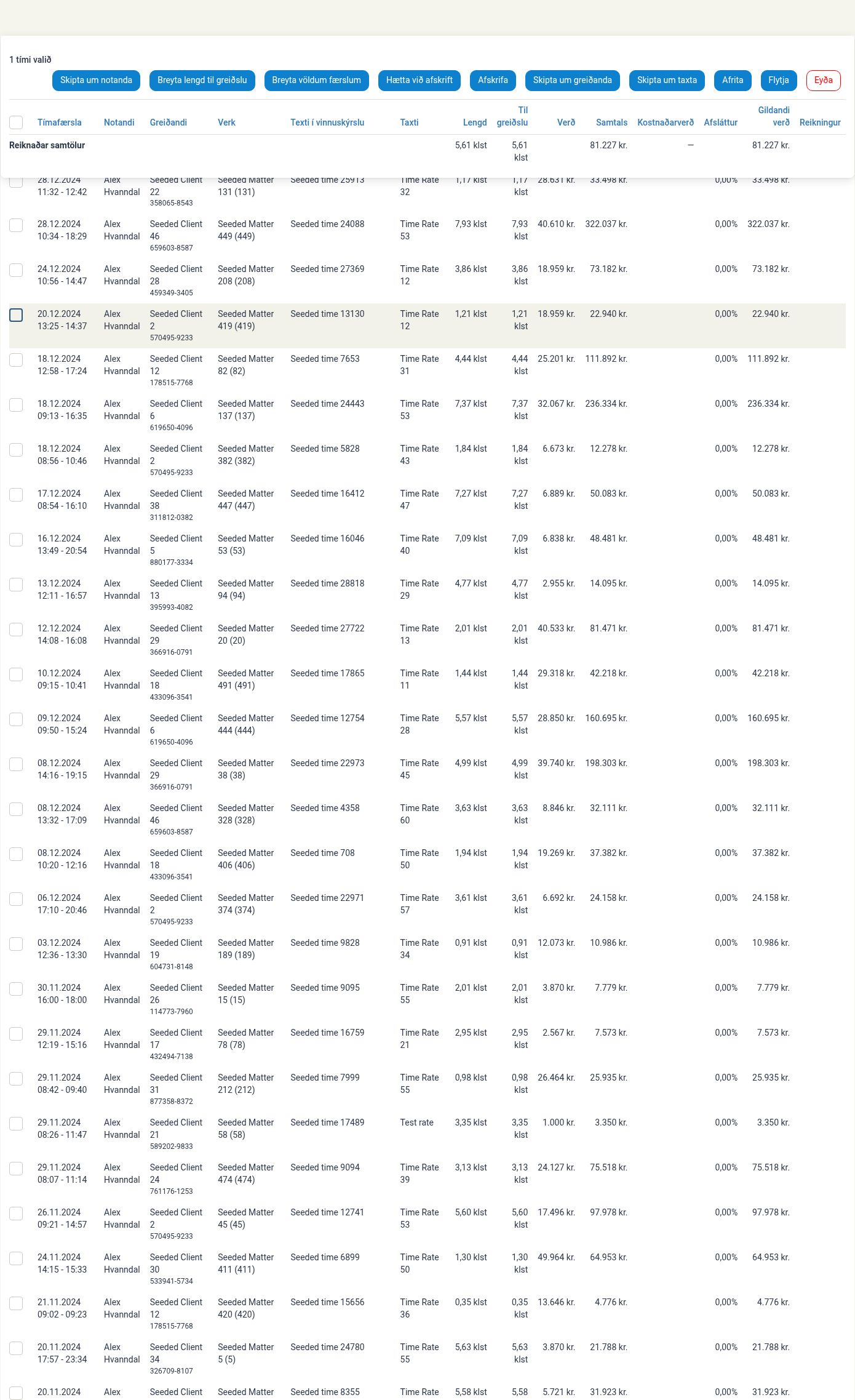
Á listum sem ná yfir fleiri en eina færslutegund eru sumar aðgerðir faldar svo að valið haldist gilt. Á Gögn > Færslur eru til dæmis Skipta um taxta, Breyta völdum færslum og Breyta lengd til greiðslu faldar.
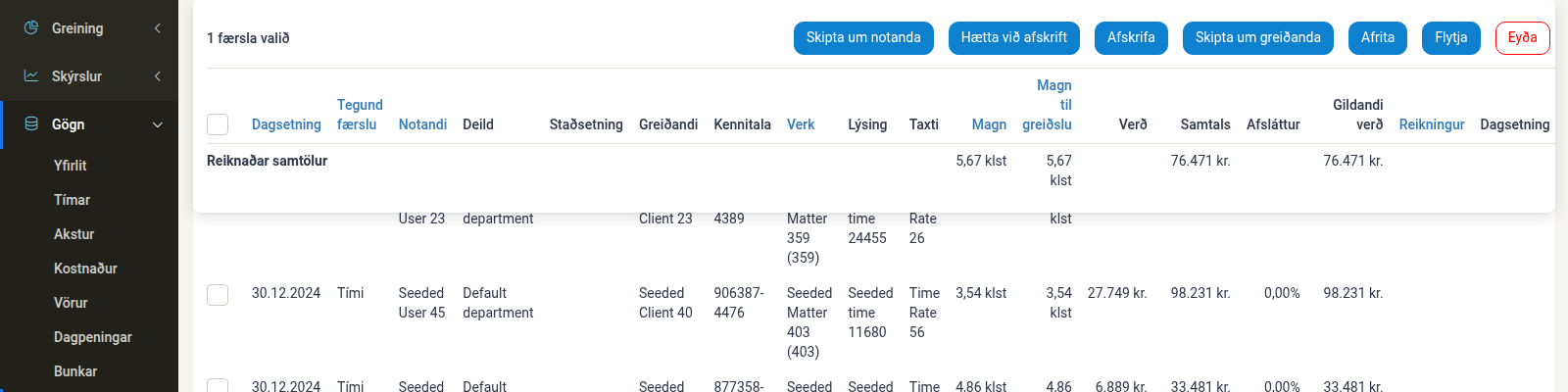
Hver hnappur opnar staðfestingarglugga sem tilgreinir aðgerðina og fjölda valinna færslna, t.d. „Þú ert að fara að framkvæma magnaðgerðina skipta um greiðanda á 1 færslu“. Fylltu út gluggann og smelltu á Framkvæma magnaðgerð.
Afrita færslur á annað verk
Skref 1: Veldu færslurnar
- Finndu færslurnar sem þú vilt afrita. Notaðu síurnar (Hraðleit, Viðskiptavinur, Verk, Færsludagsetning o.s.frv.) til að þrengja listann og smelltu á Sækja.
- Hakaðu í reitinn fremst í hverri línu sem á að afrita. Einnig geturðu hakað í reitinn í haus töflunnar til að velja allt á síðunni.
Þegar a.m.k. ein færsla er valin birtist valstikan fyrir ofan töfluna. Hún sýnir fjölda og tegund valinna lína (t.d. „1 tími valið“ eða „1 færsla valið“) ásamt hnöppunum fyrir þær aðgerðir sem eru í boði. Samtölur valinna færslna birtast beint fyrir neðan í línunni Reiknaðar samtölur.
Skref 2: Smelltu á Afrita
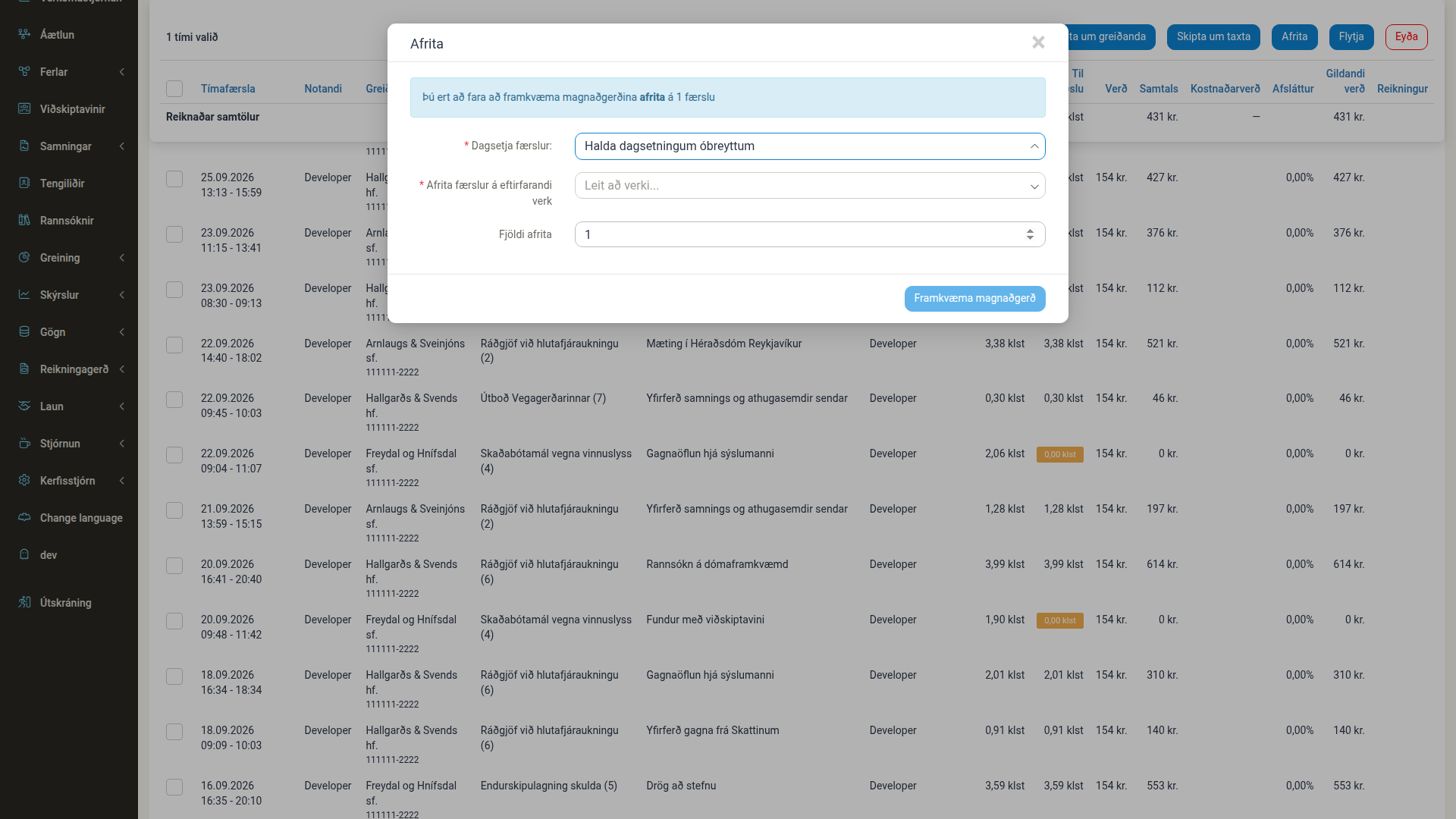
Smelltu á Afrita í valstikunni. Glugginn Afrita opnast.
Skref 3: Fylltu út Afrita-gluggann
| Reitur | Útskýring |
|---|---|
| Dagsetja færslur: (skylda) | Veldu Halda dagsetningum óbreyttum til að halda upprunalegri dagsetningu, eða Skrá á daginn í dag til að stimpla afritin með dagsetningu og tíma dagsins í dag. |
| Afrita færslur á eftirfarandi verk (skylda) | Leitaðu að verkinu sem afritin eiga að tilheyra og veldu það. |
| Magn til greiðslu (skylda þegar reiturinn birtist) | Birtist aðeins ef magni til greiðslu hefur verið breytt frá sjálfgefnu gildi í a.m.k. einni valinni færslu og afritin fara á verk og verkþátt sem eru til greiðslu. Færslur á innri verkum eða verkþáttum og afskrifaðar færslur teljast ekki með, því magn þeirra til greiðslu er sjálfkrafa núll. Enginn kostur er valinn fyrir fram svo þú verður að velja annan hvorn. Endurstilla á sjálfgefið (ekki afrita) reiknar magn til greiðslu hvers afrits út frá raunverulegu magni (hjá tímafærslum út frá lengd). Halda upprunalegu magni til greiðslu flytur magn til greiðslu úr upprunalegu færslunni yfir á afritin, nema hjá færslum á innri verkum eða verkþáttum, en afrit þeirra fá alltaf sjálfgefið gildi. Þegar reiturinn birtist ekki koma skilaboð sem útskýra hvers vegna: magn til greiðslu er reiknað sjálfgefið, eða er núll af því að afritin fara á innra verk eða verkþátt. |
| Verkþáttur (skylda ef verkið hefur opna verkþætti) | Veldu verkþáttinn sem afritin eiga að skrást á. Ef verkið hefur enga verkþætti birtist reiturinn ekki. |
| Fjöldi afrita | Hve mörg afrit á að búa til af hverri valinni færslu. Sjálfgefið er 1, en þú getur búið til allt að 100 afrit af hverri færslu. |
Þegar skyldureitirnir hafa verið fylltir út smellirðu á Framkvæma magnaðgerð og staðfestir. Staðfesting á að aðgerðinni sé lokið birtist og afritunum er bætt við.
Hvað er afritað?
Hver valin færsla er fjölfölduð yfir á valið verk og verkþátt. Upplýsingar úr upprunalegu færslunni haldast, svo sem texti, taxti og lengd/magn, en verðið er endurreiknað út frá nýja verkinu. Afritin eru stofnuð sem nýjar, óreikningsfærðar færslur og því má reikningsfæra þau óháð upprunalegu færslunum.
Hvað flyst ekki með?
- Afritin eru ekki tengd upprunalegu færslunni og fylgja hvorki reikningi né launaútkeyrslu sem upprunalega færslan kann að tilheyra.
- Ef þú velur Skrá á daginn í dag breytist dagsetningin í daginn í dag, og hjá tímafærslum einnig klukkutíminn. Halda dagsetningum óbreyttum heldur upprunalegri dagsetningu og tíma.
Flytja færslur á annað verk
Aðgerðin Flytja færir völdu færslurnar yfir á annað verk í stað þess að fjölfalda þær.
Skref 1: Veldu færslurnar
Veldu línurnar á sama hátt og lýst er hér að ofan fyrir afritun.
Skref 2: Smelltu á Flytja
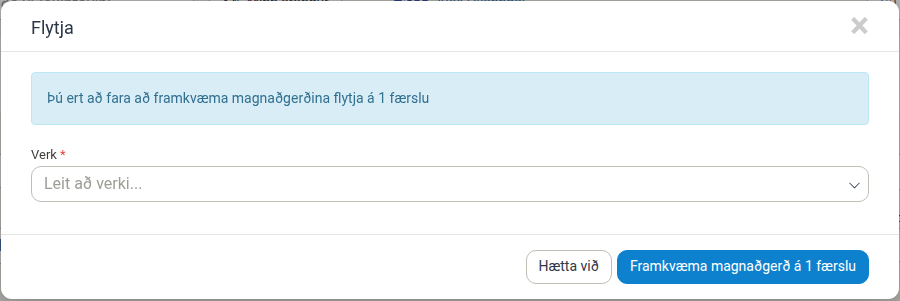
Smelltu á Flytja í valstikunni. Glugginn Flytja opnast.
Skref 3: Veldu nýja verkið
- Leitaðu að nýja verkinu í reitnum Verk og veldu það.
- Ef verkið hefur verkþætti þarftu líka að velja Verkþáttur.
- Smelltu á Framkvæma magnaðgerð og staðfestu.
Færslurnar færast yfir á nýja verkið. Þær halda upprunalegum dagsetningum, texta, töxtum og magni til greiðslu.
Takmarkanir á flutningi
Flytja er vísvitandi takmarkaðri aðgerð en Afrita, því hún breytir færslum sem þegar eru til:
- Aðeins er hægt að flytja óreikningsfærðar færslur. Færslur sem hafa þegar verið reikningsfærðar eru ekki fluttar.
- Ef innra uppgjör er notað eru eingöngu fluttar færslur þar sem uppgjörsfærslan er líka óreikningsfærð.
- Færslum sem myndu hafa áhrif á laun ef þær væru fluttar er sleppt. Ef einhverjum færslum er sleppt sýnir Manor viðvörun um hve margar voru unnar og hve mörgum var sleppt. Hinar færslurnar eru fluttar.
- Færslur í bunkum og færslur sem áður hafa verið reikningsfærðar eða gerðar upp geta verið undanskildar. Manor varar þig við ef valið inniheldur slíkar færslur.
Athugið: Þar sem Flytja vinnur aðeins með óreikningsfærðar færslur skaltu nota Afrita fyrir færslur sem hafa þegar verið reikningsfærðar. Síðan geturðu eytt eða afskrifað upprunalegu færslurnar handvirkt ef þörf krefur.
Aðrar magnaðgerðir á færslum
Auk Afrita og Flytja býður valstikan upp á eftirfarandi aðgerðir. Hvaða aðgerðir birtast fer eftir listanum og þeim færslutegundum sem eru valdar.
Eyða
Eyðir völdu færslunum. Glugginn spyr „Ertu viss um að þú viljir halda áfram?“.
- Færslutegundir: tímar, akstur, kostnaður, vörur, dagpeningar.
- Hámarksfjöldi: ekkert.
- Réttindi: þú getur aðeins eytt færslum sem þú mátt breyta. Til að eyða kostnaðarfærslum þarftu einnig réttindin að mega eyða kostnaðarfærslum.
Skipta um taxta
Breytir taxtanum á völdu færslunum. Veldu nýja taxtann í reitnum Nota taxtann.
- Færslutegundir: tímar, akstur, vörur og dagpeningar, þ.e. tegundirnar sem verðlagðar eru eftir taxta. Aðgerðin er ekki í boði fyrir kostnað, sem er gjaldfærður eftir upphæð.
- Ein tegund í einu: aðeins er hægt að breyta taxta á einni færslutegund í hverri aðgerð. Veldu því t.d. eingöngu tímafærslur eða eingöngu akstur.
- Akstur: þar má einnig skipta yfir í taxta á ferð eða á vegalengd, eftir því hvernig aksturinn er verðlagður.
- Hámarksfjöldi: ekkert.
- Ekki í boði á: Gögn > Kostnaður og Gögn > Færslur.
Skipta um greiðanda
Setur nýjan greiðanda á völdu færslurnar. Veldu að greiðandinn sé sá sami og viðskiptavinurinn, eða veldu tiltekinn greiðanda.
- Færslutegundir: tímar, akstur, kostnaður, vörur, dagpeningar.
- Hámarksfjöldi: ekkert.
- Réttindi: að mega velja greiðanda á færslu (gildir um tíma-, aksturs-, kostnaðar-, vöru- og dagpeningafærslur).
Afskrifa
Afskrifar völdu færslurnar. Þær eru áfram skráðar en verða ekki lengur reikningsfærðar. Skylt er að tilgreina ástæðu. Hún er vistuð vegna endurskoðunar og birtist í innri athugasemd færslunnar.
- Færslutegundir: tímar, akstur, kostnaður, vörur, dagpeningar.
- Hámarksfjöldi: ekkert.
- Réttindi: að mega breyta magni til greiðslu eða afskrifa færslur.
Hætta við afskrift
Afturkallar fyrri afskrift svo að völdu færslurnar verði aftur til greiðslu. Ekki þarf að fylla út neitt.
- Færslutegundir: tímar, akstur, kostnaður, vörur, dagpeningar.
- Hámarksfjöldi: ekkert.
- Réttindi: að mega breyta magni til greiðslu eða afskrifa færslur.
Skipta um notanda
Færir völdu færslurnar á annan notanda, þ.e. þann sem færslan tilheyrir og er reikningsfærð eða greidd í gegnum.
- Færslutegundir: tímar, akstur, kostnaður, vörur, dagpeningar.
- Hámarksfjöldi: ekkert.
- Réttindi: þú getur aðeins skipt um notanda á færslum af tegund sem þú mátt breyta:
- Tímar: að mega breyta notanda, dagsetningu og lengd í tímafærslum
- Akstur: að mega velja notanda í akstursfærslum
- Kostnaður: að mega velja notanda í kostnaðarfærslum
- Dagpeningar: að mega velja notanda í dagpeningafærslum
- Vörur: engra viðbótarréttinda er krafist
Breyta völdum færslum
Opnar eina töflu þar sem hægt er að breyta texta og magni til greiðslu allra valinna færslna beint í töflunni og vista síðan allt í einu. Notaðu Tab til að fara milli reita.
- Færslutegundir: tímar, akstur, kostnaður, vörur, dagpeningar. Glugginn sýnir eina færslutegund í einu.
- Hverju má breyta: texta í öllum tegundum. Magni til greiðslu má breyta í tímum (lengd til greiðslu), akstri (vegalengd/ferðum til greiðslu), vörum (magni til greiðslu) og kostnaði (upphæð til greiðslu). Í dagpeningum er aðeins hægt að breyta texta.
- Hámarksfjöldi: ekkert.
- Réttindi: til að breyta magni til greiðslu þarf að mega breyta magni til greiðslu eða afskrifa færslur. Þú verður einnig að mega breyta hverri færslu.
Breyta lengd til greiðslu
Setur nýja lengd til greiðslu á völdu tímafærslurnar í stað skráðrar lengdar.
- Færslutegundir: eingöngu tímar.
- Hvar: Tímar > Tafla og Gögn > Tímar.
- Hámarksfjöldi: ekkert.
- Réttindi: að mega breyta magni til greiðslu eða afskrifa færslur.
Hámarksfjöldi og stærð vals
- Magnaðgerðir á færslum setja ekkert fast hámark á fjölda valinna færslna. Þú getur valið allar línur sem birtast á síðunni, og hægt er að birta allt að 1000 á síðu.
- Valið nær aðeins til þeirra lína sem birtast. Ef þú skiptir um síðu, síu eða röðun hreinsast valið. Farðu því í gegnum mjög stór gagnasöfn eina síðu í einu.
- Eina tölulega hámarkið í magnaðgerðum á færslum er Fjöldi afrita í Afrita-glugganum (1–100 af hverri valinni færslu).
Réttindi í hnotskurn
| Aðgerð | Réttindi sem þarf |
|---|---|
| Eyða | Að mega breyta færslunni; að mega eyða kostnaðarfærslum fyrir kostnað |
| Flytja | Að mega breyta færslunni og hafa aðgang að nýja verkinu |
| Afrita | Að mega breyta færslunni og hafa aðgang að nýja verkinu |
| Skipta um taxta | Að mega breyta færslunni |
| Skipta um greiðanda | Að mega velja greiðanda á færslu |
| Afskrifa | Að mega breyta magni til greiðslu eða afskrifa færslur |
| Hætta við afskrift | Að mega breyta magni til greiðslu eða afskrifa færslur |
| Breyta völdum færslum | Að mega breyta færslunni; að mega breyta magni til greiðslu eða afskrifa færslur til að breyta magni |
| Breyta lengd til greiðslu | Að mega breyta magni til greiðslu eða afskrifa færslur |
| Skipta um notanda | Réttindi eftir tegund: að mega breyta notanda, dagsetningu og lengd í tímafærslum (tímar), að mega velja notanda í akstursfærslum, í kostnaðarfærslum og í dagpeningafærslum. Vörur þurfa engin viðbótarréttindi |
Ef aðgerð birtist ekki vantar þig annaðhvort réttindin sem hún krefst, eða aðgerðin á ekki við listann eða færslutegundina sem þú ert að skoða.
Færslur sem ekki er hægt að breyta
Manor breytir aldrei í kyrrþey færslu sem aðgerðin styður ekki. Slíkar færslur eru látnar óhreyfðar og skilaboð sýna hve margar færslur voru unnar og hve mörgum var sleppt. Algengar ástæður fyrir því að færslu er sleppt:
- Hún hefur þegar verið reikningsfærð eða er uppgjörsfærsla.
- Flutningur hennar myndi hafa áhrif á laun (aðeins Flytja).
- Dagsetning hennar er innan lokaðs launatímabils (Afrita).
- Hún tilheyrir öðrum notanda sem þú mátt ekki breyta færslum hjá.
- Hún er hluti af bunka sem myndi breytast í heild.
Lestu skilaboðin eftir að aðgerð hefur verið framkvæmd og síaðu listann til að staðfesta niðurstöðuna.
Að staðfesta niðurstöðuna
Þegar þú hefur afritað eða flutt færslur skaltu sía listann (t.d. eftir texta, viðskiptavini eða verki) til að ganga úr skugga um að nýju eða fluttu færslurnar birtist á nýja verkinu. Afrit heldur sömu dagsetningu (ef Halda dagsetningum óbreyttum var valið), tíma, lengd, taxta og texta, en tilheyrir nýja verkinu og verkþættinum.
Gott að hafa í huga
- Reikningsstaða skiptir máli. Skoðaðu dálkinn eða síuna Reikningsstaða áður en þú notar Flytja. Aðeins óreikningsfærðar færslur eru fluttar og reikningsfærðar færslur eru hunsaðar.
- Lokuð launatímabil. Ef afrit eru skráð á daginn í dag og hann er innan lokaðs launatímabils er afritunin ekki leyfð. Færslur í lokuðu launatímabili eru einnig undanskildar afritun ef upprunalegri dagsetningu er haldið.
- Taxtar fylgja nýja verkinu. Ef afritað er yfir á verk með aðra taxta eða rammasamning er verðið endurreiknað. Afritið getur því haft annað einingarverð og heildarupphæð en upprunalega færslan, svo yfirfarðu niðurstöðuna áður en reikningur er gerður.
- Verkþættir. Ef nýja verkið notar verkþætti verður þú að velja einn. Tímar eru alltaf skráðir á verkþátt þegar verkið hefur opna verkþætti.
- Atburðaskrá. Flutningar milli verka og aðrar magnaðgerðir eru skráðar í atburðaskrána. Þar má rekja hvaða færslum var breytt og hvenær.
- Afskriftir eru rekjanlegar. Ástæðan sem þú slærð inn er vistuð og sýnileg þátttakendum í verkinu og endurskoðendum. Veldu því lýsandi texta.
- Síaðu fyrst. Þrengdu listann (viðskiptavinur, verk, reikningsstaða, færsludagsetning) áður en þú velur línur, svo þú breytir aðeins þeim færslum sem þú ætlar þér.
- Ein færslutegund fyrir Skipta um taxta. Þar sem taxtabreytingar virka á eina tegund í einu skaltu fyrst sía eftir Tegund færslu.
- Réttindi. Þú getur aðeins afritað, flutt eða breytt færslum sem þú hefur réttindi til að breyta, og aðeins afritað eða flutt yfir á verk sem þú hefur aðgang að.
- Mikill fjöldi færslna. Ekkert fast hámark er á fjölda valinna færslna fyrir Afrita eða Flytja, en valið nær aðeins til lína sem birtast á síðunni. Farðu í gegnum mjög stór gagnasöfn eina síðu í einu.
Samanburður á Afrita og Flytja
| Afrita | Flytja | |
|---|---|---|
| Áhrif | Býr til nýjar færslur á nýja verkinu | Færir upprunalegu færslurnar |
| Upprunaleg færsla | Helst óbreytt | Flyst yfir á nýja verkið |
| Reikningsfærðar færslur | Teknar með (afritin eru ný og óreikningsfærð) | Sleppt |
| Dagsetning | Halda óbreyttri eða skrá á daginn í dag | Helst óbreytt |
| Fjöldi afrita | 1–100 af hverri færslu | Á ekki við |
| Dæmigerð notkun | Gjaldfæra sömu vinnu á annað verk eða fjölfalda með nýrri dagsetningu | Leiðrétta færslu sem var skráð á rangt verk |
Tengd skjöl
- Verk: yfirlit yfir verk í Manor
- Verkferlar og uppsetning: lífsferill verka frá upphafi til enda
- Færslur: ítarlegt yfirlit yfir færslur undir Gögn
- Reikningar: hvernig færslur eru reikningsfærðar á viðskiptavini