
Inngangur
Í efsta stigs svæðinu Orlof fylgjast þeir sem stýra öðrum með orlofi. Þar sést ekki aðeins orlof eins starfsmanns heldur orlof alls teymisins í einu yfirliti. Þar eru líka verkfærin til að svara beiðnum samstarfsfólks.
Svæðið skiptist í tvær síður:
- Yfirlit: dagatal sem sýnir hverjir eru í fríi og hvenær, í fyrirtækinu eða deildinni.
- Orlofsbeiðnir: samþykktarhólfið. Þar er tafla yfir innsendar beiðnir sem þú samþykkir eða hafnar.
Athugið: Þessi grein fjallar um orlof frá sjónarhóli yfirmanna. Starfsmenn senda inn og fylgjast með eigin beiðnum undir Prófíll > Orlofsbeiðnir, sjá Orlofsbeiðnir. Ef þú sýslar eingöngu með eigið orlof þarftu bara þá síðu. Hér er fjallað um hvernig beiðnir annarra eru skoðaðar og afgreiddar.
Færslan Orlof birtist aðeins í aðalvalmyndinni ef þér hafa verið veittar orlofsheimildir (sjá Hverjir hafa aðgang). Hún er óháð því hvort kveikt sé á launavinnslu.
Hvar er það að finna
Orlof er í aðalvalmyndinni vinstra megin, fyrir neðan Laun þegar launahlutinn er sýnilegur.
Opnaðu færsluna til að komast á undirsíðurnar tvær:
- Yfirlit: orlofsdagatal teymisins (síðan heitir Orlofsyfirlit).
- Orlofsbeiðnir: samþykktarhólfið.
Þegar beiðnir bíða svars frá yfirmanni birtist rautt merki með fjölda þeirra. Merkið sést bæði á yfirfærslunni Orlof og á undirfærslunni Orlofsbeiðnir.
Síðan Orlofsyfirlit
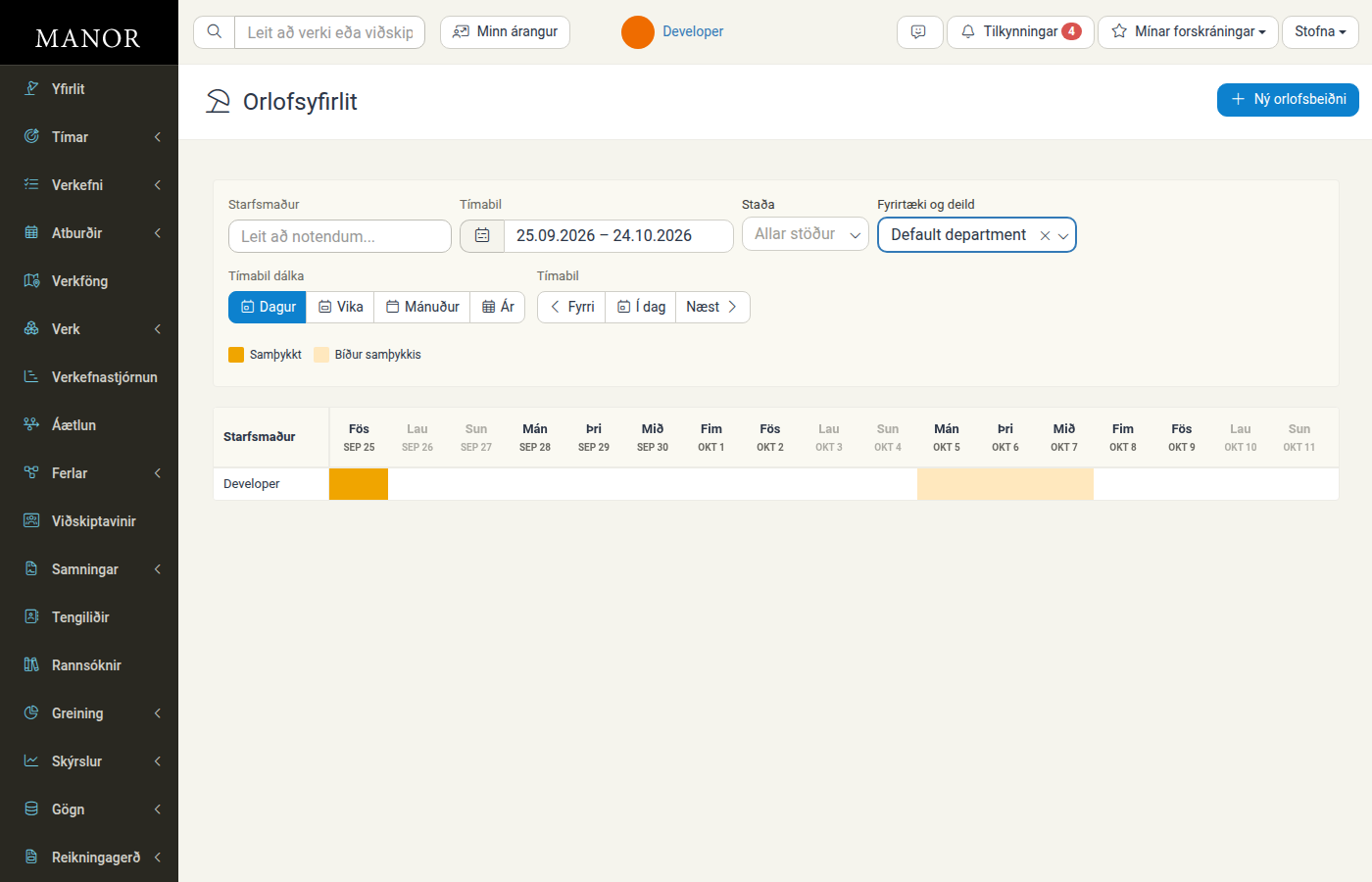
Orlof > Yfirlit svarar spurningunni: hverjir eru í fríi og hvenær? Hver lína er einn starfsmaður. Hver dálkur er dagur, vika, mánuður eða ár, eftir því hvaða tímabil dálka þú velur. Litaður reitur táknar orlofsdag.
Síur og stýringar
Efst á síðunni eru eftirfarandi stýringar:
| Stýring | Hlutverk |
|---|---|
| Starfsmaður | Leitaðu að einum eða fleiri einstaklingum eftir nafni til að þrengja töfluna. |
| Tímabil | Dagsetningabilið sem taflan sýnir. Þegar smellt er opnast dagatal. Sjálfgefið er 30 daga tímabil sem hefst í dag og lengsta mögulega bilið er 366 dagar. |
| Staða | Sýnir Samþykkt daga, daga sem Bíður samþykkis, eða Allar stöður. |
| Fyrirtæki og deild | Takmarkar sýnina við fyrirtæki eða deild. Yfirmenn sem stýra eingöngu deildum sjá alltaf aðeins þær deildir sem þeir stýra. |
| Tímabil dálka | Skiptir dálkunum á milli Dagur, Vika, Mánuður og Ár. |
| Tímabil (flettistýringar) | Fyrri, Í dag og Næst færa sýnilega tímabilið aftur á bak eða áfram. |
Fyrir neðan stýringarnar eru skýringar á litunum: Samþykkt og Bíður samþykkis.
Þar sem starfsmaður á orlofsdag er reiturinn fylltur með lit samþykktra beiðna eða beiðna í bið. Ef þú getur afgreitt beiðnina á bak við reitinn opnast hún þegar þú smellir á reitinn, svo þú getur brugðist strax við. Dagar sem þú berð ekki ábyrgð á eru sýndir án tengils.
Ábending: Veldu Mánuður eða Ár til að koma snemma auga á árekstra og annatíma, til dæmis þegar margir ætla að vera í fríi á sama tíma. Veldu svo Dagur til að skoða einstakar dagsetningar.
Síðan Orlofsbeiðnir
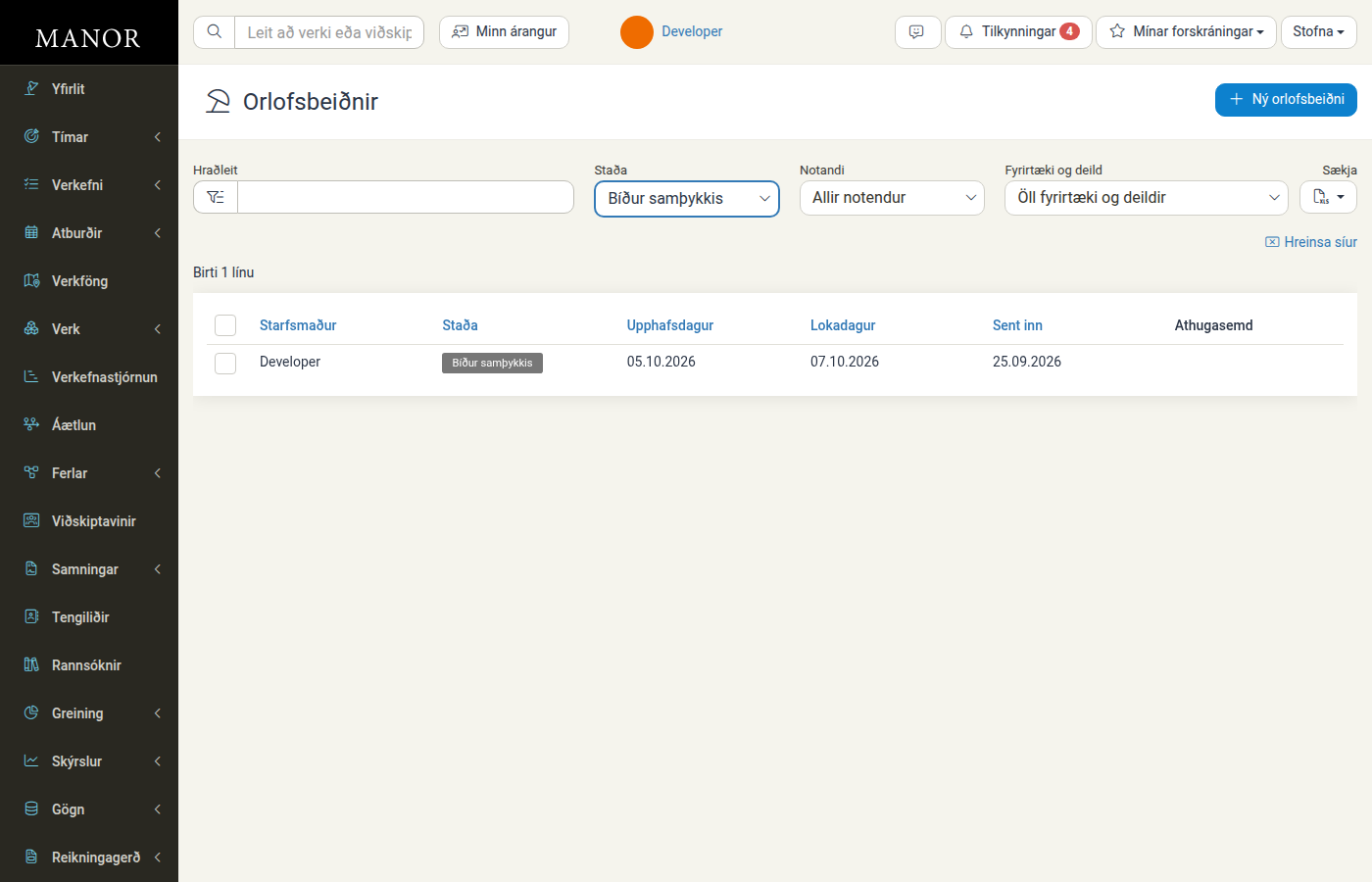
Orlof > Orlofsbeiðnir er listinn yfir innsendar beiðnir. Hann opnast síaður á Bíður samþykkis, svo það sem þarfnast athygli þinnar er efst á baugi.
Dálkar
| Dálkur | Lýsing |
|---|---|
| Starfsmaður | Sá sem beiðnin tilheyrir. Smelltu á nafnið til að opna beiðnina. |
| Staða | Hvar beiðnin er stödd í samþykktarferlinu, sjá Stöður beiðna. |
| Upphafsdagur | Fyrsti dagur umbeðins orlofs. |
| Lokadagur | Síðasti dagur umbeðins orlofs. |
| Sent inn | Dagurinn sem starfsmaðurinn sendi beiðnina inn. |
| Athugasemd | Athugasemd starfsmannsins, til dæmis ástæða fjarverunnar. |
Nýjustu beiðnirnar eru efst í listanum. Þú getur smellt á dálkaheiti til að raða upp á nýtt.
Síur og útflutningur
| Stýring | Hlutverk |
|---|---|
| Hraðleit | Frjáls textaleit í listanum. |
| Staða | Síar eftir Bíður samþykkis, Samþykkt, Ekki samþykkt eða Afturkallað. Veldu Allir til að sjá allt. Sjálfgefið er Bíður samþykkis. |
| Notandi | Sýnir beiðnir eins einstaklings. Sjálfgefið er Allir notendur. |
| Fyrirtæki og deild | Takmarkar listann við fyrirtæki eða deild. Sjálfgefið er Öll fyrirtæki og deildir. Yfirmenn sem stýra eingöngu deildum sjá alltaf aðeins þær deildir sem þeir stýra. |
| Sækja | Sækir (síaða) listann sem Excel-töflureikni með valkostinum Sækja sem excel skjal. |
| Hreinsa síur | Setur allar síur aftur á sjálfgefin gildi. |
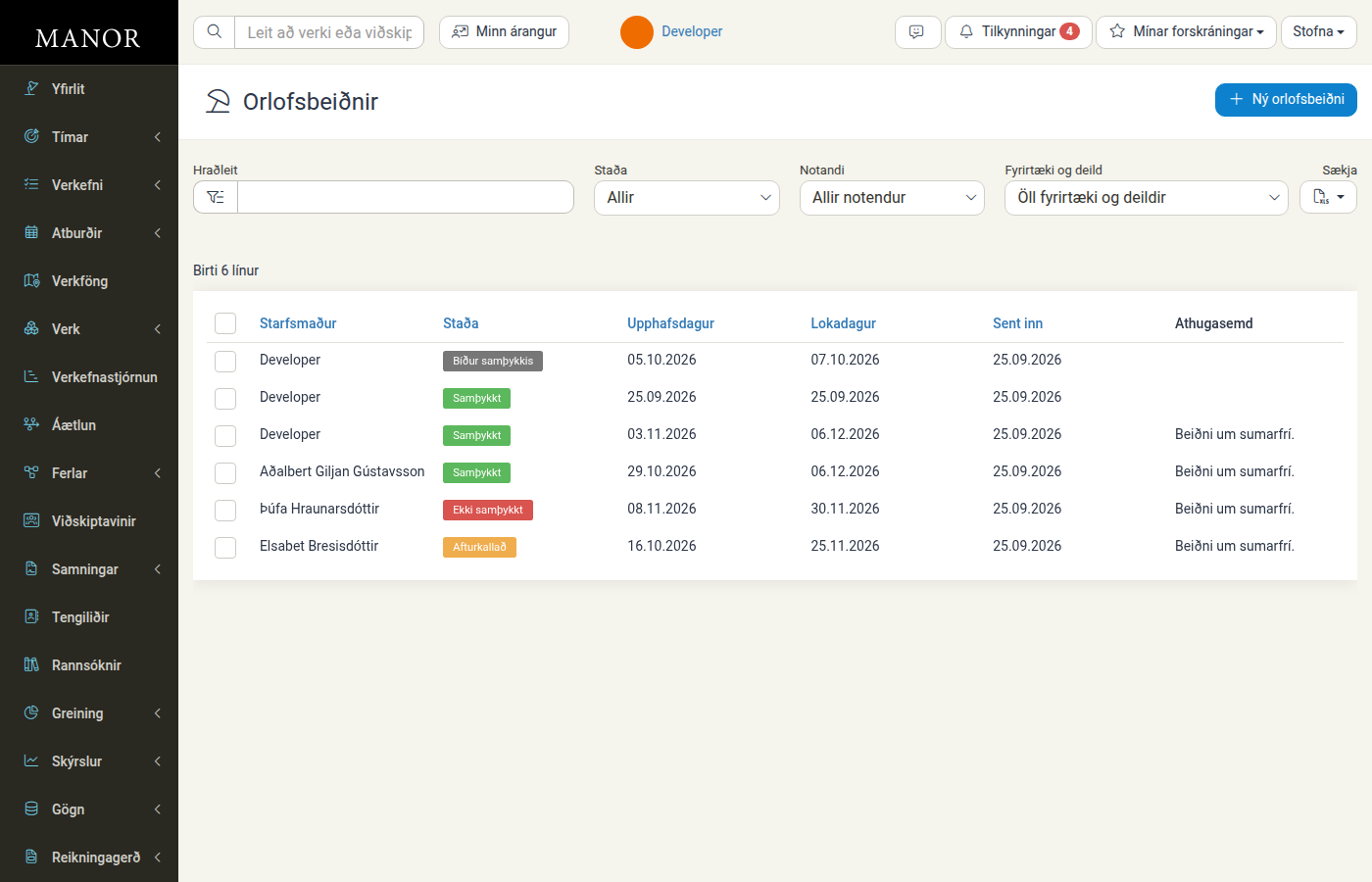
Ef þú velur Allir í síunni Staða sérðu allar innsendar beiðnir og hvernig þær voru afgreiddar:
Beiðni opnuð
Smelltu á nafn starfsmanns, eða á litaðan dag í yfirlitinu, til að opna beiðnina.
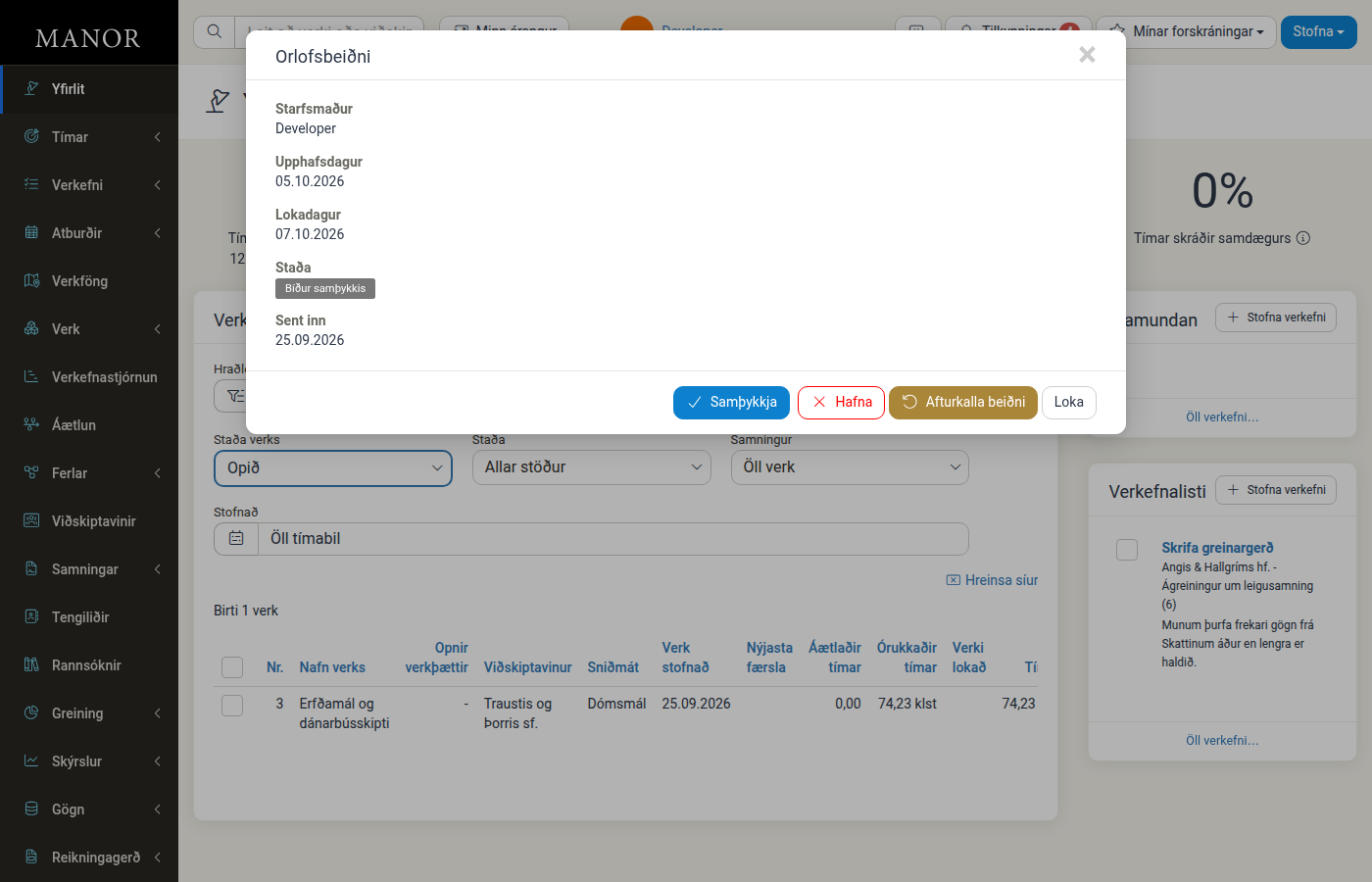
Glugginn Orlofsbeiðni sýnir Starfsmaður, Upphafsdagur, Lokadagur, Staða, Athugasemd (aðeins ef hún var skráð) og hvenær beiðnin var Sent inn. Hnapparnir sem birtast ráðast af stöðu beiðninnar og réttindum þínum:
- Samþykkja: í boði á meðan beiðnin Bíður samþykkis. Staða beiðninnar verður Samþykkt og starfsmanninum er send tilkynning um það.
- Hafna: í boði á meðan beiðnin Bíður samþykkis eða er Samþykkt. Staða beiðninnar verður Ekki samþykkt og starfsmanninum er send tilkynning um það.
- Afturkalla beiðni: í boði á þinni eigin beiðni á meðan hún Bíður samþykkis eða er Samþykkt. Staða beiðninnar verður Afturkallað. Afturköllun er aðgerð starfsmannsins sjálfs og því birtist hnappurinn ekki þegar þú skoðar beiðni annars aðila.
- Loka: lokar glugganum án breytinga.
Athugið: Á síðum yfirmanna er engin aðgerð til að breyta beiðni annars aðila. Þú samþykkir hana eða hafnar henni í staðinn. Aðeins starfsmaðurinn getur leiðrétt dagsetningar eða athugasemd í eigin beiðni sem bíður samþykkis. Ef dagsetningarnar eru rangar skaltu því hafna beiðninni og biðja starfsmanninn að senda inn leiðrétta beiðni.
Þegar þú hefur svarað beiðninni fær starfsmaðurinn tilkynningu undir Tilkynningar með fyrirsögninni Staða orlofsbeiðni uppfærð. Textinn fer eftir niðurstöðunni:
- Við samþykkt: „Staða orlofsbeiðni þinnar hefur verið breytt í Samþykkt“
- Við höfnun: „Staða orlofsbeiðni þinnar hefur verið breytt í Ekki samþykkt“
Beiðni annars aðila samþykkt
Þegar beiðni er samþykkt eru engar tímafærslur búnar til og ekkert er dregið af neinni inneign. Samþykktin skráir aðeins samkomulag um að viðkomandi verði fjarverandi. Staða beiðninnar breytist í Samþykkt og starfsmaðurinn fær tilkynninguna sem lýst er hér að ofan.
Samþykktin opnar jafnframt flýtileiðina Skrá orlofstíma í glugga beiðninnar á síðu starfsmannsins sjálfs, undir Prófíll > Orlofsbeiðnir. Þar getur hann skráð dagana sem tímafærslur. Aðeins starfsmaðurinn sem á beiðnina sér þessa flýtileið. Sjá Orlofsbeiðnir.
Beiðni send inn fyrir annan
Hnappurinn Ný orlofsbeiðni er efst bæði á síðunni Orlofsyfirlit og síðunni Orlofsbeiðnir. Ef þú hefur heimild til að stjórna orlofsbeiðnum birtist reiturinn Starfsmaður efst í glugganum, þar sem þú getur leitað að og valið þann starfsmann sem beiðnin á að gilda fyrir. Sjálfgefið ert það þú sjálf(ur). Á venjulegri síðu starfsmanns er reiturinn fylltur út með nafni hans og ekki hægt að breyta honum.
Reitirnir Upphafsdagur, Lokadagur og Athugasemd virka eins og lýst er í Orlofsbeiðnir. Smelltu á Vista til að senda beiðnina inn eða Hætta við til að loka glugganum. Nýja beiðnin fer síðan hefðbundna leið í samþykktarferlinu.
Stöður beiðna
| Staða | Merking |
|---|---|
| Bíður samþykkis | Beiðnin hefur verið send inn og bíður svars frá yfirmanni. |
| Samþykkt | Yfirmaður hefur samþykkt orlofið. |
| Ekki samþykkt | Yfirmaður hefur hafnað beiðninni. |
| Afturkallað | Starfsmaðurinn dró beiðnina til baka. Það er einnig hægt eftir samþykkt. |
Athugið: Þegar beiðni er orðin Ekki samþykkt eða Afturkallað fer hún úr biðröðinni og glugginn býður aðeins upp á Loka. Þá er ekkert eftir til að ákveða.
Margar beiðnir afgreiddar í einu
Þegar margar beiðnir hafa safnast upp skaltu haka í gátreitina vinstra megin við línurnar sem þú vilt afgreiða. Þá birtist stika fyrir ofan töfluna sem sýnir hve margar beiðnir eru valdar, ásamt hnöppunum Samþykkja og Hafna.
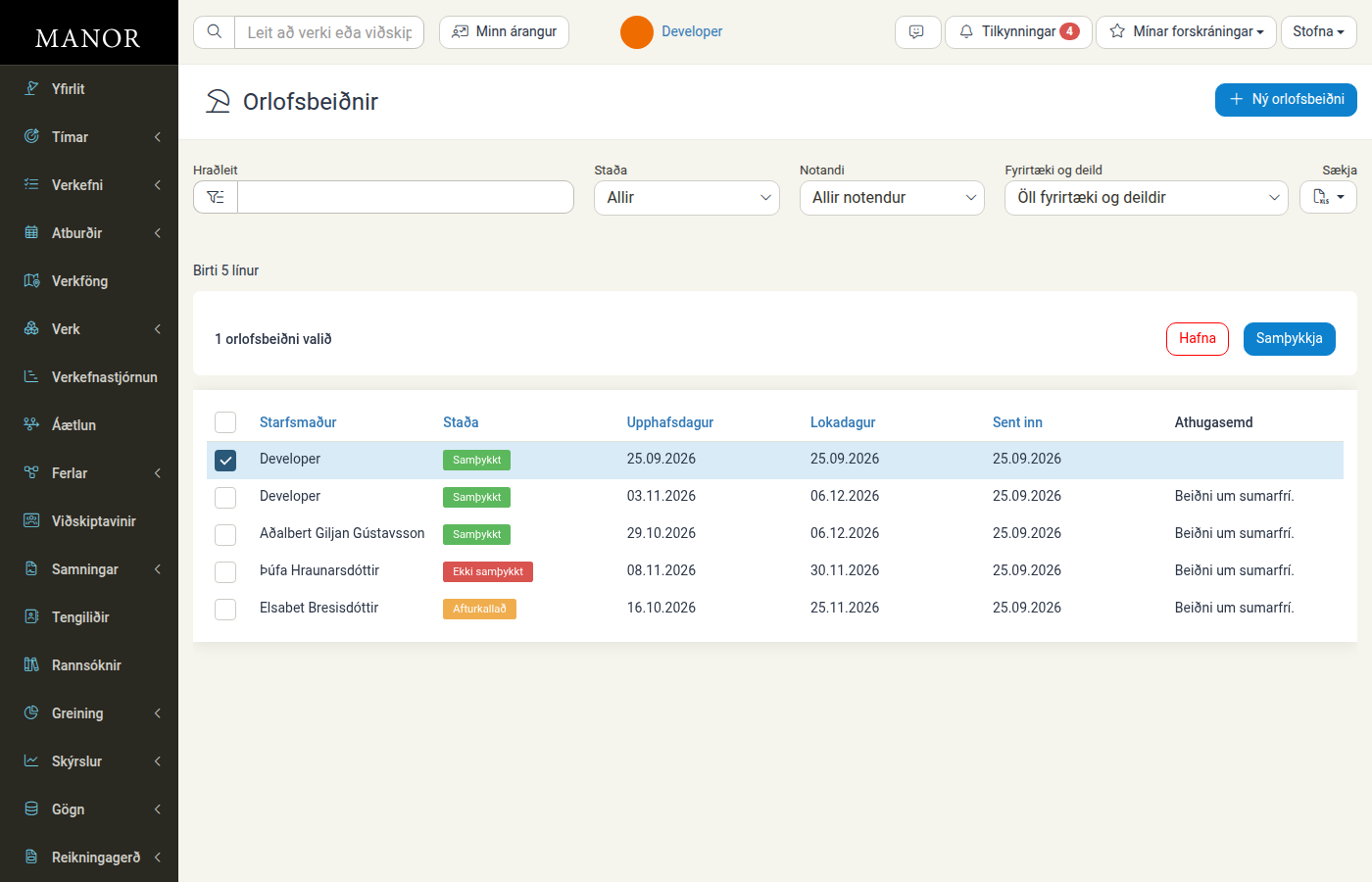
Veldu Samþykkja eða Hafna og staðfestu í glugganum sem birtist. Þá eru allar valdar beiðnir afgreiddar í einu lagi.
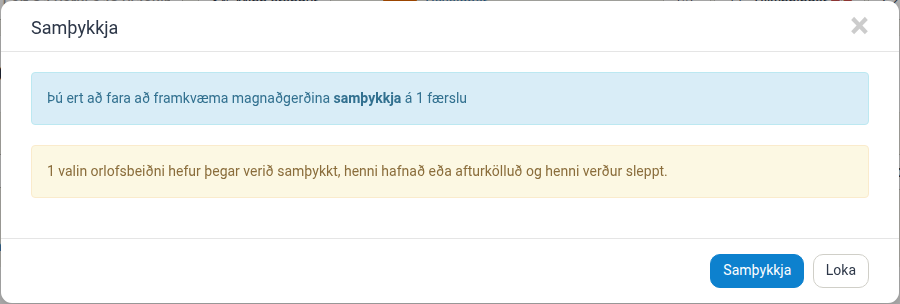
- Magnsamþykkt hefur aðeins áhrif á beiðnir sem enn Bíður samþykkis.
- Magnhöfnun hefur áhrif á beiðnir sem Bíður samþykkis eða eru Samþykkt.
- Beiðnum í valinu sem þegar hafa verið samþykktar, hafnað eða afturkallaðar er sleppt og Manor segir til um hve mörgum var sleppt.
Ábending: Líttu á dálkinn Athugasemd og yfirlitið áður en þú samþykkir margar beiðnir í einu, til að sjá hvort þær rekist á. Það gerist auðveldlega að heilt teymi velji sömu frídaga.
Merkið sem sýnir fjölda beiðna í bið
Á hvaða síðu sem er sýnir valmyndarfærslan Orlof rautt merki með fjölda orlofsbeiðna sem enn bíða svars.
- Yfirmenn með full orlofsréttindi sjá fjölda allra beiðna í bið.
- Yfirmenn sem stýra eingöngu deildum sjá fjöldann fyrir þær deildir sem þeir stýra.
Merkið hverfur um leið og engar beiðnir bíða. Það er fljótlegasta leiðin til að sjá að nýjar beiðnir hafi borist. Síðan Orlofsbeiðnir opnast líka á beiðnum í bið, svo þú getur afgreitt þær án þess að breyta síum.
Hverjir hafa aðgang
Aðgangi að svæðinu Orlof og hverri síðu þess er stýrt með heimildum en ekki með launastillingum:
| Heimild | Veitir aðgang að |
|---|---|
| Má sjá orlofsyfirlit | Síðunni Orlofsyfirlit fyrir alla notendur, bæði skráðu orlofi og orlofsbeiðnum. |
| Má sjá orlofsyfirlit sem deildarstjóri | Síðunni Orlofsyfirlit eingöngu fyrir notendur í deildum sem þú stýrir. |
| Getur stjórnað orlofsbeiðnum | Síðunni Orlofsbeiðnir og afgreiðslu beiðna fyrir alla notendur. |
| Getur stjórnað orlofsbeiðnum sem deildarstjóri | Afgreiðslu orlofsbeiðna frá þeim deildum eða fyrirtækjum sem þú stýrir. |
Færslan Orlof birtist í valmyndinni um leið og þú hefur einhverja af þessum heimildum. Undirfærslan Yfirlit birtist ef þú mátt sjá yfirlitið og undirfærslan Orlofsbeiðnir ef þú mátt stjórna beiðnum. Allir sem mega stjórna beiðnum sjá merkið með fjölda beiðna í bið.
Ef þú telur að þú ættir að hafa aðgang skaltu hafa samband við kerfisstjóra. Heimildir eru veittar í gegnum hlutverk, sjá Notendahlutverk og Sérsniðnar hlutverkaheimildir.
Tengsl við launavinnslu
Þegar beiðni er samþykkt eru engar klukkustundir skráðar. Starfsmaðurinn skráir samþykktu dagana sem tímafærslur (undir Prófíll > Orlofsbeiðnir, með Skrá orlofstíma). Þannig færast tímarnir á orlofsverkefni fyrirtækisins.
Eftir það haga tímarnir sér eins og aðrir skráðir tímar og flæða inn í launatímabil og launakeyrslur. Sjá Laun og Staðfesting á tímum (sjálfsafgreiðsla).
Góðar venjur
- Afgreiddu beiðnir í bið reglulega. Merkið sýnir greinilega þegar beiðnir bíða og skjót svör halda starfsfólki upplýstu.
- Notaðu yfirlitið við skipulagningu. Skoðaðu dagatal teymisins áður en þú samþykkir beiðnir sem skarast.
- Síaðu áður en þú sækir listann. Sækja tekur mið af núverandi síum, svo þrengdu listann fyrst ef þú þarft aðeins hluta hans.
- Láttu starfsmanninn um afturköllun. Hafnaðu frekar beiðni en að afturkalla beiðni annars aðila.
- Hafðu deildaafmörkun í huga. Ef þú stýrir deild er sýn þín vísvitandi takmörkuð við hana.
Tengd skjöl
- Orlofsbeiðnir: síða starfsmanna til að senda inn og fylgjast með eigin orlofi
- Laun: yfirlit yfir launahlutann
- Staðfesting á tímum (sjálfsafgreiðsla): yfirferð og staðfesting skráðra tíma fyrir launatímabil
- Launastillingar fyrirtækis: vörpun leyfa, vinnutími og launareglur
- Notendahlutverk: hlutverk og heimildirnar sem þau veita
- Sérsniðnar hlutverkaheimildir: nákvæm aðgangsstýring