
Inngangur
Síðan Gögn > Akstur sýnir allar akstursfærslur sem hafa verið skráðar í Manor. Í akstursfærslum er skráður akstur og tilheyrandi ferðakostnaður vegna vinnu við verk sem rukkað er fyrir. Á síðunni getur þú flett í gegnum allar akstursfærslur, leitað að þeim, síað þær og unnið með þær.
Þessi síða er ekki notuð til að skrá akstur. Nýjar færslur eru skráðar með Skrá akstur. Hér sérðu hins vegar allar akstursfærslur fyrir öll verk og alla notendur. Síðan hentar því vel til eftirlits, greiningar og fjöldaaðgerða.
Helstu dálkar
Akstursfærslur innihalda eftirfarandi dálka:
- Dagsetning: Dagurinn sem aksturinn fór fram.
- Notandi: Starfsmaðurinn eða verktakinn sem skráði aksturinn.
- Eining: Deildin eða skipulagseiningin sem notandinn tilheyrir. Í töflunni heitir þessi dálkur Deild.
- Staðsetning: Hvaðan var ekið eða hvar aksturinn fór fram.
- Greiðandi: Viðskiptavinurinn sem greiðir fyrir aksturinn.
- Verk: Verkið sem akstursfærslan tilheyrir.
- Lýsing: Athugasemdir um aksturinn, t.d. „Akstur á fund hjá viðskiptavini á Selfossi“.
- Taxti: Taxtinn sem gildir um akstursfærsluna.
- Akstur á eigin bíl: Segir til um hvort ekið var á eigin bíl.
- Ferðir: Fjöldi ferða sem skráðar eru í færslunni.
- Ferðir til greiðslu: Fjöldi ferða sem rukkað er fyrir.
- Vegalengd: Heildarvegalengd, t.d. 176 km.
- Vegalengd til greiðslu: Vegalengdin sem rukkað er fyrir hjá viðskiptavininum.
- Verð: Einingarverð, annaðhvort á hvern kílómetra eða hverja ferð eftir því hvernig taxtinn er stilltur.
- Samtals: Heildarkostnaður fyrir afslátt, þ.e. ferðir eða vegalengd sinnum verð.
- Afsláttur: Afsláttur sem hefur verið veittur, sem hlutfall eða föst upphæð.
- Gildandi verð: Endanlegt verð sem rukkað er eftir afslátt.
- Reikningur: Segir til um hvort búið sé að reikningsfæra aksturinn á viðskiptavininn.
Í töflunni eru líka dálkarnir Deild og Verkþáttur.
Leit og síun akstursfærslna
Hraðleit
Sláðu inn leitarorð í Hraðleit efst á síðunni. Leitað er í lýsingum og öðrum textareitum, svo þú finnur fljótt þær færslur sem þú leitar að.
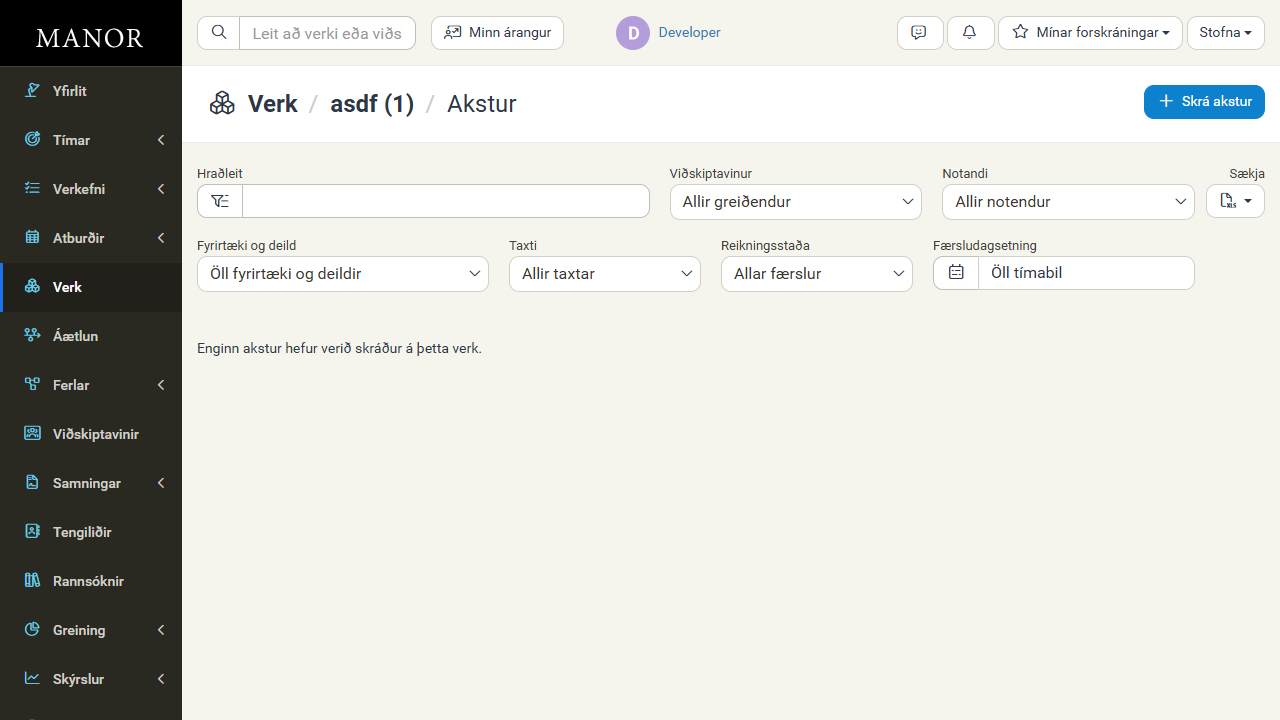
Ítarlegar síur
Fyrir neðan hraðleitina eru síur sem þrengja niðurstöðurnar. Smelltu á Sjá fleiri valkosti til að sjá allar síurnar.
Viðskiptavinur
Síar eftir greiðandanum sem rukkaður er fyrir aksturinn. Veldu greiðanda af listanum eða leitaðu eftir nafni. Sjálfgefið gildi er „Allir greiðendur“.
Verk
Síar eftir verkinu sem aksturinn tilheyrir. Þannig sérðu allan akstur á tilteknu verki. Sjálfgefið gildi er „Öll verk“.
Reikningsgerðarstillingar fyrir verk
Síar eftir því hvernig reikningsgerð er stillt fyrir verkið, t.d. tímagjald, fast mánaðargjald eða fast verð. Sjálfgefið gildi er „Öll verk, óháð reikningastillingu“.
Verkstjórnandi
Síar eftir verkstjórnanda. Sjálfgefið gildi er „Allir verkstjórnendur“.
Notandi
Síar eftir starfsmanninum eða verktakanum sem skráði aksturinn. Sjálfgefið gildi er „Allir notendur“.
Fyrirtæki og deild
Síar eftir skipulagseiningu, svo þú sérð aksturinn sem tilteknar deildir eða fyrirtæki hafa skráð. Sjálfgefið gildi er „Öll fyrirtæki og deildir“.
Taxti
Síar eftir taxtanum sem gildir um akstursfærsluna. Sjálfgefið gildi er „Allir taxtar“.
Reikningsstaða
Síar eftir reikningsstöðu, t.d. „Óreikningsfært“, „Reikningsfært“ eða „Á reikningstillögu“. Þannig finnurðu akstur sem er tilbúinn til reikningsfærslu. Sjálfgefið gildi er „Allar færslur“.
Eining
Síar eftir einingu. Sjálfgefið gildi er „Allar einingar“.
Vegalengd til greiðslu
Síar eftir vegalengdinni sem rukkað er fyrir. Sjálfgefið gildi er „Allt magn til greiðslu“.
Færsludagsetning
Síar eftir dagsetningu akstursins. Veldu tímabil eða flýtival, t.d. þennan mánuð eða þetta ár. Sjálfgefið gildi er „Öll tímabil“.
Fjöldi færslna sem passa við síurnar birtist fyrir ofan töfluna, t.d. „Birti 1 akstursfærslu“.
Hreinsa síur
Smelltu á Hreinsa síur til að núllstilla allar síur. Þá birtast allar akstursfærslur.
Skoðun og sótt gögn
Dálkar í töflunni
Í töflunni eru dálkarnir Dagsetning, Notandi, Deild, Staðsetning, Greiðandi, Verk, Verkþáttur, Lýsing, Taxti, Akstur á eigin bíl, Ferðir, Ferðir til greiðslu, Vegalengd, Vegalengd til greiðslu, Verð, Samtals, Afsláttur, Gildandi verð og Reikningur. Þú getur:
- Raðað: Smelltu á dálkhaus til að raða eftir þeim dálki, í hækkandi eða lækkandi röð.
- Valið færslur: Hakaðu í gátreitinn við færslur til að velja þær fyrir fjöldaaðgerðir. Þá birtist valstika fyrir ofan töfluna sem sýnir hvað er valið, t.d. „1 akstur valið“, og hvaða aðgerðir eru í boði: Eyða, Flytja, Afrita, Skipta um taxti, Skipta um greiðanda, Afskrifa, Hætta við afskrift, Breyta völdum færslum og Skipta um notanda. Strax fyrir neðan aðgerðahnappana er línan Reiknaðar samtölur. Hún leggur saman Ferðir, Ferðir til greiðslu, Vegalengd, Vegalengd til greiðslu, Samtals og Gildandi verð fyrir valdar færslur. Í dálkum án gildis birtist þankastrik (
—).
Sækja
Opnaðu fellivalmyndina við hnappinn Sækja og veldu Sækja sem excel skjal. Þá sækirðu akstursfærslurnar sem birtast á síðunni sem Excel-skjal. Það kemur sér vel til að:
- senda yfirlit til viðskiptavina
- greina gögnin í öðrum forritum
- fara yfir ferðakostnað
- búa til eigin skýrslur.
Algeng notkun
Óreikningsfærður akstur skoðaður
Veldu „Óreikningsfært“ í síunni Reikningsstaða til að finna akstur sem á eftir að reikningsfæra. Síðan geturðu búið til reikning út frá færslunum eða lagað þær fyrst.
Eftirlit með ferðakostnaði
Notaðu síurnar Færsludagsetning og Notandi til að fara yfir allan akstur sem tiltekinn starfsmaður skráði á ákveðnu tímabili. Þannig geturðu gengið úr skugga um að skráningin sé rétt og samkvæmt reglum.
Greining á ferðakostnaði
Síaðu eftir Viðskiptavinur eða Verk til að sjá heildarkostnað og heildarvegalengd. Það hjálpar þér að meta arðsemi verka.
Akstur á tilteknu verki
Síaðu eftir Verk til að sjá allan akstur sem tilheyrir verkinu. Það kemur sér vel þegar reikningar fyrir verkið eru undirbúnir.
Akstur eftir taxta
Síaðu eftir Taxti til að sjá hvaða taxta hver akstursfærsla notar. Þannig tryggirðu að alltaf sé rukkað eins fyrir akstur.
Góðar starfsvenjur
Farðu reglulega yfir aksturinn
Opnaðu síðuna Gögn > Akstur vikulega og athugaðu hvort allur akstur sé rétt skráður og tilbúinn til reikningsfærslu.
Skrifaðu greinargóðar lýsingar
Skýr og ítarleg lýsing auðveldar þér og samstarfsfólki þínu að átta ykkur á hverri færslu síðar.
Athugaðu reikningsstöðuna
Síaðu eftir „Óreikningsfært“ áður en þú býrð til reikninga, svo enginn útistandandi akstur gleymist.
Fylgstu með vegalengdum
Notaðu dálkana Vegalengd og Vegalengd til greiðslu til að halda utan um ekna kílómetra. Þá verður endurgreiðsla ferðakostnaðar rétt.
Reikningsfærðu í lotum
Flokkaðu sambærilegan akstur eftir verki eða tímabili þegar þú undirbýrð reikninga. Þá verður reikningsfærslan samræmd.
Tengt efni
- Akstur (skráning): Skráðu nýjar akstursfærslur undir Tími eða á síðu verks.
- Gagnastjórnun: Yfirlit yfir allar tegundir gagna í Manor.
- Reikningagerð: Búðu til reikninga út frá óreikningsfærðum akstri.
- Verk: Skoðaðu akstursfærslur á síðu hvers verks.
- Skýrslur: Greindu akstursgögn og ferðakostnað.