Stillingar notendasniðs
Yfirlit
Notendasniðið þitt inniheldur persónulegar stillingar sem stjórna því hvernig Manor virkar fyrir þig. Þetta felur í sér samskiptaupplýsingar, kjörstillingar, öryggisstillingar og tengingar. Þú getur nálgast notendasniðið þitt með því að smella á nafnið þitt í efra hægra horni skjásins.
Lykilhlutar
Notendasniðið þitt er skipulagt í nokkra hluta:
- Notendasnið — Grunnupplýsingar og kjörstillingar
- Forskráningar — Sniðmát tímafærslna fyrir hraðari gagnainnslátt
- Prófílmynd — Mynd þín og birtingarmynd
- Tengingar — Tengdar ytri þjónustur
- Dagsetning og tími — Tímabelti og dagsetningarsnið
- Lykilorð — Breyttu innskráningarlykilorðinu þínu
- Tæki — Stjórnaðu lotum og innskráðum tækjum
- Auðkenning — Tveggja þátta auðkenning og öryggi
Notendasnið
Hér stjórnarðu grunnupplýsingum notendasniðsins og birtingarkjörstillingum. Farðu í þennan hluta með því að smella á nafnið þitt í efra hægra horninu og velja Notendasnið.

Grunnupplýsingar
Nafn (nauðsynlegt) Fullt nafn þitt eins og það birtist í Manor.
Netfang (nauðsynlegt) Vinnu netfangið þitt sem notað er til innskráningar og tilkynninga.
Kennitala Kennitala þín (valfrjálst, notað í samræmistilgangi).
Upphafsstafir Upphafsstafir þínir til birtingar í styttri yfirlitum (sjálfkrafa búnir til úr nafninu þínu ef þeir eru ekki gefnir upp).
Litur Litur notendasniðsins þíns sem notaður er til að auðkenna þig í dagatölum, verkefnaúthlutunum og öðrum samstarfsyfirlitum. Smelltu á Búa til handahófskennt til að fá nýjan lit.
Samskiptaupplýsingar
Farsími Símanúmer þitt fyrir SMS tilkynningar og samskipti.
Landlína Skrifstofu- eða annað símanúmer.
SMS tilkynningar (gátreitur) Virkjaðu til að fá mikilvægar tilkynningar sendar sem SMS þegar þú missir af mikilvægum tilkynningum í Manor.
Kjörstillingar
Tungumál Veldu tungumálið sem þú vilt nota. Manor styður ensku, íslensku, tékknesku, frönsku, norsku, pólsku og sænsku. Þú getur einnig breytt þessu í aðalvalmyndinni.
Upphafssíða (nauðsynlegt) Veldu hvaða síða birtist strax eftir innskráningu. Valkostir eru meðal annars Yfirlit, Verkefni, Atburðir, Verk, Viðskiptavinir, Tengiliðir, Tímar, Rannsóknir, Greining, Skýrslur, Reikningagerð og Kerfisstjórn.
Daglegt markmið Settu áætlaðan fjölda vinnustunda á dag (snið: KK:MM). Þetta birtist á yfirlitinu þínu sem daglegt markmið. Sjálfgefiða gildið er stillt í almennum stillingum fyrirtækisins en þú getur sérsniðið það hér.
Vista breytingar
Smelltu á Vista neðst á eyðublaðinu til að vista allar breytingar á notendasniðinu.
Forskráningar
Forskráningar gera þér kleift að vista sniðmát tímafærslna með fyrirfylltum gögnum (verk, viðskiptavinur, lýsing, gjaldskrá) svo þú getir bætt við færslum fljótt án þess að slá inn sömu upplýsingarnar aftur.
Smelltu á Ný forskráning til að búa til forskráningu með algengum færsluupplýsingum.
Prófílmynd
Hladdu upp eða breyttu prófílmyndinni þínni. Þessi mynd er notuð um allt Manor til að auðkenna þig.
Tengingar
Tengingarhlutinn gerir þér kleift að tengja Manor við ytri þjónustur og forrit. Þegar þú tengir þessar þjónustur búa þær til tillögur — sjálfvirkar ábendingar um tímafærslur sem byggja á virkni þínni í viðkomandi forritum. Tillögur birtast í tímaskráningarviðmótinu þínu og spara þér handvirka skráningu endurtekinnar vinnu.

Tiltækar tengingar
Tenging við dagskrá dómstóla
Tilgangur: Tengdu dagskrá dómstóla við Manor til að samstilla viðburði sjálfkrafa.
Hvað hún veitir:
- Viðburðir dagskrár dómstóla birtast í viðburðadagatali Manor
- Dómsviðburðir búa til tillögur í dagssýninni þínni (ef virkjað)
- Hjálpar þér að rekja dómstólatengdan tíma sjálfkrafa
Hvernig á að tengjast:
- Farðu í Notendasnið (smelltu á nafnið þitt efst til hægri)
- Smelltu á Tengingar
- Smelltu á hnappinn Tengjast á „Dagskrá dómstóla“ spjaldinu
- Fylgdu heimildarskrefunum til að heimila Manor aðgang að dagskrá dómstóla
- Þegar tengt er munu dómsviðburðir byrja að birtast í dagatalinu þínu í Manor og sem tillögur
Microsoft Office 365 tenging
Tilgangur: Tengdu Outlook dagatalið þitt og tölvupóst til að búa til tillögur úr vinnuvirkni.
Hvað hún veitir:
- Outlook dagatalsfærslur birtast sem tillögur í dagssýninni
- Tölvupóstvirkni getur búið til tillögur vegna tíma sem þú eyðir í Outlook
- Hjálpar þér að fanga tíma í fundum, tölvupósti og dagatalsvirkni
Hvernig á að tengjast:
- Farðu í Notendasnið (smelltu á nafnið þitt efst til hægri)
- Smelltu á Tengingar
- Smelltu á hnappinn Tengjast á „Microsoft Office 365“ spjaldinu
- Skráðu þig inn með Office 365 reikningnum þínum þegar beðið er um
- Veittu Manor heimild til að lesa dagatalið og tölvupóstinn þínn (lestraraðgangur eingöngu)
- Þegar tengt er munu Outlook tillögur byrja að birtast í dagssýninni þínni
Heimildir: Þessi tenging notar takmarkaðar lesheimildir (Mail.ReadBasic og Calendars.Read). Engin sjálfvirk bakgrunnssamstilling á sér stað — tillögur eru búnar til á grundvelli dagatal- og tölvupóstvirkni.
Google tenging
Tilgangur: Tengdu Google reikninginn þínn til að búa til tillögur úr Gmail og Google Calendar virkni.
Hvað hún veitir:
- Google Calendar viðburðir birtast sem tillögur í dagssýninni þínni
- Gmail virkni getur búið til tillögur
- Hjálpar þér að rekja tíma í Google Workspace virkni
Hvernig á að tengjast:
- Farðu í Notendasnið (smelltu á nafnið þitt efst til hægri)
- Smelltu á Tengingar
- Smelltu á hnappinn Tengjast á „Google“ spjaldinu
- Skráðu þig inn með Google reikningnum þínum þegar beðið er um
- Veittu Manor heimild til að lesa dagatalið og Gmail gögnin þín (lestraraðgangur eingöngu)
- Þegar tengt er munu Google tillögur byrja að birtast í dagssýninni þínni
Heimildir: Þessi tenging notar lestraraðgang að Google Calendar og Gmail. Engin sjálfvirk bakgrunnssamstilling á sér stað.
Stjórnun tengdra þjónusta
Þegar þú hefur tengt þjónustu geturðu:
- Skoðað tengdar þjónustur — Sjáðu hvaða þjónustur eru tengdar Manor reikningnum þínum
- Aftengt þjónustu — Smelltu á Aftengjast til að hætta að fá tillögur frá þeirri þjónustu
- Tengt margar þjónustur — Þú getur tengt dagskrá dómstóla, Outlook og Google samtímis til að fá tillögur frá öllum aðilum
Notkun tillögna frá tengingum
Eftir tengingu birtast tillögur í dagssýninni í tímaskráningu:
- Farðu í Tímar → Dagssýn
- Leitaðu að hlutanum „Tillögur“ (ýfirleitt efst)
- Farðu yfir tillögur frá tengdum þjónustum
- Smelltu á tillögu til að fara yfir hana og umbreyta í reikningshæfa tímafærslu
- Breyttu verki, starfsgrein, gjaldskrá eða lýsingu eftir þörfum áður en þú vistar
- Ef tillöga er röng eða óþörf skaltu hafna henni
Nánari leiðbeiningar um tillögur er að finna í Tillögur hjálpargögnunum.
Bestu venjur
- Tengdu þjónustur sem passa við verkflæðið þitt — Ef þú eyðir verulegum tíma í Outlook eða Google Calendar skaltu tengja þær þjónustur til að fanga virkni sjálfkrafa
- Haltu dagatalinu þínu uppfærðu — Gæði tillögna ráðast af nákvæmni dagatalsins. Haltu dagatalsfærslum þínum uppfærðum til að fá betri tillögur
- Farðu yfir tillögur daglega — Meðhöndlaðu nýjar tillögur þegar þær birtast til að halda tímaskráningunni uppfærðri og nákvæmri
- Samþykktu ekki tillögur í blindni — Staðfestu alltaf að tillögur séu úthlutuðum á rétt verk og starfsgrein áður en þú vistar
- Leitaðu til kerfisstjóra um heimildir — Ef tenging er óvirk (þú sérð ekki hnappinn Tengjast) skaltu biðja kerfisstjóra um að virkja hana í kerfisstillingum
Dagsetning og tími
Stilltu tímabelti og birtingarsnið dagsetninga. Réttar tímabeltisstillingar skipta máli fyrir rétta tímafærsluskráningu og birtingu tímaáætlana.
Hlutinn Dagsetning og tími gerir þér kleift að sérsníða hvernig dagsetningar og tímar birtast í Manor og stilla staðbundið tímabelti til nákvæmrar tímaskráningar.
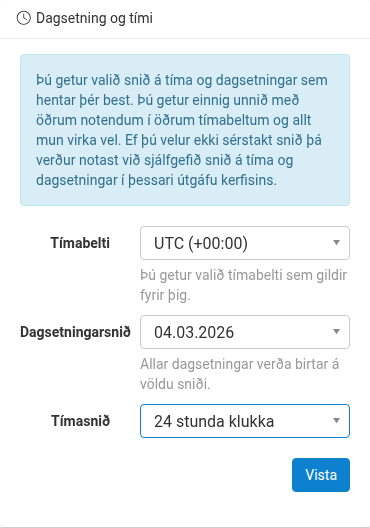
Tímabelti
Stilling: Veldu staðbundið tímabelti úr fellivalmyndinni.
Hvers vegna skiptir þetta máli: Tímabeltið hefur áhrif á hvernig tímafærslur eru skráðar, hvenær tilkynningar eru sendar og hvernig tímar birtast í skýrslum. Ef tímabeltið er rangt geta tímafærslur birst á röngum degi eða á röngum tíma.
Sjálfgefið: UTC (+00:00) ef engin persónuleg stilling er valin. Kerfið notar sjálfgefið tímabelti útgáfunnar ef þú velur ekki tímabelti.
Hvernig á að breyta:
- Smelltu á Tímabelti fellivalmyndina
- Leitaðu eða skrollaðu til að finna tímabeltið þitt
- Smelltu til að velja það
- Smelltu á Vista til að virkja breytinguna
Dagsetningarsnið
Stilling: Veldu hvernig dagsetningar birtast í Manor.
Tiltæk snið meðal annars:
- DD.MM.ÁÁÁÁ (t.d. 21.02.2026)
- MM/DD/ÁÁÁÁ
- ÁÁÁÁ-MM-DD
- Og önnur svæðisbundin snið
Hvers vegna skiptir þetta máli: Mismunandi svæði nota mismunandi dagsetningarvenjur. Með réttum sniðstillingum kemur þú í veg fyrir rugling og minnkar villur í gagnaskráningu.
Sjálfgefið: 21.02.2026 snið ef engin persónuleg stilling er valin.
Hvernig á að breyta:
- Smelltu á Dagsetningarsnið fellivalmyndina
- Veldu sniðið sem þú kýst
- Smelltu á Vista til að virkja breytinguna
Tímasnið
Stilling: Veldu milli 24 stunda klukku eða 12 stunda klukku (AM/PM) birtingar.
Valkostir:
- 24 stunda klukka — Herklukka (00:00 til 23:59)
- 12 stunda klukka — Venjuleg klukka með AM/PM (12:00 AM til 11:59 PM)
Sjálfgefið: 24 stunda klukka ef engin persónuleg stilling er valin.
Hvernig á að breyta:
- Smelltu á Tímasnið fellivalmyndina
- Veldu 24 stunda klukka eða 12 stunda klukka
- Smelltu á Vista til að virkja breytinguna
Vista breytingar
Smelltu á Vista neðst á Dagsetning og tími eyðublaðinu til að vista allar breytingar. Kjörstillingarnar þínar verða vistaðar og taka gildi samstundis í Manor.
Lykilorð
Breyttu innskráningarlykilorðinu þínu. Þú þarft að slá inn núverandi lykilorð og gefa síðan upp nýtt lykilorð (staðfest með annarri innslætti).
Tæki
Skoðaðu öll tæki og lotur þar sem þú ert innskráð/ur í Manor. Þú getur skráð þig út af tilteknum tækjum fjarstýrt úr þessum hluta. Þessi eiginleiki stjórnar virkum innskráningarlotum þínum á mismunandi tækjum.
Auðkenning
Settu upp eða stjórnaðu tveggja þátta auðkenningu (2FA) til að auka öryggi reikningsins. Þessi hluti hjálpar þér að stilla öryggisviðbætur til að vernda reikninginn þínn.
Minn árangur
Farðu í Minn árangur í efstu leiðsögn til að skoða persónulegar tölur um vinnu þína:
- Fjöldi vinnustunda eftir verki og tímabili
- Sundurliðun tíma eftir reikningshæfum tegundum (tími, ferðir, vörur, útgjöld, dagpeningar)
- Aldur tímafærslna við skráningu (hversu nýlega þær voru skráðar)
- Fjöldi vinnustunda eftir hlutverki í verki
- Greining á tíma eftir flokkun verks og merkjum
Þetta hjálpar þér að fylgjast með eigin framleiðni og greina mynstur í tímaskráningunni.
Bestu venjur
- Haltu netfanginu þínu uppfærðu — Notaðu netfang sem þú skoðar reglulega til að missa ekki af tilkynningum
- Settu daglegt markmið — Þetta hjálpar þér að fylgjast með því hvort þú nærð vinnustundamarkmiðum hvers dags
- Notaðu lýsandi lit — Veldu lit sem sker sig vel úr og finnst þér persónulegur
- Virkjaðu SMS tilkynningar — Misstu ekki af mikilvægum tilkynningum með því að kveikja á SMS sem varaúrræði
- Farðu yfir virk tæki — Athugaðu reglulega innskráð tæki til öryggis
- Settu upp 2FA — Virkjaðu tveggja þátta auðkenningu til að auka öryggi reikningsins, sérstaklega ef þú vinnur með viðkvæm gögn viðskiptavina