Mínar forskráningar
Hvað eru Mínar forskráningar?
Mínar forskráningar er persónuleg miðstöð til að stjórna öllum vistuðum forskráningum í Manor. Hér hefur þú flýtiaðgang að yfirlitsforskráningum (vistuðum sýnum með ákveðnum síum) og tímafærsluforskráningum (sniðmátum til tímaskráningar). Í stað þess að stilla síur handvirkt eða endurslá sömu upplýsingar í hvert skipti geturðu notað forskráningar til að hoppa beint í stillingar sem þú notar oft.
Af hverju nota Mínar forskráningar?
Notkun forskráninga hjálpar þér að:
- Spara tíma — Forðastu að endurtaka sömu síustillingar eða gagnainnslátt
- Viðhalda samkvæmni — Notaðu sömu uppsetningu í hvert skipti sem þú vinnur á tilteknu sviði
- Nálgast oft notaðar sýnir samstundis — Hopptu beint í lyklaskýrslur eða verklista með einum smelli
- Draga úr villum — Fyrirfram útfyllt gögn í forskráningu þýða færri innsláttarvillur og minni líkur á að eitthvað gleymist
- Halda skipulagi — Einbeittu þér að því sem skiptir máli fyrir verkefnið sem þú ert að vinna
Aðgangur að Mínum forskráningum
Hnappurinn Mínar forskráningar birtist í efstu yfirlitsstikunni hægra megin á síðunni, við hliðina á Stofna og öðrum flýtihnöppum.
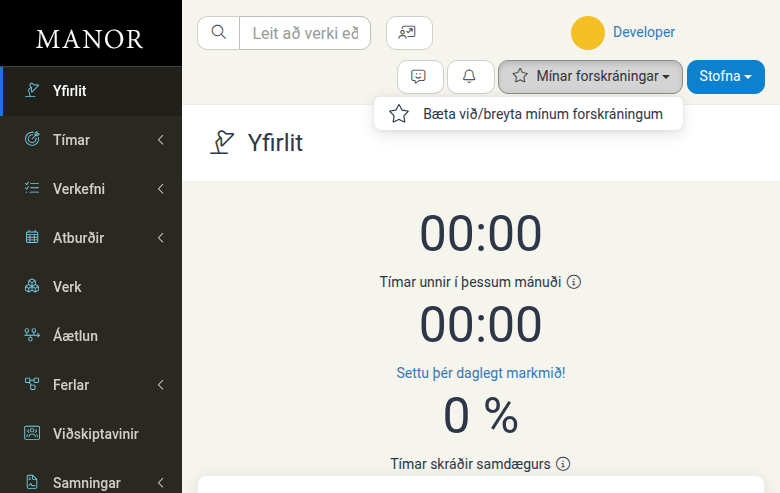
- Smelltu á hnappinn Mínar forskráningar til að opna forskráningarvalmyndina.
- Þú sérð tvennt:
- Yfirlitsforskráningar — Vistaðar sýnir og síustillingar
- Tímafærsluforskráningar — Sniðmát til tímaskráningar
Stjórnun yfirlitsforskráninga
Um yfirlitsforskráningar
Yfirlitsforskráningar vista nákvæma uppsetningu hvaða lista- eða yfirlitssýnar sem er, þar á meðal:
- Virkar síur (eftir viðskiptavini, verki, dagsetningu, stöðu o.fl.)
- Dálkaval og sýnileika
- Röðun og flokkun
Þú getur búið til yfirlitsforskráningar fyrir Verkalista, Verkefni, Tímafærslur, Reikninga, Gagnasýnir og fleira.
Stofnun yfirlitsforskráningar
- Farðu á einhverja listasýn (t.d. Verk, Verkefni, Reikningar eða Gagnasíður).
- Stilltu síurnar og dálkana nákvæmlega eins og þú vilt.
- Smelltu á Mínar forskráningar í efstu yfirlitsstikunni.
- Smelltu á Vista núverandi sýn sem forskráningu.
- Sláðu inn Heiti fyrir forskráninguna (t.d. „Virk verk viðskiptavinar", „Reikningshæft þennan mánuð").
- Bættu við Lýsingu til að útskýra tilgang forskráningarinnar ef þú vilt.
- Smelltu á Vista til að stofna forskráninguna.
Forskráningin er nú aðgengileg í valmyndinni Mínar forskráningar.
Notkun yfirlitsforskráningar
- Smelltu á Mínar forskráningar í efstu yfirlitsstikunni.
- Undir Yfirlitsforskráningar skaltu smella á heiti forskráningarinnar sem þú vilt nota.
- Sýnin uppfærist samstundis með síum, dálkum og stillingum forskráningarinnar.
Breyting og uppfærsla forskráninga
Til að breyta fyrirliggjandi yfirlitsforskráningu:
- Smelltu á Mínar forskráningar og veldu forskráninguna til að hlaða henni.
- Gerðu breytingar á síum, dálkum eða röðun.
- Smelltu á Mínar forskráningar aftur.
- Leitaðu að Uppfæra valmöguleikanum við hliðina á heiti forskráningarinnar eða veldu Vista núverandi sýn sem forskráningu og veldu Uppfæra [Heiti forskráningar].
- Staðfestu til að vista breytingarnar.
Öll framtíðarnotkun forskráningarinnar mun sýna uppfærðu stillingarnar.
Eyðing yfirlitsforskráningar
- Smelltu á Mínar forskráningar.
- Finndu yfirlitsforskráninguna sem þú vilt fjarlægja.
- Smelltu á eyðitáknið (ruslafötutákn eða X) við hliðina á heiti forskráningarinnar.
- Staðfestu eyðinguna.
Forskráningin er fjarlægð og birtist ekki lengur í valmyndinni Mínar forskráningar.
Stjórnun tímafærsluforskráninga
Um tímafærsluforskráningar
Tímafærsluforskráningar eru sniðmát sem fylla sjálfkrafa út algengar upplýsingar þegar þú skráir tíma. Í stað þess að velja sama verkið, lengd og lýsingu í hvert skipti, gerir forskráningin þetta fyrir þig.
Tímafærsluforskráning getur innihaldið:
- Verk — Verkið sem tíminn er skráður á
- Texti í vinnuskýrslu — Sniðmátslýsing eða stöðluð skilaboð
- Lengd — Sjálfgefinn fjöldi vinnustunda (valfrjálst)
- Innri athugasemd — Innri athugasemd (valfrjálst)
Stofnun tímafærsluforskráningar
-
Smelltu á Mínar forskráningar í efstu yfirlitsstikunni.
-
Smelltu á Bæta við/breyta mínum forskráningum.
-
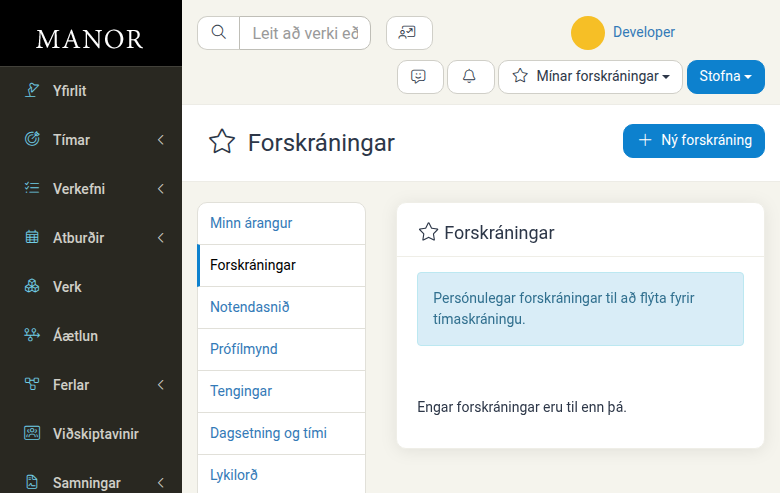
Smelltu á Ný forskráning.
-
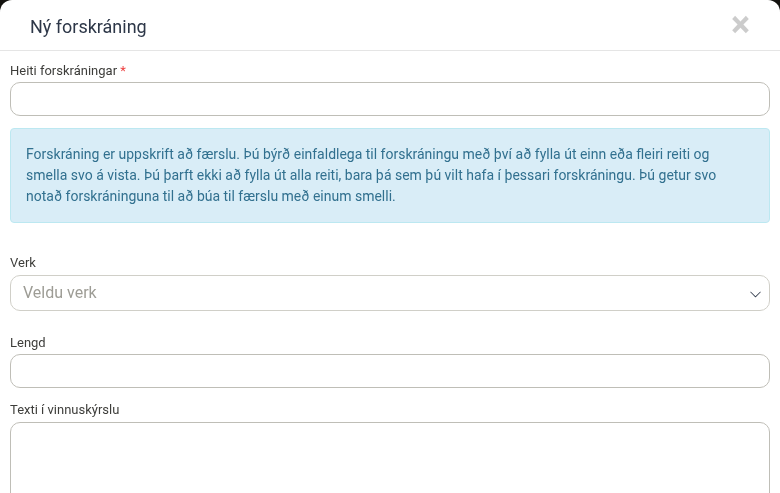
Sláðu inn Heiti forskráningar (nauðsynlegt) — eitthvað lýsandi eins og „Viðskiptavinur A - Kóðarýni" eða „Innri teymisfundur".
-
Veldu Verk fyrir forskráninguna.
-
Sláðu inn Texti í vinnuskýrslu — sniðmátstexta sem birtist í hvert skipti sem þú notar þessa forskráningu (t.d. „Viðskiptavinafundur: verkáætlunarfundur").
-
Stilltu Lengd ef þú vilt, til dæmis fyrir endurteknar færslur.
-
Bættu við Innri athugasemd ef við á.
-
Smelltu á Vista til að stofna forskráninguna.
Forskráningin er nú tilbúin til notkunar þegar þú skráir tíma.
Notkun tímafærsluforskráningar
- Farðu í Tímar eða hvaða tímafærslueyðublað sem er.
- Leitaðu að nöfnum vistaðra forskráninga sem birtast sem flýtihnappar.
- Smelltu á heiti forskráningar til að fylla sjálfkrafa út reitina.
- Farðu yfir fyrirfram útfylltar upplýsingar og leiðréttu ef þarf (lengd, lýsingu o.fl.).
- Smelltu á Vista til að skrá tímafærsluna.
Uppfærsla tímafærsluforskráningar
- Smelltu á Mínar forskráningar.
- Finndu tímafærsluforskráninguna og smelltu á heiti hennar eða breytingartákn.
- Uppfærðu Heiti, Texti í vinnuskýrslu, Verk, Lengd eða Innri athugasemd eftir þörfum.
- Smelltu á Vista til að uppfæra forskráninguna.
Framtíðartímafærslur sem búnar eru til frá þessari forskráningu munu nota nýju gildin.
Eyðing tímafærsluforskráningar
- Smelltu á Mínar forskráningar.
- Finndu tímafærsluforskráninguna sem þú vilt fjarlægja.
- Smelltu á eyðitáknið (ruslafötutákn eða X) við hliðina á heiti forskráningarinnar.
- Staðfestu eyðinguna.
Forskráningin er eytt og ekki lengur tiltæk. (Tímafærslur sem þegar voru búnar til frá henni eru óbreyttar.)
Bestu starfsvenjur fyrir forskráningar
Yfirlitsforskráningar
- Notaðu skýr og lýsandi nöfn — „Reikningagerð viðskiptavinar Q1" er gagnlegra en „Reikningar 1"
- Búðu til forskráningar fyrir mismunandi hlutverk — Ef þú skiptir á milli stjórnunar- og framkvæmdaverkefna skaltu hafa aðskildar forskráningar
- Búðu til forskráningar fyrir lykilviðskiptavini — Sjáðu fljótt öll verk og reikningshæfar færslur fyrir mikilvægustu viðskiptavinina
- Búðu til forskráningar fyrir tímabil — Settu upp forskráningar fyrir mánaðar-, ársfjórðungs- eða árssýnir með fyrirfram völdum dagsetningabilum
- Endurskoðaðu forskráningar reglulega — Eyddu forskráningum fyrir gamla viðskiptavini eða verkflæði sem þú notar ekki lengur
- Sameinaðu forskráningar og handvirkar síur — Handvirkar síubreytingar hafa ekki áhrif á vistaða forskráningu, þannig að þú getur þrengt niðurstöður tímabundið
Tímafærsluforskráningar
- Búðu til forskráningar fyrir endurtekna vinnu — Ef þú vinnur sams konar verk reglulega (t.d. daglegir fundir, kóðarýni) skaltu búa til forskráningu
- Notaðu samræmd nöfn — „Kóðarýni - Verk X" er skýrara en „Rýni"
- Settu inn gagnlegar lýsingar — Fyrirfram útfylltar lýsingar hjálpa þér að muna samhengi og tryggja samkvæmni
- Uppfærðu forskráningar þegar verkflæði breytast — Ef vinnumynstur þín breytast skaltu búa til nýjar forskráningar eða uppfæra þær gömlu
- Hreinsaðu út ónotaðar forskráningar — Með tímanum safnast forskráningar fyrir gömul verk. Eyddu þeim sem þú notar ekki lengur
- Deildu forskráningarheitum með teyminu — Ef teymið þitt notar svipaðar forskráningar, komið ykkur saman um nafnavenjur (t.d. „Viðskiptavinur: [Nafn]") svo allir viti hvað hver forskráning inniheldur
Mikilvægar upplýsingar
- Forskráningar eru persónulegar — Forskráningarnar þínar eru aðeins sýnilegar þér. Aðrir liðsmenn geta ekki séð eða notað þínar forskráningar. Ef samstarfsmaður vill sömu forskráningu þarf hann að búa hana til á sínum reikningi.
- Yfirlitsforskráningar eru bundnar við sýn — Forskráning sem þú býrð til fyrir Verkalista er ekki hægt að nota á Verkefnalista. Hver sýn viðheldur sínum eigin forskráningum.
- Forskráningar eru ekki sameiginlegar á milli tækja — Ef þú notar Manor bæði á tölvu og farsíma geta forskráningar á einu tæki verið óaðgengilegar á öðru.
- Gögn í forskráningum geta úrelst — Ef fyrirtækið þitt fjarlægir síuvalmöguleika, viðskiptavin eða verk getur forskráning sem vísar til þess ekki virkað sem skyldi. Þú getur breytt og vistað forskráninguna aftur til að laga það.
Úrræðaleit
Ég finn ekki forskráningu sem ég bjó til
- Gakktu úr skugga um að þú sért í réttri sýn (t.d. ef þú vistaðir yfirlitsforskráningu fyrir Verk, notaðu Mínar forskráningar á Verksíðunni)
- Athugaðu hvort þú sért að sía eftir réttri tegund forskráningar (yfirlit eða tímafærsla)
- Leitaðu að forskráningunni í fellivalmyndinni Mínar forskráningar
Forskráning virkar ekki rétt
- Forskráningin gæti hafa verið búin til með síum eða stillingum sem eru ekki lengur til (t.d. gamalt dagsetningabil eða fjarlægt verk)
- Reyndu að breyta forskráningunni og uppfæra stillingarnar, vistaðu svo aftur
- Eyddu og búðu til forskráninguna aftur ef vandamálið er viðvarandi
Ég vil deila forskráningu með teyminu mínu
- Ekki er hægt að deila forskráningum beint, en þú getur lýst uppsetningu forskráningarinnar fyrir samstarfsfólki sem getur þá búið til sína eigin
- Ræddu nafnavenjur og uppbyggingu forskráninga með teyminu svo allir búi til svipaðar forskráningar fyrir algeng verkefni
- Ef sameiginlegar sýnir eru mikilvægar fyrir verkflæðið skaltu ræða við kerfisstjórann um yfirlitssniðmát á stofnunarstigi
Tengd hjálpargögn
- Yfirlitsforskráningar — Ítarleg leiðbeining um stofnun og notkun yfirlitsforskráninga
- Tímafærsluforskráningar — Ítarleg leiðbeining um stofnun og notkun tímafærslusniðmáta
- Notendasnið — Yfirlit yfir persónulegar reikningsstillingar og kjörstillingar