
Inngangur
Staðfestingar á tímum bæta við samþykktarskrefi. Þannig eru tímaskráningar launatímabils yfirfarnar og staðfestar áður en gengið er frá launaútreikningum. Hlutinn Staðfestingar skiptist í tvennt:
- Listi yfir staðfestingar sýnir öll launatímabil og hversu margir notendur hvers tímabils hafa staðfest tímana sína.
- Yfirlit launatímabils opnast þegar þú smellir á tímabil. Þar sérðu notendur tímabilsins og staðfestingarstöðu hvers og eins.
Staðfestingar koma í veg fyrir misræmi milli starfsmanna og launafulltrúa, því báðir aðilar samþykkja skráða vinnutíma, yfirvinnu og leyfi.
Athugið: Staðfestingarsíðurnar tilheyra valkvæðri launaeiningu og birtast aðeins þegar kveikt hefur verið á henni. Í greininni Laun sérðu hvernig það er gert.
Lykilhugtök
- Staðfest af starfsmanni: Dagsetning og tími þegar starfsmaðurinn yfirfór og staðfesti eigin tímaskráningar fyrir tímabilið. Fram að því stendur Óstaðfest í dálkinum.
- Staðfest af stjórnanda: Dagsetning og tími þegar stjórnandi staðfesti tíma starfsmannsins fyrir hans hönd. Þetta er sérstakt, valkvætt skref. Dálkurinn birtist alltaf þegar staðfesting stjórnanda er virk fyrir kerfið í heild. Hún er ekki stillt í launastillingum fyrirtækisins.
- Staðfestingarhlutfall: Hlutfall virkra notenda tímabilsins sem hafa sjálfir staðfest tímana sína (Staðfest af starfsmanni).
- Vinnuskylda: Áætlaður vinnutími starfsmanns í fullu starfi á tímabilinu. Hún byggir á daglegum vinnutíma fyrirtækisins, að frádregnum helgum og frídögum.
- Virkur: Segir til um hvort aðgangur notandans sé virkur. Línur óvirkra notenda eru gráar.
Listi yfir staðfestingar
Listann finnur þú undir Laun > Staðfestingar. Á síðunni er ein lína fyrir hvert launatímabil valins fyrirtækis.
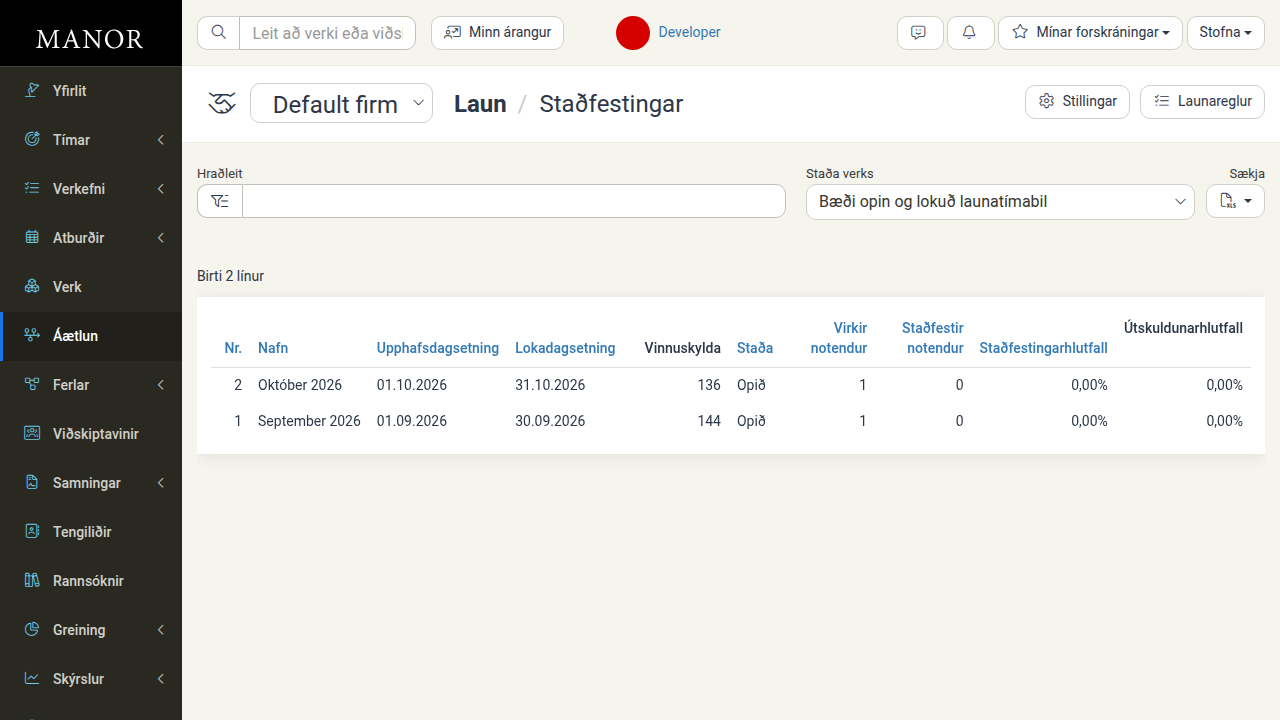
| Dálkur | Lýsing |
|---|---|
| Nr. | Númer launatímabilsins. |
| Nafn | Heiti tímabilsins, oftast mánuður og ár (t.d. „September 2026“). |
| Upphafsdagsetning / Lokadagsetning | Fyrsti og síðasti dagur tímabilsins. |
| Vinnuskylda | Áætlaður heildarvinnutími starfsmanns í fullu starfi á tímabilinu. |
| Staða | Opið eða Lokað. |
| Virkir notendur | Fjöldi notenda sem tilheyra tímabilinu. |
| Staðfestir notendur | Fjöldi notenda sem hafa staðfest tímana sína. |
| Staðfestingarhlutfall | Hlutfall virkra notenda sem hafa staðfest (t.d. „100,00%“). |
| Útskuldunarhlutfall | Hlutfall skráðra tíma sem færðir voru á verk til útskuldunar. |
Listann má þrengja með Hraðleit. Í fellivalmyndinni Staða verks velur þú Bæði opin og lokuð launatímabil, Opið eða Lokað. Fyrirtækið sem birtist efst á síðunni afmarkar listann við eitt fyrirtæki. Veldu annað fyrirtæki þar til að skoða launatímabil þess.
Smelltu á Hreinsa síur til að núllstilla síurnar. Með Sækja > Sækja sem excel skjal sækir þú listann sem töflureikni. Fjöldi lína kemur fram fyrir ofan töfluna, t.d. Birti 4 línur.
Athugið: Hraðleit ber saman við upphafsdagsetningu, lokadagsetningu, númer og stofndagsetningu tímabilsins. Hún leitar ekki í heiti tímabilsins. Ef þú slærð inn mánaðarheiti, t.d. „Desember“, færðu því engar niðurstöður. Leitaðu frekar eftir dagsetningu eða hluta dagsetningar (t.d. „2026-12“) eða eftir númeri tímabilsins.
Smelltu á línu til að opna yfirlit viðkomandi tímabils. Tenglarnir Stillingar og Launareglur efst á síðunni opna launastillingar fyrirtækisins.
Yfirlit launatímabils
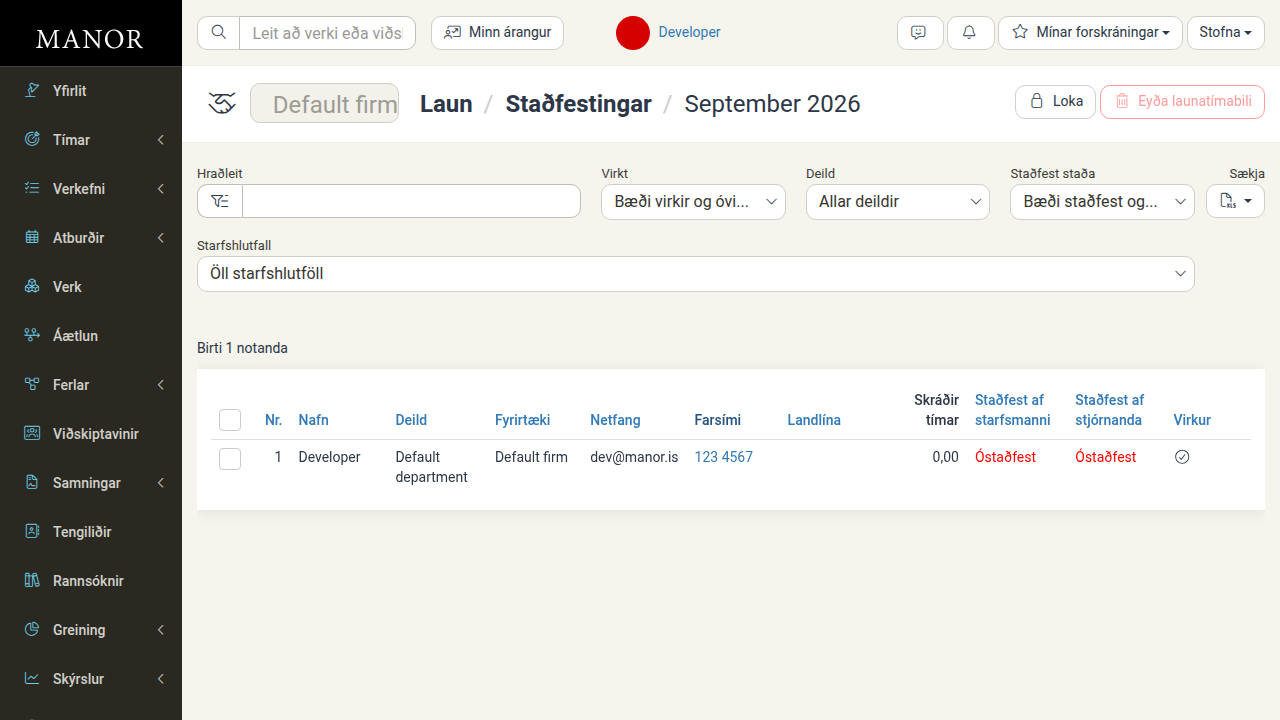
Þegar þú smellir á tímabil, t.d. „September 2026“, opnast yfirlit þess. Brauðmolaslóðin er Laun / Staðfestingar / [heiti tímabils].
Aðgerðir fyrir tímabilið
Efst á síðunni eru tvær aðgerðir:
- Loka / Opna: Hnappur sem lokar tímabilinu eða opnar það aftur. Á opnu tímabili stendur Loka á hnappnum en Opna á lokuðu tímabili. Þegar tímabili er lokað eru tímaskráningar þess læstar, svo ekki er hægt að bæta við, breyta eða eyða tímum. Starfsmenn eru þá heldur ekki lengur beðnir um að staðfesta tímabilið.
- Eyða launatímabili: Eyðir tímabilinu. Aðeins er hægt að eyða nýjasta launatímabilinu. Í eldri tímabilum er hnappurinn óvirkur og við hlið hans stendur „Aðeins er hægt að eyða nýjasta tímabilinu.“
Þegar smellt er á Eyða launatímabili opnast gluggi með spurningunni „Ertu viss um að þú viljir eyða þessu launatímabili?“. Smelltu á Eyða launatímabili til að eyða tímabilinu eða á Hætta við til að hætta við.

Notendatafla
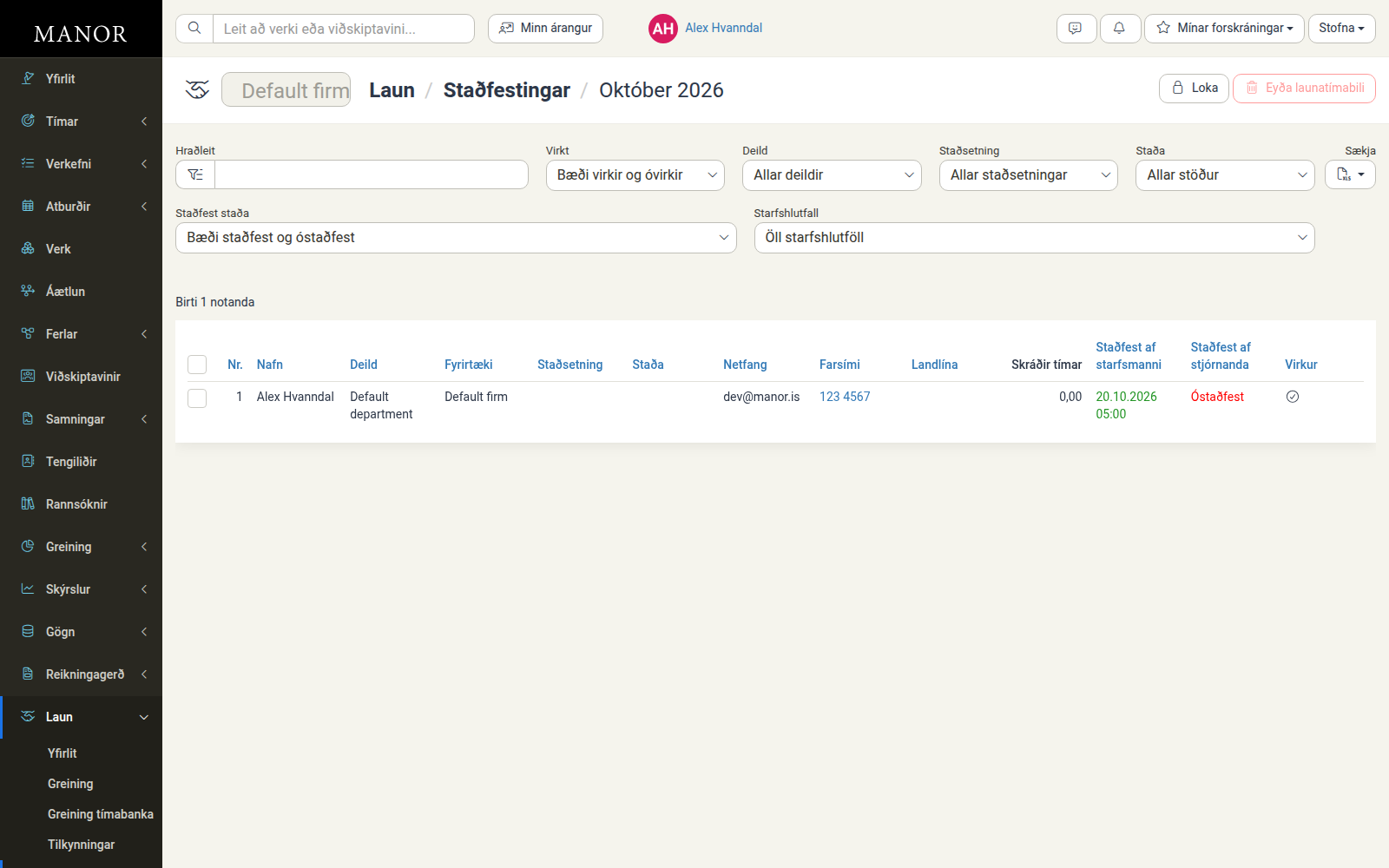
Fyrir neðan síurnar er tafla yfir notendur tímabilsins með eftirfarandi dálkum:
| Dálkur | Lýsing |
|---|---|
| Nr. | Línunúmer. |
| Nafn | Nafn notandans. |
| Deild | Deild notandans. |
| Fyrirtæki | Fyrirtæki notandans. |
| Netfang | Netfang notandans. |
| Farsími / Landlína | Símanúmer notandans, birt sem tenglar sem hægt er að hringja í. |
| Skráðir tímar | Heildarfjöldi tíma sem notandinn skráði á tímabilinu. |
| Staðfest af starfsmanni | Dagsetning og tími þegar notandinn staðfesti tímana sína, annars Óstaðfest. |
| Staðfest af stjórnanda | Dagsetning og tími þegar stjórnandi staðfesti tíma notandans, annars Óstaðfest. Birtist þegar staðfesting stjórnanda er virk fyrir kerfið. |
| Virkur | Segir til um hvort aðgangur notandans sé virkur. Línur óvirkra notenda eru gráar. |
Dálkarnir Staðsetning og Staða (starfsstig) birtast milli Fyrirtæki og Netfang aðeins ef staðsetningar eða stöður hafa verið skilgreindar fyrir fyrirtækið. Ef ekkert slíkt hefur verið skilgreint eru þessir tveir dálkar faldir.
Fjöldi notenda kemur fram fyrir ofan töfluna, t.d. Birti 1 notanda. Ef þú hakar í gátreitinn í hauslínunni velur þú allar línur og þá birtast magnaðgerðir fyrir staðfestingar (sjá hér að neðan).
Að sía notendalistann
Síurnar efst í töflunni þrengja listann:
- Hraðleit: Leitar að notendum eftir nafni, netfangi eða kennitölu.
- Virkt: Bæði virkir og óvirkir, Óvirkur eða Virkur.
- Deild: Tiltekin deild eða Allar deildir.
- Staðfest staða: Bæði staðfest og óstaðfest, Staðfest eða Óstaðfest. Hentar vel til að finna staðfestingar sem enn bíða.
- Starfshlutfall: Tiltekið starfshlutfall eða Öll starfshlutföll.
Síurnar Staðsetning og Staða (Allar staðsetningar / Allar stöður) birtast líka aðeins ef staðsetningar eða stöður hafa verið skilgreindar fyrir fyrirtækið.
Smelltu á Hreinsa síur til að núllstilla síurnar. Með Sækja > Sækja sem excel skjal sækir þú síaða listann sem töflureikni.
Síurnar tvær fyrir stöðu geyma alltaf fullt heiti hvers valkosts, líka þegar lokuð fellivalmyndin er of mjó til að sýna það allt. Valkostirnir eru:
- Virkt: Bæði virkir og óvirkir, Óvirkur, Virkur.
- Staðfest staða: Bæði staðfest og óstaðfest, Staðfest, Óstaðfest.
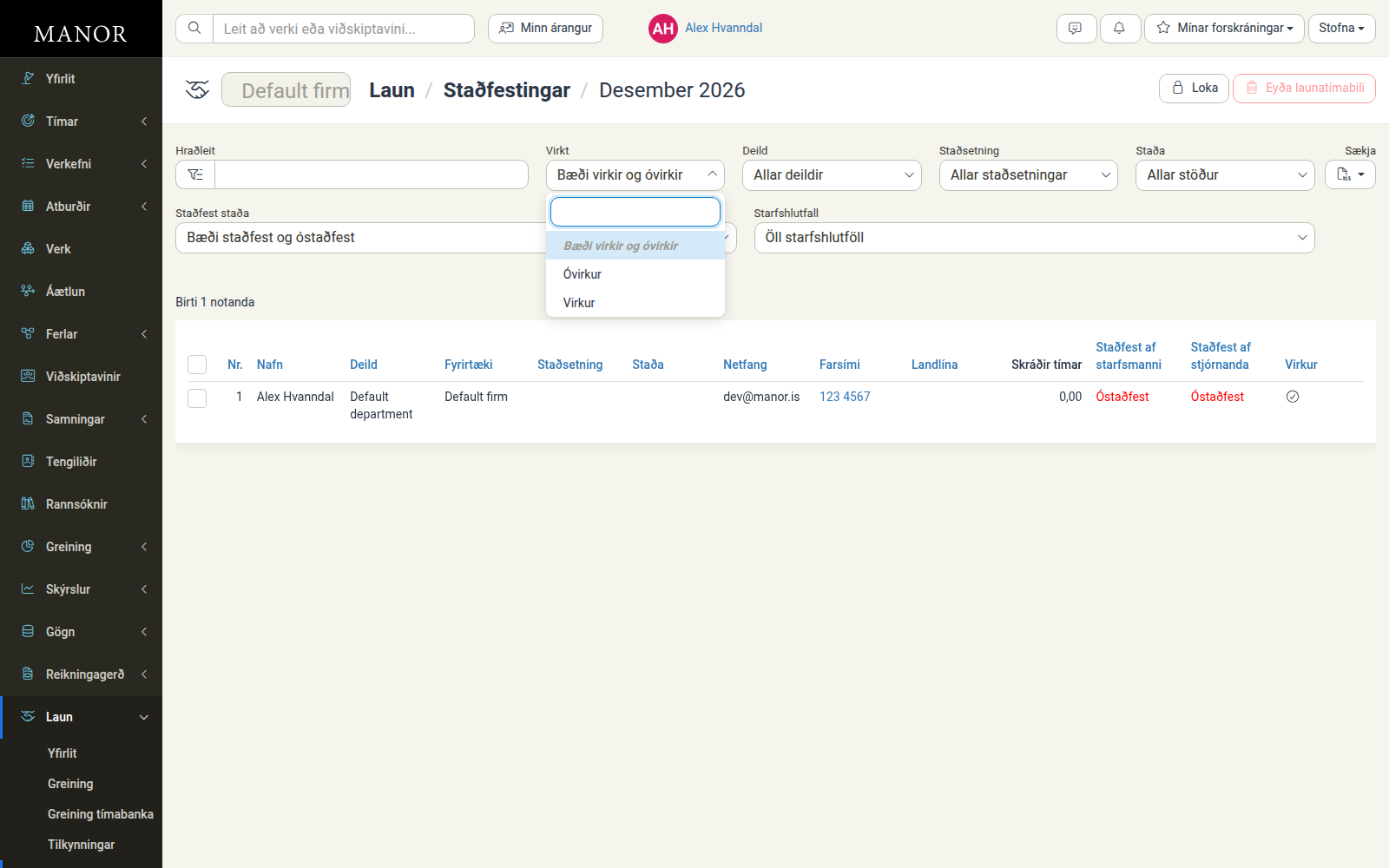
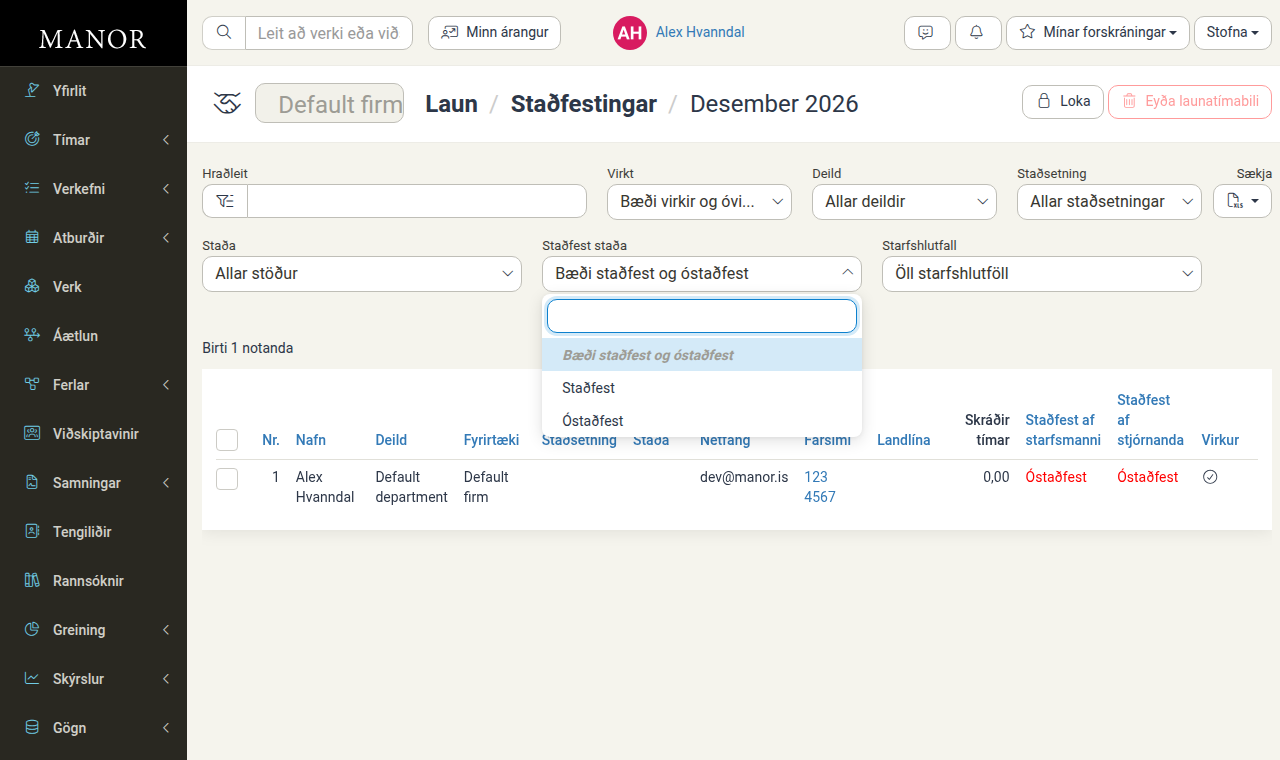
Athugið: Þegar glugginn er mjór er gildið í lokuðu fellivalmyndunum Virkt og Staðfest staða stytt með úrfellingarpunktum, t.d. Bæði virkir og óvi…. Heitið er aðeins stytt á skjánum en ekki í kerfinu. Opnaðu fellivalmyndina til að sjá fullt heiti (eins og á myndunum hér að ofan) eða breikkaðu gluggann.
Að staðfesta tíma eins notanda
Smelltu á línu notanda til að opna staðfestingarglugga hans fyrir tímabilið. Gluggann ber heitið [heiti tímabils]: [nafn notanda].
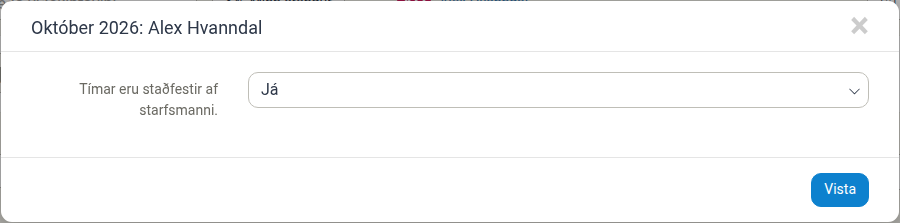
Í glugganum er svæðið Tímar eru staðfestir af starfsmanni., þar sem þú velur Já eða Nei. Ef þú velur Já eru núverandi dagsetning og tími skráð sem staðfesting notandans fyrir tímabilið. Ef þú velur Nei er staðfestingin fjarlægð. Smelltu á Vista til að vista breytinguna.
Eftir vistun birtist dagsetning og tími staðfestingarinnar í dálkinum Staðfest af starfsmanni í stað Óstaðfest.
Að staðfesta tíma margra notenda í einu
Veldu einn eða fleiri notendur með gátreitunum í línunum. Í hauslínu töflunnar sést hversu margir eru valdir, t.d. 1 notandi valið, og þar birtast magnaðgerðir:
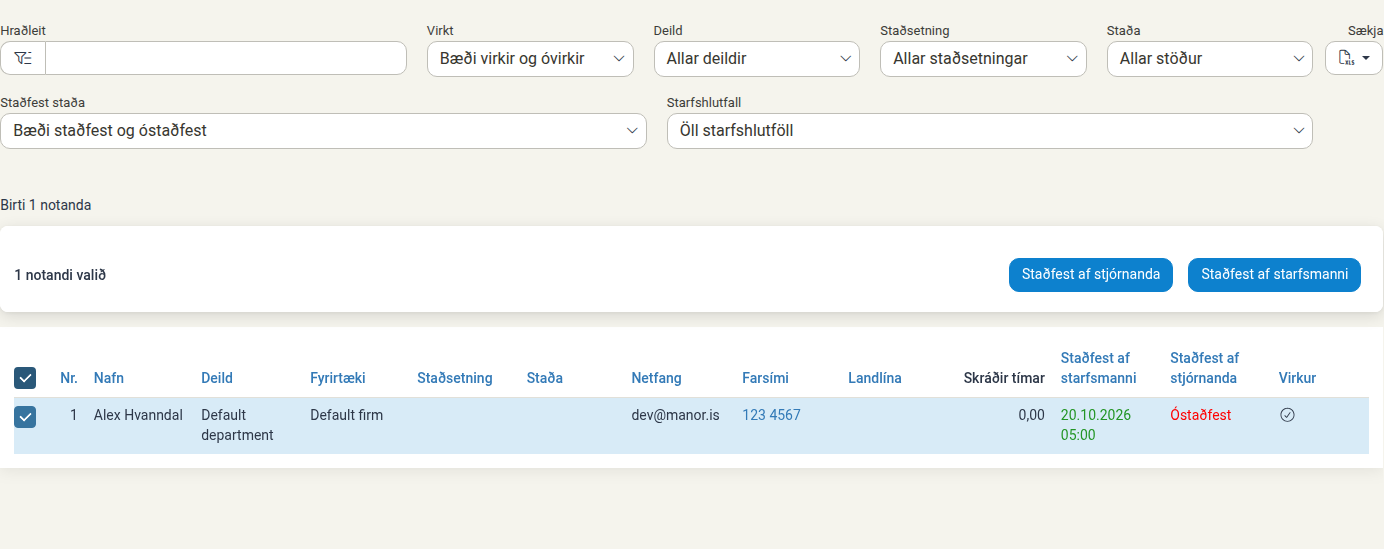
- Staðfest af starfsmanni: Setur eða fjarlægir staðfestingu starfsmanns fyrir alla valda notendur í einu.
- Staðfest af stjórnanda: Setur eða fjarlægir staðfestingu stjórnanda fyrir alla valda notendur í einu. Aðgerðin birtist aðeins ef staðfesting stjórnanda er virk fyrir kerfið og þú hefur heimildina Getur staðfest tíma sem fyrirtækis- eða deildarstjóri, fyrir notendur innan deildar.
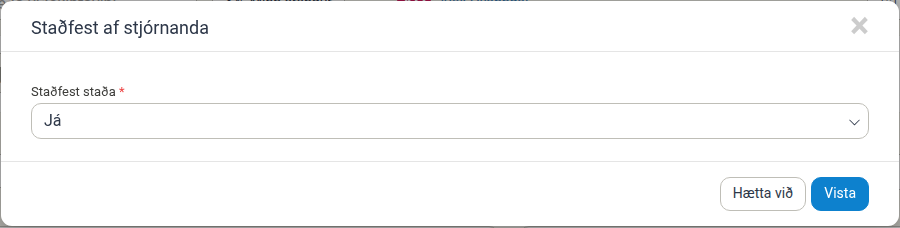
Hvor aðgerð opnar lítinn glugga með svæðinu Staðfest staða. Þar velur þú Já eða Nei og smellir á Vista, eða á Hætta við til að loka glugganum án breytinga.
Aðgangsheimildir
- Til að skoða og vinna með staðfestingarsíðurnar þarf heimild til að sýsla með laun, annaðhvort fyrir öll fyrirtæki eða aðeins innan eigin fyrirtækis.
- Til að staðfesta tíma fyrir hönd notenda þarf heimildina Getur staðfest tíma sem fyrirtækis- eða deildarstjóri, fyrir notendur innan deildar. Stjórnandi getur aðeins staðfest tíma notenda í deildum sem hann stýrir.
Góð ráð
- Fylgstu reglulega með staðfestingarhlutföllum: Skoðaðu hlutföllin á listasíðunni þegar líður að skilafresti tímabilsins. Þá sérðu hvaða notendur þurfa áminningu.
- Notaðu síur til að fylgja málum eftir: Síaðu notendalistann eftir Óstaðfest til að fá lista yfir þá sem eiga eftir að staðfesta tímana sína.
- Bregstu snemma við misræmi: Ef skráðir tímar notanda víkja verulega frá vinnuskyldu hans skaltu yfirfara tímaskráningarnar áður en þú staðfestir.
- Lokaðu tímabilum að yfirlögðu ráði: Lokaðu tímabili ekki fyrr en þú ert viss um að allar tímaskráningar séu komnar inn, því eftir lokun er ekki hægt að breyta þeim.
Tengt efni
- Laun: Yfirlit yfir launahlutann
- Launatímabil: Stofnun tímabila, vinnuskylda, lokun og eyðing tímabila
- Að staðfesta eigin tíma: Hvernig starfsmenn staðfesta sína eigin tíma
- Tilkynningar vegna launa: Áminningar áður en tímabili er lokað
- Launastillingar fyrirtækis: Stilling vinnutíma og heimilda fyrir staðfestingar
- Ráðningartímabil: Umsjón með starfshlutföllum og vinnutíma starfsmanna