
Inngangur (tilgangur og ávinningur)
Með afsláttum í Manor geturðu lækkað hefðbundna taxta fyrir ákveðna viðskiptavini, verk eða verkþætti. Hægt er að stilla þá fyrir heilar færslutegundir (Tími, Akstur, Vara, Dagpeningar, Kostnaður) eða beina þeim að einstökum töxtum.
Með afsláttum getur fyrirtækið samið um sérsniðna verðlagningu, staðið við langtímasamninga við viðskiptavini, veitt magnafslátt og gert samkeppnishæf tilboð, án þess að hrófla við stöðluðum listaverðum í vörulistanum. Manor styður einnig álag með neikvæðum afsláttarprósentum. Álag hækkar einingaverðið sem birtist á reikningum, til dæmis þegar greitt er hærra verð fyrir forgangs- eða flýtiþjónustu.
Stigveldi verðs og afsláttar
Manor reiknar gildandi verð færslna eftir föstu stigveldi. Fyrir hvern taxta gildir sértækasta stillingin sem til er:
- Verkþáttastig: Verð eða afslættir sem eru stilltir á verkþættinum undir Kjör. Þetta er sértækasta stigið.
- Verkastig: Verð eða afslættir sem eru stilltir á síðu verksins undir Kjör.
- Viðskiptavinastig: Verð eða afslættir sem eru stilltir á síðu viðskiptavinarins undir Kjör.
- Listaverð fyrirtækis / Taxtaflokkur: Grunnverðið sem er skilgreint undir Stjórnun > Verð. Þetta er almennasta stigið og gildir þegar engin önnur stilling er til staðar.
Manor ákvarðar verð og afslátt hvort í sínu lagi. Afsláttur sem er stilltur á almennara stigi getur því gilt ofan á verð sem er stillt á sértækara stigi.
Þegar glugginn Kjör er opnaður á einhverju stigi sýnir Manor verð- og afsláttardálka fyrir það stig og stigin fyrir ofan það. Á verki birtast til dæmis Afsláttur viðskiptavinar og Afsláttur í verki, og á verkþætti bætist Afsláttur verkþáttar við. Þannig sést strax hvaða afslættir eru þegar í gildi.
Helstu reitir og stýringar í glugganum
Þegar glugginn Kjör er opnaður á viðskiptavini, verki eða verkþætti skiptist hann í tvo meginhluta:
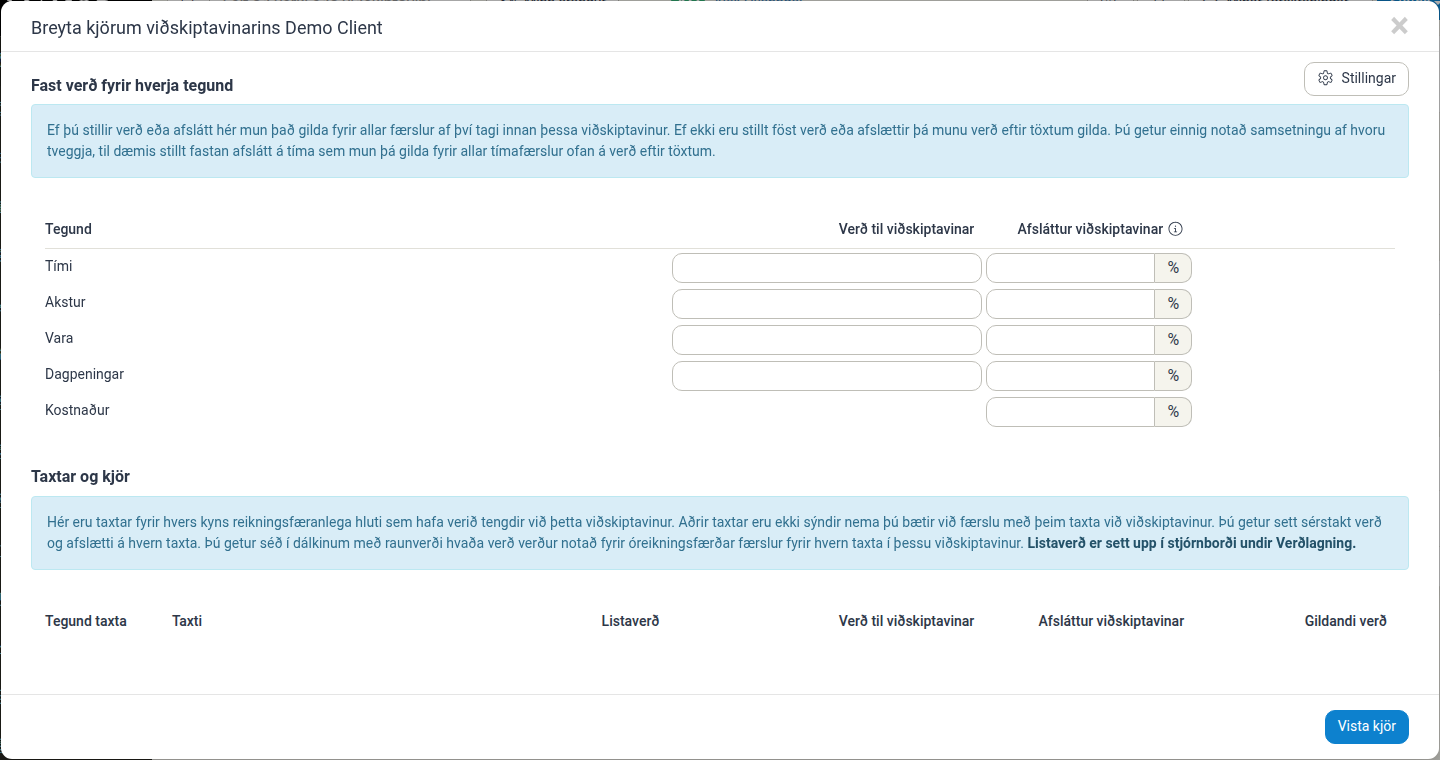
1. Fast verð fyrir hverja tegund
Gildir um allar færslur af viðkomandi tegund hjá viðskiptavininum, í verkinu eða í verkþættinum, óháð taxta. Ef ekkert fast verð er stillt gildir listaverð taxtans og afsláttarprósentan reiknast af því.
- Tegund: Færslutegundin:
- Tími: Skráðar vinnustundir.
- Akstur: Ekin vegalengd eða fjöldi ferða.
- Vara: Vörur eða einingar sem eru gjaldfærðar eftir magni.
- Dagpeningar: Daggreiðslur.
- Kostnaður: Beinn útlagður kostnaður. (Athugið: Fyrir Kostnað er aðeins hægt að stilla afsláttarprósentu, ekki fast einingaverð.)
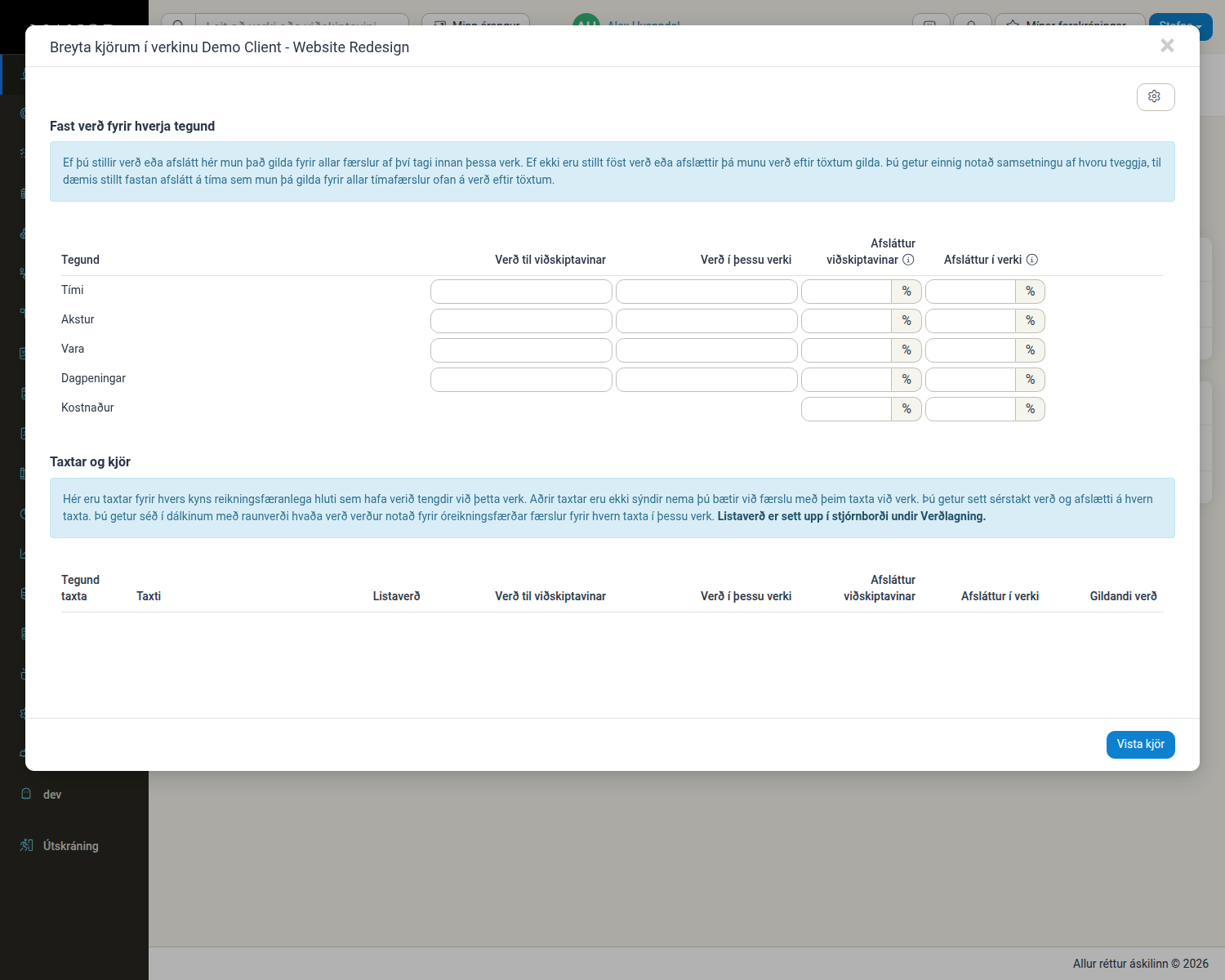
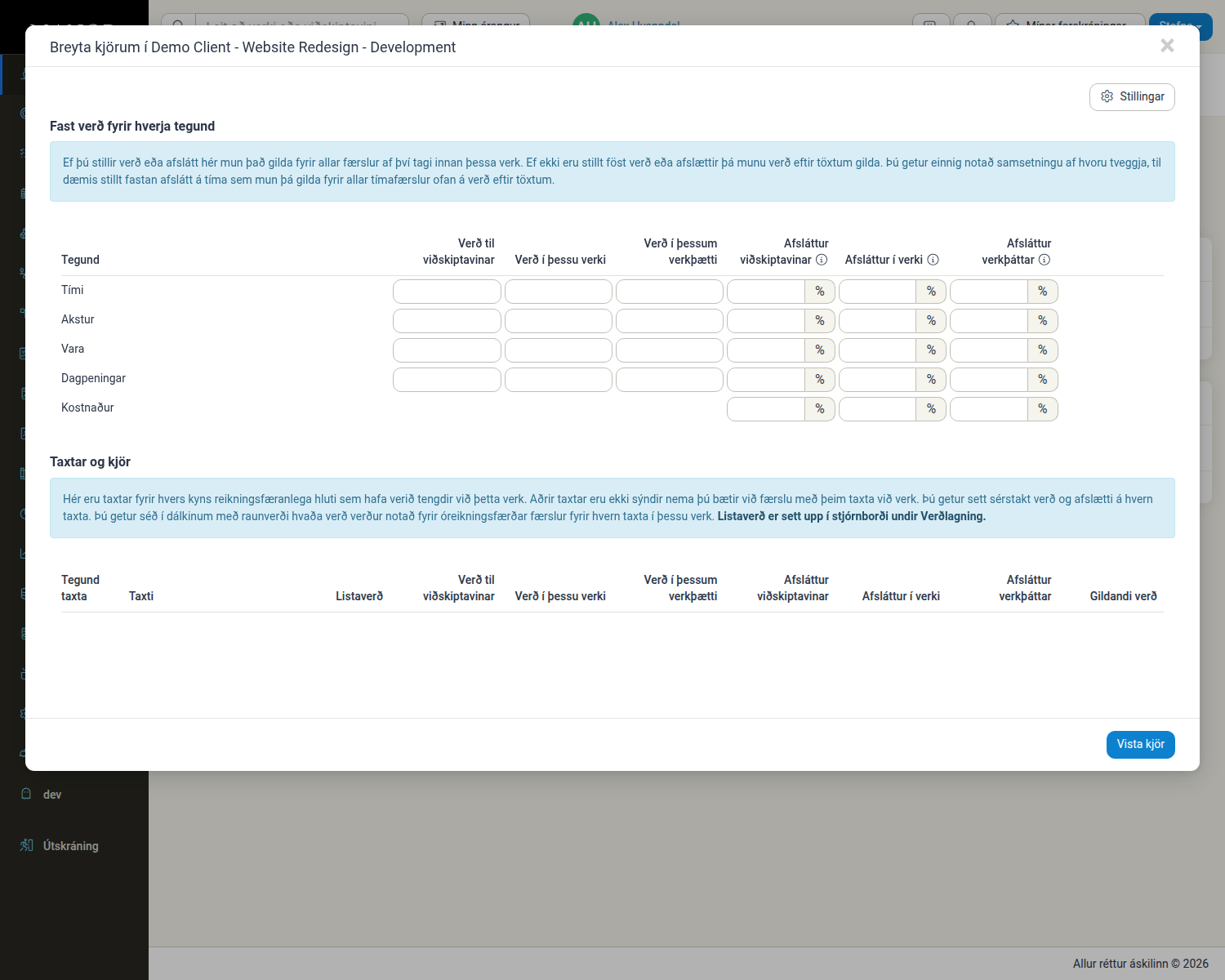
- Verð til viðskiptavinar / Verð í þessu verki / Verð í þessum verkþætti: Fast verð sem kemur í stað einingaverðs taxtans.
- Afsláttur viðskiptavinar / Afsláttur í verki / Afsláttur verkþáttar (%): Afsláttarprósentan sem gildir fyrir færslutegundina.
- Afslættir eru sýndir sérstaklega á reikningum.
- Neikvæð tala býr til álag sem hækkar einingaverðið sem birtist á reikningum.
2. Taxtar og kjör
Hér eru taldir upp einstakir taxtar sem hefur verið bætt við eða sem eru í notkun hjá viðskiptavininum, í verkinu eða í verkþættinum. Aðrir taxtar birtast þegar færslu með þeim taxta er bætt við.
- Tegund taxta: Færslutegund taxtans (t.d. Tími eða Vara).
- Taxti: Heiti taxtans.
- Listaverð: Grunnverðið í vörulistanum, stillt undir Stjórnun > Verð.
- Verð til viðskiptavinar / Verð í þessu verki / Verð í þessum verkþætti: Fast einingaverð fyrir þennan taxta á viðkomandi stigi.
- Afsláttur viðskiptavinar / Afsláttur í verki / Afsláttur verkþáttar (%): Afsláttarprósenta fyrir þennan taxta á viðkomandi stigi.
- Gildandi verð: Einingaverðið sem verður notað fyrir óreikningsfærðar færslur með hverjum taxta á þessu stigi, að teknu tilliti til fastra verða og afslátta.
Afslættir búnir til og stilltir
Afsláttur stilltur á viðskiptavini
- Veldu Viðskiptavinir í aðalvalmyndinni og smelltu á nafn viðskiptavinarins.
- Smelltu á hnappinn Kjör á aðgerðastikunni.
- Í glugganum:
- Ef afslátturinn á að gilda um allar færslur af einni færslutegund skaltu slá inn afsláttarprósentuna í dálkinn Afsláttur viðskiptavinar í viðeigandi línu (t.d. Tími eða Akstur).
- Ef afslátturinn á aðeins að gilda um einn taxta skaltu finna taxtann undir Taxtar og kjör og slá prósentuna inn í dálkinn Afsláttur viðskiptavinar.
- Smelltu á Vista kjör.
Afsláttur stilltur á verki
- Veldu Verk í aðalvalmyndinni og opnaðu verkið.
- Smelltu á hnappinn Kjör á aðgerðastikunni.
- Í glugganum sjást bæði afslættir sem gilda frá viðskiptavininum og reitirnir Afsláttur í verki:
- Athugaðu hvort Afsláttur viðskiptavinar sé þegar í gildi.
- Sláðu inn prósentu verksins í reitinn Afsláttur í verki fyrir viðeigandi færslutegund eða taxta.
- Smelltu á Vista kjör.
Afsláttur stilltur á verkþætti
- Opnaðu verkið sem verkþátturinn tilheyrir.
- Finndu verkþáttinn í töflunni Verkþættir á síðu verksins.
- Smelltu á tengilinn Kjör við hliðina á nafni verkþáttarins.
- Í glugganum eru dálkarnir Afsláttur viðskiptavinar, Afsláttur í verki og Afsláttur verkþáttar:
- Sláðu inn afsláttarprósentu verkþáttarins í dálkinn Afsláttur verkþáttar.
- Smelltu á Vista kjör.
Álag (neikvæðir afslættir)
Ef þú vilt leggja sjálfkrafa álag á verð (til dæmis fyrir neyðarþjónustu utan vinnutíma eða flýtiafgreiðslu):
- Opnaðu gluggann Kjör fyrir viðkomandi viðskiptavin, verk eða verkþátt.
- Sláðu inn neikvæða tölu í reitinn fyrir afsláttarprósentu (t.d.
-15fyrir 15% álag). - Smelltu á Vista kjör.
- Manor reiknar álagið og hækkar gildandi einingaverð sem birtist á reikningum.
Afslætti breytt eða þeir fjarlægðir
Til að breyta afslætti eða fjarlægja hann:
- Opnaðu gluggann Kjör á síðu viðkomandi viðskiptavinar, verks eða verkþáttar.
- Til að breyta: Settu nýja prósentu í stað þeirrar sem fyrir er.
- Til að fjarlægja: Eyddu tölunni alveg úr afsláttarreitnum.
- Smelltu á Vista kjör.
Manor endurreiknar gildandi verð óreikningsfærðra færslna miðað við breyttan afslátt.
Tengt efni
- Verð – Skilningur á og stjórnun verðs í Manor
- Taxtar – Taxtar í vörulista búnir til og stilltir
- Rammasamningar – Umsjón með rammasamningum um verð við viðskiptavini
- Verðvöktun – Yfirsýn yfir sérkjör og afslætti í verkum og hjá viðskiptavinum
- Reikningastillingar verks – Reikningastillingar og stýringar fyrir reikninga á verkastigi