
Hvað er Áætlun?
Áætlun er verkfæri sem sýnir hvernig afkastageta teymisins dreifist á verk og tímabil. Úthlutun mannauðs birtist í töflu sem þú getur síað og flokkað. Þannig getur þú komið auga á takmarkanir í afkastagetu, bætt nýtingu teymisins og skipulagt verkúthlutanir fram í tímann.
Af hverju Áætlun skiptir máli
Með Áætlun getur þú:
- Séð afkastagetu teymisins – Fengið skjótt yfirlit yfir hversu mörgum klukkustundum er úthlutað á hvern starfsmann
- Fundið flöskuhálsa – Komið auga á hvenær fólk eða teymi eru ofhlaðin eða vannýtt
- Skipulagt fram í tímann – Tekið upplýstar ákvarðanir um ný verk út frá lausri afkastagetu
- Séð vinnuálag í þinni einingu – Beint töflunni að tilteknu fyrirtæki og deild
- Skipulagt eftir deildum – Skoðað afkastagetu eftir skipulagi fyrirtækja og deilda
- Flutt út til annarra kerfa – Deilt áætlunargögnum með öðrum verkfærum með því að flytja þau út í Excel
Aðgangur að Áætlun
Svona opnar þú Áætlun:
-
Veldu Áætlun í aðalvalmyndinni.
Athugið: Aðgangur ræðst af notendaheimildum. Ef þú sérð ekki þennan valkost skaltu hafa samband við kerfisstjóra.
-
Þá birtist tafla með tímabilum í dálkum og notendum eða verkefnum í línum, eftir því hvaða flokkun er valin.
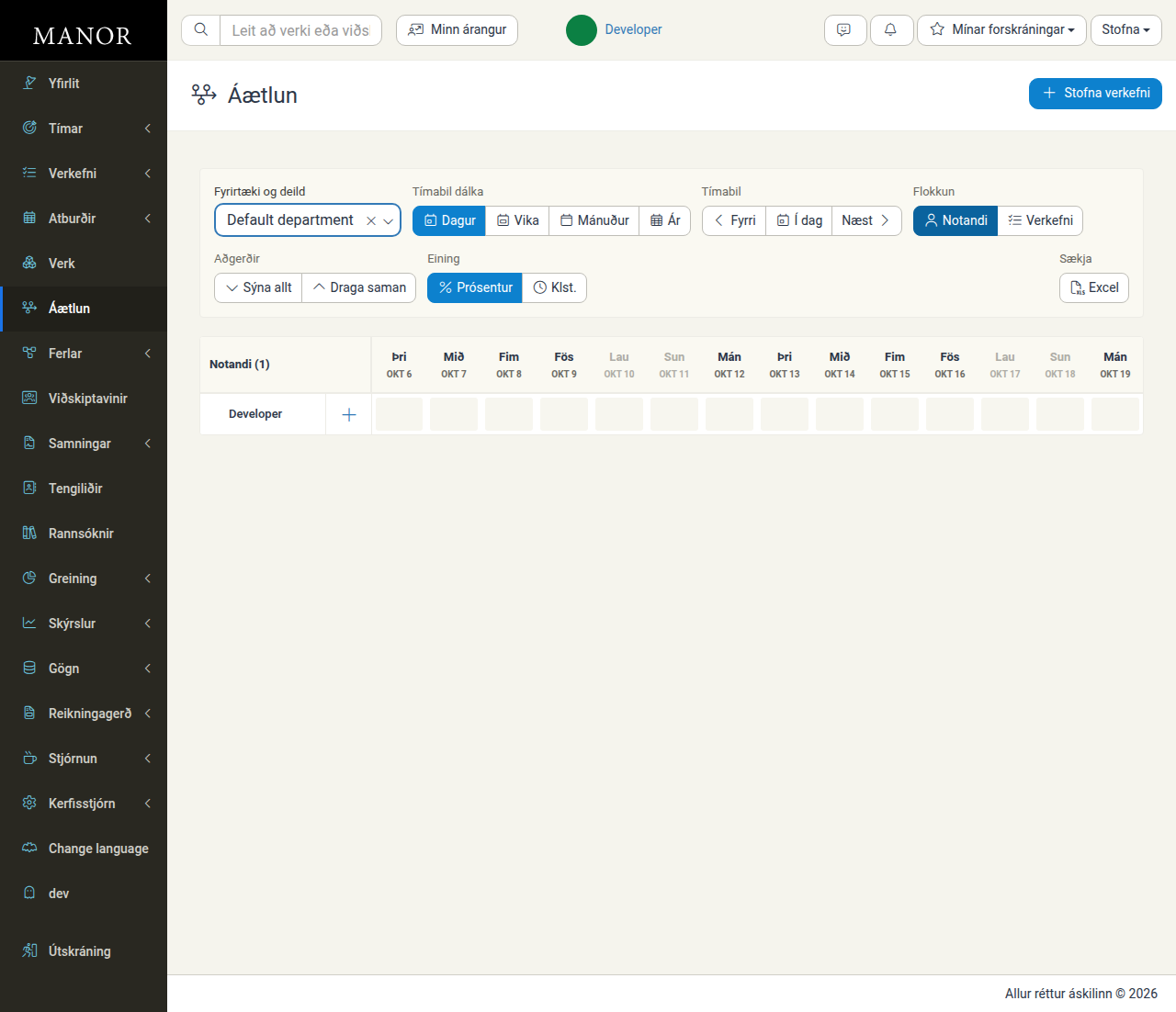
Taflan í Áætlun
Uppbygging töflunnar
Í töflunni eru:
- Línur – Starfsmenn eða verkefni (eftir flokkun)
- Dálkar – Tímabil (dagur, vika, mánuður eða ár, eftir því hvaða tímabil dálka er valið)
- Hólf – Úthlutun notanda eða verkefnis á tímabilinu. Hún birtist í prósentum eða klukkustundum eftir því hvað er valið undir Eining
- Litir – Geta gefið til kynna stöðu afkastagetu eða hversu mikið er úthlutað
Helstu hlutar töflunnar
- Notandi/Verkefni – Í fyrsta dálki eru nöfn notenda þegar flokkað er eftir Notandi (dálkhausinn er þá t.d. Notandi (1)). Þegar flokkað er eftir Verkefni eru þar heiti verkefna
- Tímabil – Dálkahausarnir sýna dagsetningar í samræmi við valið tímabil dálka, t.d. Þri / OKT 6. Helgardagar eru gráir
- Úthlutun – Tölurnar í hólfunum sýna úthlutun notanda eða verkefnis á tímabilinu, í prósentum eða klukkustundum eftir vali undir Eining
- Samtölur – (ef tiltækt) Sýna samtölu fyrir hvern notanda eða hvert verkefni
Ef engin gögn eru til fyrir valið tímabil birtast skilaboðin Engin áætlun fannst fyrir valið tímabil.
Síun og flokkun
Tiltækar síur og stýringar
Stjórnborðið fyrir ofan töfluna skiptist í nokkra hópa:
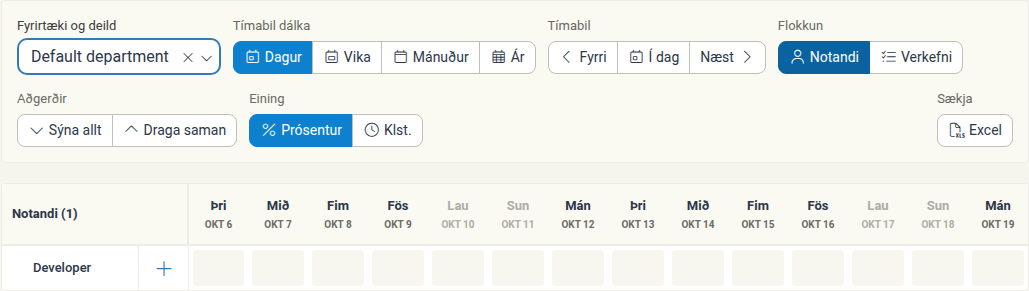
- Fyrirtæki og deild – Takmarkar töfluna við tiltekið fyrirtæki og deild. Valreiturinn sýnir deildina sem er valin (til dæmis Default department). Þú getur leitað í listanum og hreinsað valið með X-inu.
- Tímabil dálka – Hér velur þú hve langt tímabil hver dálkur nær yfir: Dagur, Vika, Mánuður eða Ár.
- Tímabil – Hér ferð þú á milli tímabila með Fyrri, Í dag og Næst.
- Flokkun – Hér ræður þú hvort línurnar standa fyrir Notandi eða Verkefni.
- Aðgerðir – Þegar flokkað er eftir notanda opnar Sýna allt allar línur og Draga saman lokar þeim. Hópurinn birtist aðeins þegar Notandi er valið undir Flokkun.
- Eining – Hér velur þú hvort gildin birtast sem Prósentur (sjálfgefið) eða Klst.
- Sækja – Sækir töfluna sem Excel-skrá (sjá Útflutningur áætlunargagna).
Flokkunarvalkostir
Þú getur raðað töflunni upp á tvo vegu:
- Notandi – Hver starfsmaður fær eina línu sem sýnir úthlutun hans á verk og verkefni.
- Verkefni – Hvert verkefni fær eina línu sem sýnir hvaða notendum er úthlutað á það og í hve margar klukkustundir.
Tímabil dálka
Veldu tímabil sem hentar áætlanagerðinni:
- Dagur – Úthlutun dag fyrir dag fyrir nákvæma skammtímaáætlun
- Vika – Vikulegt álag fyrir hefðbundna áætlunarlotu
- Mánuður – Yfirsýn yfir afkastagetu í hverjum mánuði fyrir stefnumótandi áætlanir til lengri tíma
- Ár – Yfirsýn yfir afkastagetu í hverju ári fyrir langtímaáætlanir
Umsjón með úthlutun
Í Áætlun getur þú:
- Farið yfir núverandi úthlutun – Skoðað núverandi og komandi afkastagetu hvers starfsmanns eða verkefnis
- Fundið eyður – Leitað að tímabilum þar sem lítilli eða engri vinnu er úthlutað
- Komið auga á ofúthlutun – Fundið starfsmenn sem hafa fengið úthlutað fleiri klukkustundum en þeir hafa tiltækar
- Skipulagt nýjar úthlutanir – Stuðst við gögnin þegar þú ákveður hverjum á að úthluta viðbótarvinnu
Sjálf úthlutunin fer ekki fram í Áætlun. Til að stofna nýjar úthlutanir eða breyta þeim sem fyrir eru notar þú síðurnar Verk eða Tímar.
Útflutningur áætlunargagna
Svona flytur þú áætlunargögn út:
-
Finndu hópinn Sækja í stjórnborðinu fyrir ofan töfluna.
-
Veldu hnappinn Excel. Þá er yfirlitið sem birtist sótt sem Excel-skrá.

-
Útfluttu skrána getur þú notað til að:
- Deila upplýsingum um afkastagetu með hagsmunaaðilum
- Vinna með gögnin í öðrum áætlunarverkfærum
- Nota í kynningum eða skýrslum
- Varðveita áætlunarákvarðanir
Góðar starfsvenjur
Árangursrík áætlanagerð
- Farðu reglulega yfir áætlunina – Skoðaðu Áætlun vikulega til að fylgjast með afkastagetu teymisins
- Horfðu fram í tímann – Notaðu mánaðar- eða vikuyfirlit til að sjá þrengingar sem eru fram undan
- Jafnaðu vinnuálagið – Dreifðu verkum svo enginn starfsmaður sé ofhlaðinn
- Hafðu skipulagið í huga – Notaðu síuna Fyrirtæki og deild til að einblína á þann hluta skipulagsins sem skiptir máli
Notkun verkfærisins
- Byrjaðu á yfirsýninni – Veldu fyrst Mánuður til að sjá heildarafkastagetu og þrengdu svo niður í vikur eða daga
- Síaðu markvisst – Notaðu síuna Fyrirtæki og deild þegar þú skipuleggur vinnu tiltekinna teyma
- Flyttu út til að deila – Sæktu Excel-skrá þegar þú kynnir afkastagetu fyrir hagsmunaaðilum eða viðskiptavinum
- Notaðu með öðrum síðum – Berðu niðurstöðurnar saman við síðurnar Verk og Tímar til að fá nánari upplýsingar um vinnuna
Úrræðaleit
Engin gögn birtast í töflunni
- Athugaðu hjá kerfisstjóra hvort þú hafir aðgangsheimild að Áætlun
- Athugaðu hvort síurnar séu of þröngar
- Staðfestu að starfsmenn hafi fengið úthlutað verkum í kerfinu
Úthlutanir líta rangar út
- Staðfestu að allar tímafærslur og verkúthlutanir séu uppfærðar
- Gakktu úr skugga um að starfsmenn séu skráðir í rétt fyrirtæki og rétta deild (Fyrirtæki og deild)
Ekki er hægt að flytja út í Excel
- Sama heimild gildir um aðgang að síðunni og útflutning. Ef þú getur ekki flutt út er líklegt að þú hafir ekki aðgang að Áætlun. Hafðu þá samband við kerfisstjóra.