
Hvað eru tengiliðir?
Tengiliðir eru fólkið sem þú átt samskipti við, þ.e. einstaklingar hjá viðskiptavinum þínum og öðrum fyrirtækjum og stofnunum. Hlutinn Tengiliðir í Manor er miðlæg skrá þar sem þú geymir nafn og samskiptaupplýsingar hvers og eins. Þannig hefurðu alltaf rétt netfang eða símanúmer við höndina.
Hægt er að tengja tengiliði við verk. Þá sést auðveldlega í hvaða verkum hver og einn tekur þátt.
Helstu reitir
Tengiliður geymir eftirfarandi upplýsingar:
- Nafn tengiliðar (skylda): fullt nafn einstaklingsins.
- Kennitala (valfrjálst): kennitala einstaklingsins.
- Netfang (valfrjálst): netfang einstaklingsins.
- Sími (valfrjálst): símanúmer einstaklingsins.
Tengiliðir skoðaðir
Opnaðu síðuna Tengiliðir úr aðalvalmyndinni. Allir tengiliðir birtast í töflu með eftirfarandi dálkum:
- Nr.: auðkennisnúmer tengiliðar.
- Nafn tengiliðar: nafn einstaklingsins.
- Netfang: netfang einstaklingsins.
- Sími: símanúmer einstaklingsins. Það birtist sem tengill og þú getur hringt með því að smella á hann.
- Kennitala: kennitala einstaklingsins, ef hún hefur verið skráð.
Smelltu á dálkhaus til að raða töflunni eftir þeim dálki.
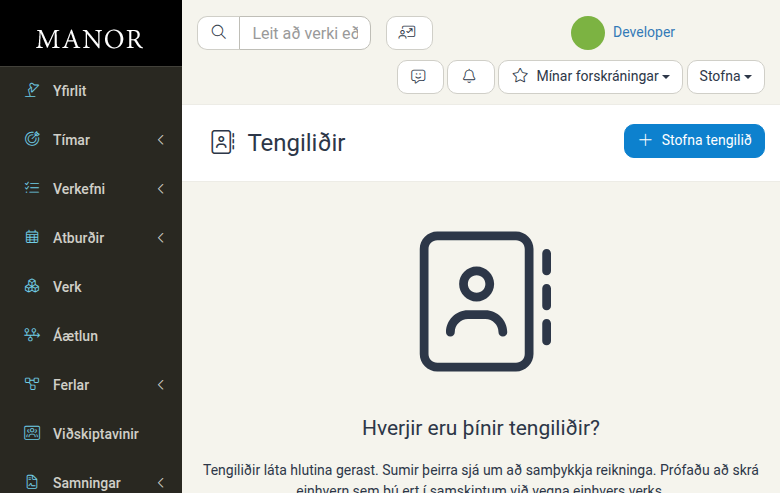
Fyrir ofan töfluna sýnir línan Birti N tengiliði (t.d. Birti 1 tengilið) hve margar línur eru í núverandi yfirliti. Ef skráin er tóm birtist í staðinn stutt hvatning til að bæta við fyrsta tengiliðnum, ásamt hnappnum Stofna tengilið.
Leitað að tengilið
Notaðu reitinn Hraðleit fyrir ofan töfluna til að þrengja listann:
- Smelltu í reitinn Hraðleit.
- Sláðu inn hluta af nafni, netfangi, símanúmeri eða kennitölu tengiliðar.
- Taflan sýnir strax aðeins þá tengiliði sem passa við leitina.
Smelltu á Hreinsa síur til að fá allan listann aftur.
Tengiliður stofnaður
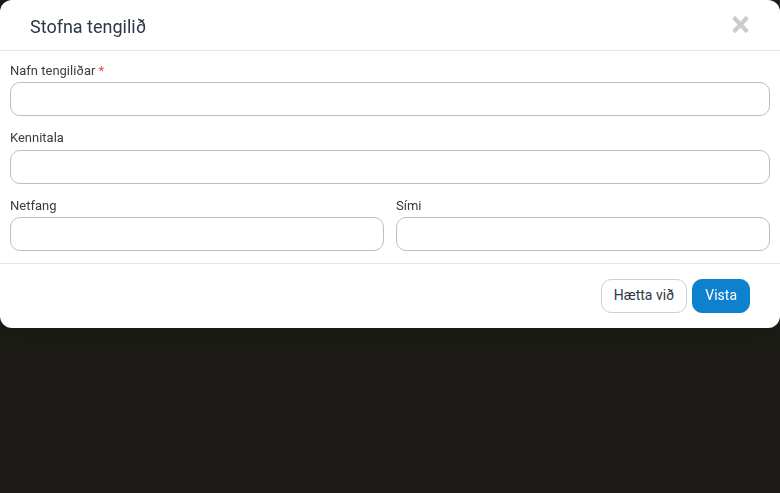
- Á síðunni Tengiliðir smellirðu á Stofna tengilið efst í hægra horninu.
- Fylltu út reitina:
- Nafn tengiliðar: fullt nafn einstaklingsins (skylda).
- Kennitala: kennitala einstaklingsins, ef hún liggur fyrir.
- Netfang og Sími: netfang og símanúmer einstaklingsins.
- Smelltu á Vista.
Nýi tengiliðurinn bætist í skrána og upplýsingasíða hans opnast.
Upplýsingar um tengilið skoðaðar
Smelltu á nafn eða númer tengiliðar í töflunni til að opna upplýsingasíðu hans. Á síðunni eru tvö spjöld:
- Tengiliður: sýnir skráð Nafn tengiliðar, Netfang, Sími og Kennitala. Símanúmerið er tengill og þú getur hringt með því að smella á það. Smelltu á Breyta tengiliði til að breyta upplýsingunum.
- Verk: sýnir verkin sem tengiliðurinn tekur þátt í. Þú getur þrengt listann með síunum Hraðleit, Viðskiptavinur, Staða verks, Verkstjórnandi, Þátttakandi, Fyrirtæki og deild og Stofnað. Smelltu á Sækja til að hlaða listanum niður.
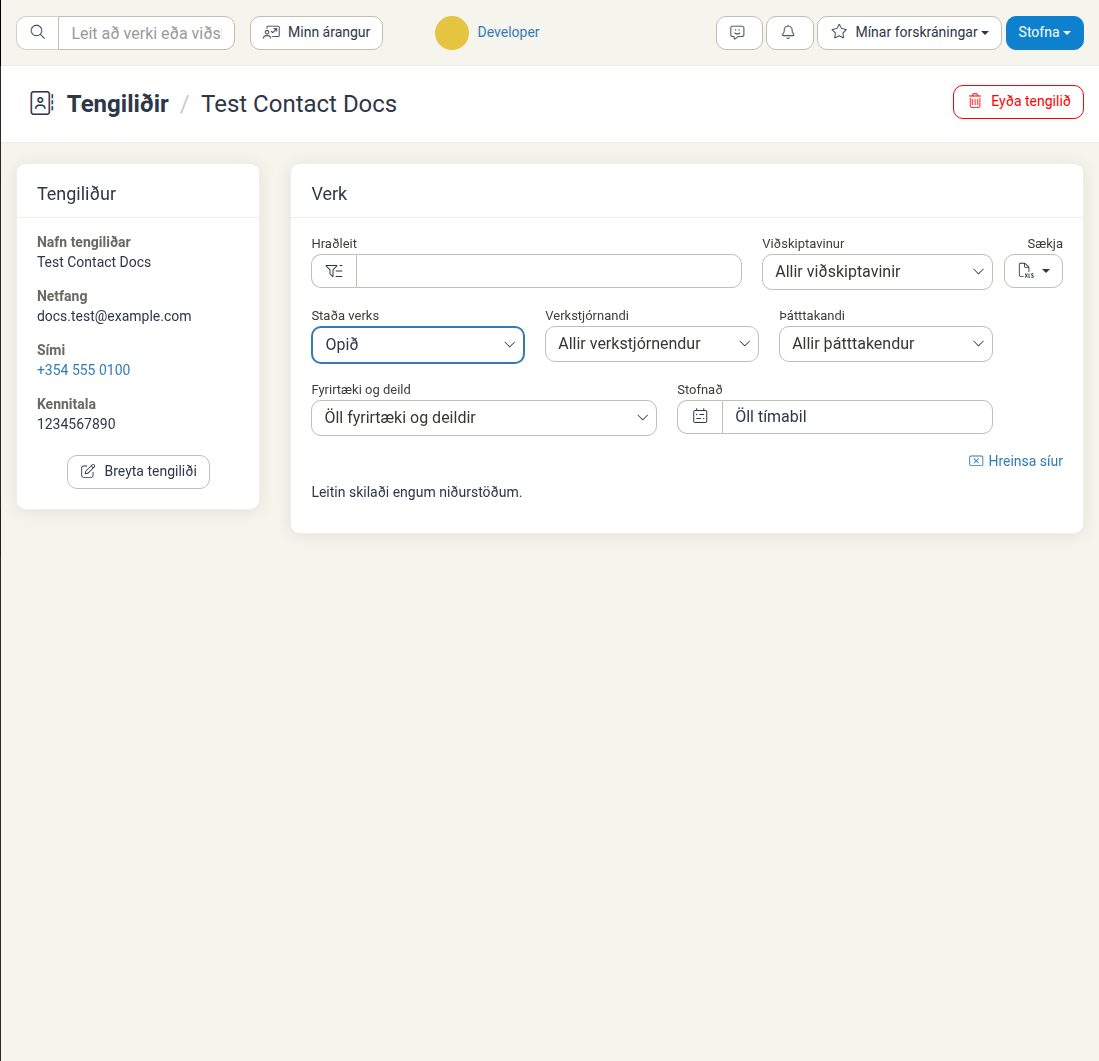
Athugið: Sjálfgefið gildi síunnar Staða verks er Opið. Þess vegna getur birst skilaboðin „Leitin skilaði engum niðurstöðum.“ jafnvel þótt tengiliðurinn sé tengdur verkum, ef engin þeirra eru opin. Breyttu síunni til að sjá öll verk tengiliðarins.
Tengilið breytt
- Opnaðu tengiliðinn af listanum.
- Smelltu á Breyta tengiliði í spjaldinu Tengiliður.
- Breyttu þeim reitum sem þarf. Reiturinn Stofnað sýnir stofndagsetningu til upplýsingar. Ekki er hægt að breyta henni.
- Smelltu á Vista.
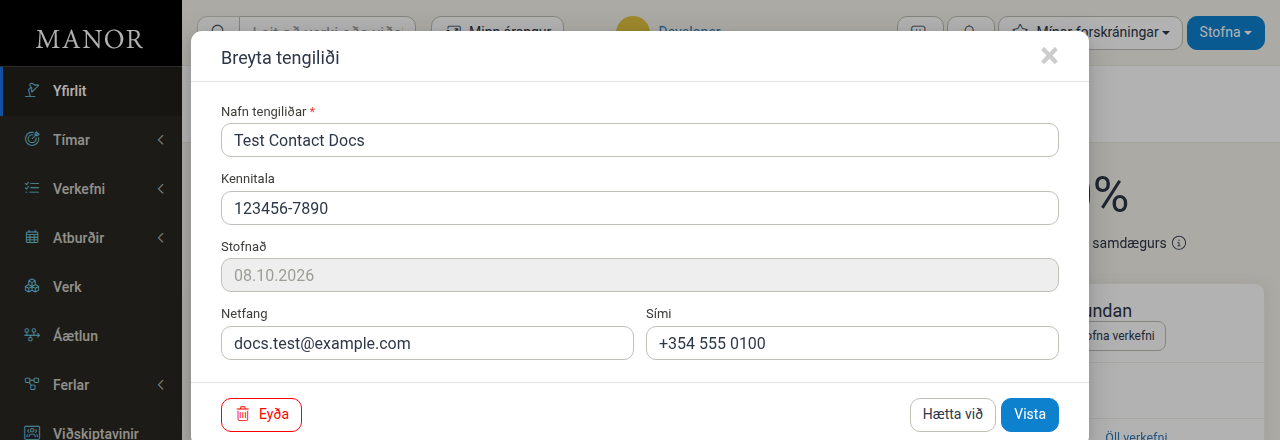
Þú getur líka eytt tengiliðnum beint úr þessum glugga með hnappnum Eyða.
Tengilið eytt
- Opnaðu tengiliðinn og smelltu á Eyða tengilið.
- Staðfestu með því að smella á Eyða tengilið í staðfestingarglugganum. Þar birtast skilaboðin „Ertu viss um að þú viljir eyða tengiliðnum? Hann verður merktur sem eyddur í tengdum verkum.“
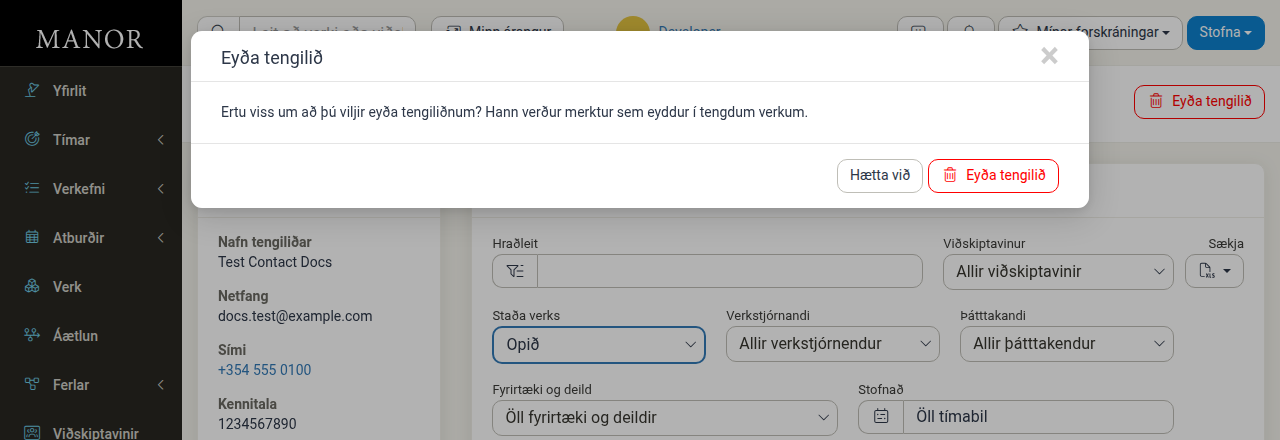
Þú getur líka eytt tengilið með hnappnum Eyða í breytingarglugganum. Manor biður þig þá að staðfesta aðgerðina.
Þegar tengilið er eytt hverfur hann úr tengiliðaskránni. Hann helst þó áfram á þeim verkum sem hann var tengdur við og er þar merktur sem eyddur. Eyðingin hefur því engin áhrif á fyrirliggjandi verkupplýsingar.
Tengiliðir sóttir
Svona hleðurðu tengiliðalistanum niður sem töflureikni:
- Farðu á síðuna Tengiliðir.
- Smelltu á Sækja og veldu Sækja sem excel skjal.
- Skráin hleðst niður á tölvuna þína.
Tengdir eiginleikar
- Viðskiptavinir: umsjón með fyrirtækjunum sem tengiliðirnir starfa hjá.
- Tengiliðir verks: tengdu tengiliði við verkin sem þeir taka þátt í.