
Inngangur
Á síðunni Orlofsbeiðnir geturðu sótt um frí, til dæmis orlof, frídag eða lengra leyfi, án þess að fara út úr Manor. Þú tilgreinir dagana sem þú vilt vera frá og beiðnin er send til yfirmanna þinna. Þegar hún hefur verið samþykkt geturðu skráð orlofsdagana sem tímaskráningar með einum smelli.
Síðan er persónuleg og sýnir aðeins þínar eigin beiðnir. Yfirmenn og launafulltrúar skoða og afgreiða beiðnir allra starfsmanna undir Orlof í aðalvalmyndinni. Sjá Orlof (yfirmannssýn).
Athugið: Síðan birtist aðeins í notendasniðinu þínu þegar laun hafa verið virkjuð fyrir fyrirtækið (sjá Virkjun eiginleikans). Notendur þjónustugáttar hafa ekki aðgang að henni.
Síðan opnuð
- Opnaðu notendasniðið þitt með því að smella á nafnið þitt eða prófílmyndina í efstu stikunni, eða farðu í Notendasnið.
- Veldu Orlofsbeiðnir í undirvalmynd notendasniðsins.
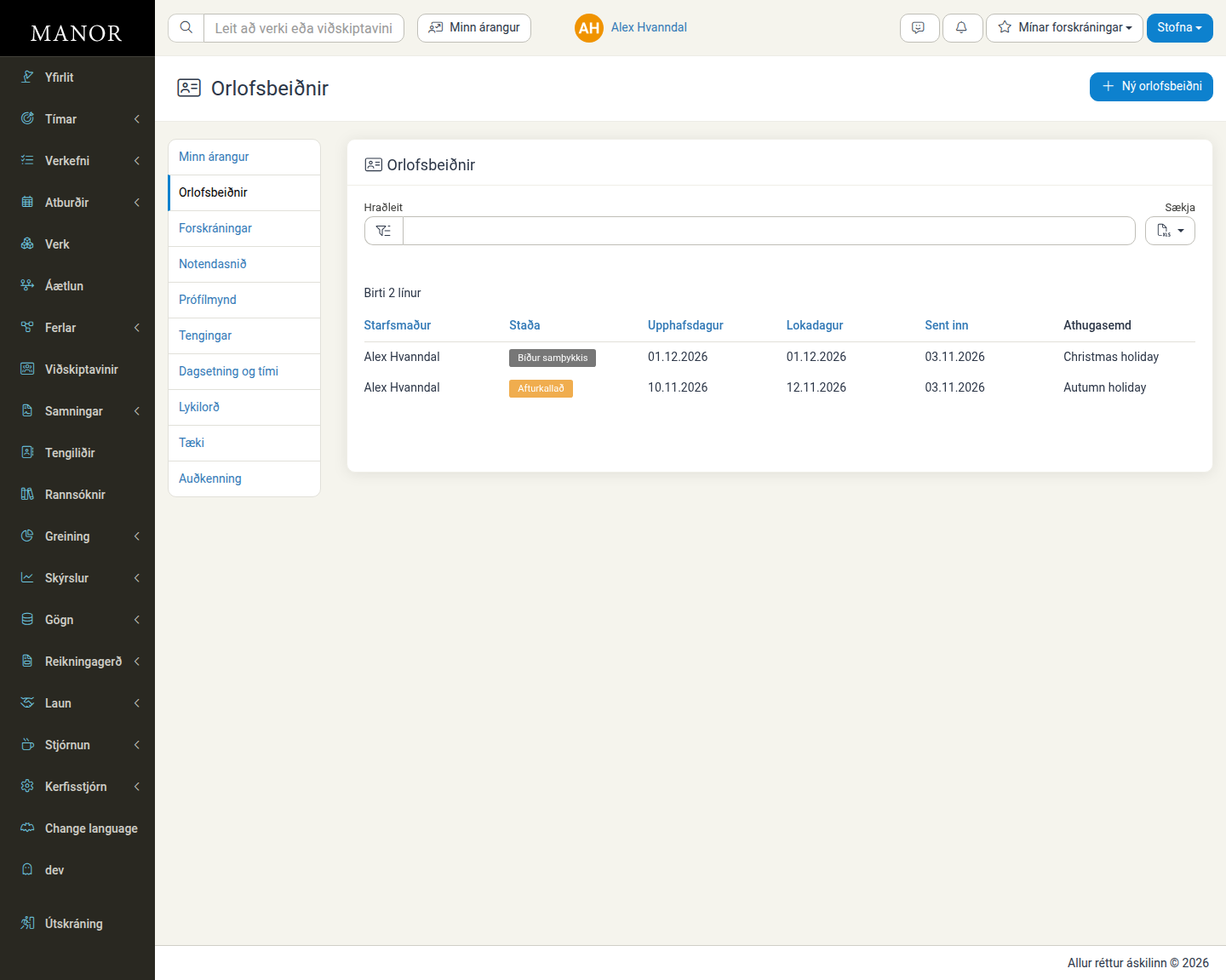
Efst til hægri á síðunni er hnappurinn Ný orlofsbeiðni og fyrir neðan hann er tafla með öllum beiðnum sem þú hefur sent inn. Notaðu Hraðleit til að leita í listanum og Sækja (Sækja sem excel skjal) til að hlaða honum niður sem Excel-skjali. Þegar þú hefur síað listann birtist tengillinn Hreinsa síur, sem fjarlægir síuna. Fjöldi lína birtist fyrir ofan töfluna, til dæmis Birti 2 línur.
Ef þú hefur ekki sent inn neina beiðni er taflan tóm. Ef leitin finnur engar beiðnir birtast skilaboðin Leitin skilaði engum niðurstöðum.
Það sem listinn sýnir
| Dálkur | Lýsing |
|---|---|
| Starfsmaður | Sá sem beiðnin tilheyrir. Á þinni eigin síðu ert það alltaf þú. |
| Staða | Hvar beiðnin er stödd í samþykktarferlinu. Sjá Stöður beiðna. |
| Upphafsdagur | Fyrsti dagur frísins sem sótt er um. |
| Lokadagur | Síðasti dagur frísins sem sótt er um. |
| Sent inn | Dagsetningin þegar þú sendir beiðnina inn. |
| Athugasemd | Athugasemd sem þú bættir við, til dæmis ástæða fjarverunnar. |
Nýjustu beiðnirnar eru efst í listanum. Smelltu á línu til að opna beiðnina.
Ný beiðni send inn
-
Smelltu á Ný orlofsbeiðni.
-
Fylltu út eyðublaðið:
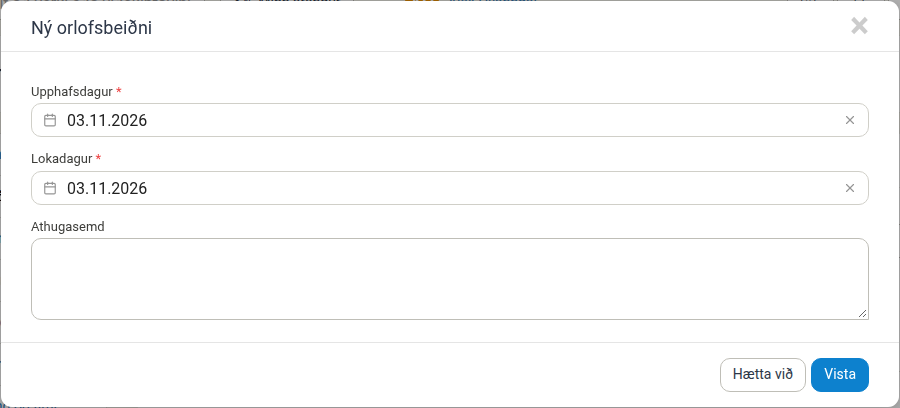
- Upphafsdagur (skylda): fyrsti dagurinn sem þú vilt vera frá.
- Lokadagur (skylda): síðasti dagurinn sem þú vilt vera frá. Hann verður að vera sami dagur og upphafsdagurinn eða síðar.
- Athugasemd (valkvætt): stutt skilaboð til yfirmannsins, að hámarki 1000 stafir.
-
Smelltu á Vista. Ef þú vilt hætta við án þess að vista smellirðu á Hætta við.
Beiðnin fær stöðuna Bíður samþykkis, birtist efst í listanum og yfirmenn þínir fá tilkynningu. Ef sótt er um frí í einn dag velurðu sömu dagsetningu sem upphafsdag og lokadag.
Athugið: Ef sá sem fyllir út eyðublaðið má afgreiða beiðnir annarra (sjá Orlof (yfirmannssýn)) birtist aukareiturinn Starfsmaður efst í glugganum svo hægt sé að skrá beiðnina fyrir hönd annars starfsmanns. Í þínum eigin beiðnum er nafnið þitt sjálfgefið og þú þarft ekki að breyta því.
Ef þú lokar eyðublaði sem þú hefur breytt án þess að vista birtist glugginn Loka og henda breytingum? með textanum Þú ert með óvistaðar breytingar. Ertu viss um að þú viljir henda þeim? Smelltu á Til baka til að halda áfram eða á Loka til að henda breytingunum.
Staðfesting dagsetninga
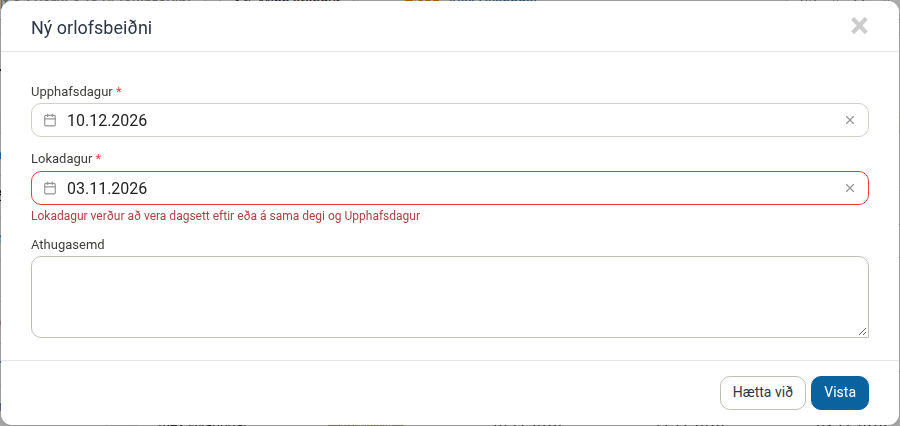
Eyðublaðið athugar að báðar dagsetningar séu fylltar út og gildar og að lokadagurinn sé ekki á undan upphafsdeginum. Ef lokadagurinn er á undan upphafsdeginum er beiðnin ekki vistuð, reiturinn Lokadagur er rammaður inn með rauðu og skilaboðin Lokadagur verður að vera dagsett eftir eða sama degi og Upphafsdagur birtast með rauðu letri undir honum. Glugginn helst opinn svo þú getir leiðrétt dagsetninguna.
Að öðru leyti athugar Manor ekki dagsetningarnar sem þú velur. Beiðni er tekin gild þótt hún skarist á við aðra beiðni þína (samþykkta eða sem bíður samþykkis) eða lendi á almennum frídegi. Aðeins röð dagsetninganna er athuguð, svo skoðaðu dagatalið sjálf(ur) áður en þú vistar.
Tilkynningar
Þegar yfirmaður samþykkir beiðni þína eða hafnar henni færðu tilkynningu undir bjöllunni (Tilkynningar) í efstu stikunni. Fyrirsögn tilkynningarinnar er Staða orlofsbeiðni uppfærð og textinn er annaðhvort Staða orlofsbeiðni þinnar hefur verið breytt í Samþykkt eða Staða orlofsbeiðni þinnar hefur verið breytt í Ekki samþykkt.
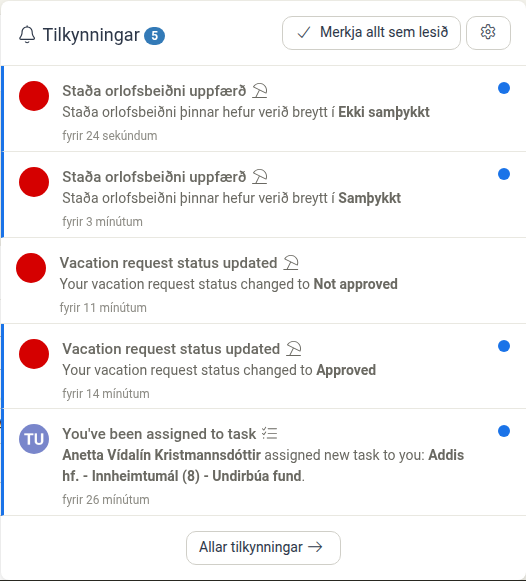
Með Merkja allt sem lesið merkirðu allar tilkynningar sem lesnar og tengillinn Allar tilkynningar opnar yfirlit yfir allar tilkynningarnar þínar.
Beiðni skoðuð og henni breytt
Smelltu á línu í listanum til að opna beiðnina. Það sem opnast fer eftir stöðu beiðninnar.
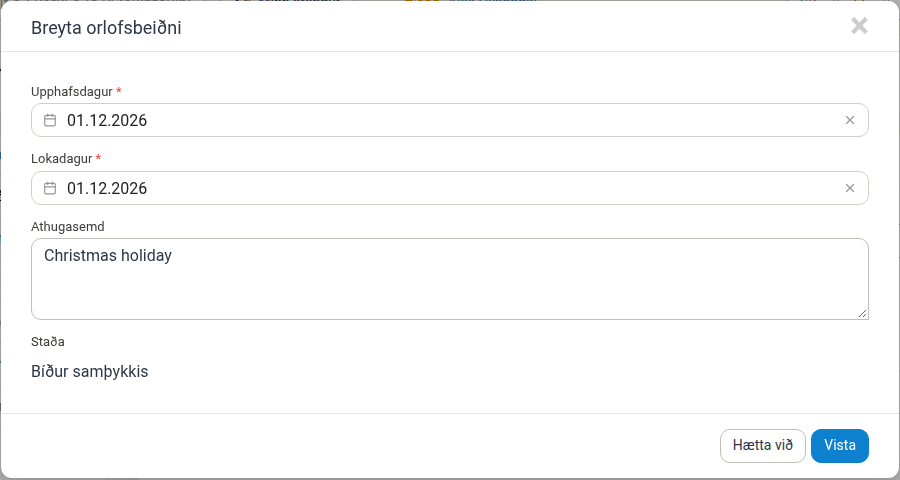
Beiðni sem hefur enn stöðuna Bíður samþykkis opnast í eyðublaði sem hægt er að breyta og ber heitið Breyta orlofsbeiðni. Þar geturðu breytt Upphafsdagur, Lokadagur eða Athugasemd og smellt á Vista. Staða birtist aðeins sem texti og ekki er hægt að breyta henni.
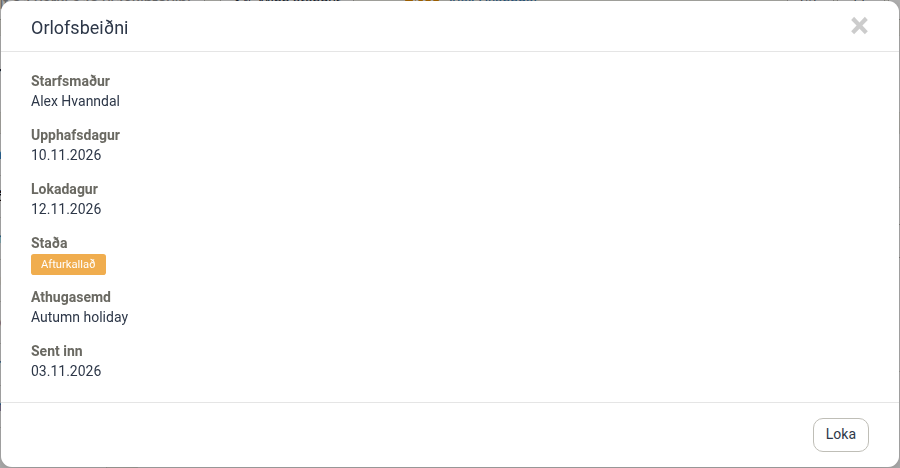
Beiðni sem þegar hefur verið afgreidd, þ.e. með stöðuna Samþykkt, Ekki samþykkt eða Afturkallað, opnast í skoðunarglugga sem ber heitið Orlofsbeiðni. Þar sérðu Starfsmaður, Upphafsdagur, Lokadagur, Staða, Athugasemd (aðeins ef þú skráðir hana) og Sent inn. Ekki er hægt að breyta dagsetningum eða athugasemd hér. Smelltu á Loka til að loka glugganum. Ef breyta þarf beiðni sem þegar hefur verið afgreidd skaltu fyrst afturkalla hana (sjá hér að neðan) og senda síðan inn nýja.
Stöður beiðna
| Staða | Merking |
|---|---|
| Bíður samþykkis | Beiðnin hefur verið send inn og bíður svars frá yfirmanni. Þú getur enn breytt henni. |
| Samþykkt | Yfirmaður hefur samþykkt fríið. Nú geturðu skráð orlofsdagana sem tímaskráningar og afturkallað beiðnina ef þörf krefur. |
| Ekki samþykkt | Yfirmaður hefur hafnað beiðninni. |
| Afturkallað | Þú afturkallaðir beiðnina sjálf(ur). |
Beiðni afturkölluð
Í skoðunarglugga beiðni með stöðuna Samþykkt er hnappurinn Afturkalla beiðni. Opnaðu beiðnina og smelltu á hann til að hætta við fríið. Staðan breytist í Afturkallað og yfirmenn þínir fá tilkynningu. Aðeins þú getur afturkallað þínar eigin beiðnir.
Beiðni sem hefur enn stöðuna Bíður samþykkis opnast hins vegar í eyðublaðinu Breyta orlofsbeiðni, þar sem ekki er hægt að afturkalla. Meðan beiðnin bíður svars geturðu því leiðrétt hana en ekki hætt við hana hér.
Hverjir mega svara beiðninni þinni
Beiðninni þinni svara þeir sem hafa heimild til að afgreiða orlofsbeiðnir, til dæmis yfirmaður eða launafulltrúi sem má afgreiða orlofsbeiðnir, eða deildarstjóri sem má afgreiða orlofsbeiðnir starfsmanna í sinni deild. Aðgerðirnar Samþykkja og Hafna eru í höndum þeirra; sá sem sendir beiðnina inn samþykkir hana ekki sjálfur.
Þegar beiðni er samþykkt eða henni hafnað er aðeins ákvörðunin skráð. Ekkert er dregið frá neinni inneign og engar tímaskráningar eru búnar til eða þeim breytt. Til þess er flýtileiðin Skrá orlofstíma (sjá hér að neðan).
Eftir samþykki: orlofstímar skráðir
Þegar beiðni hefur stöðuna Samþykkt birtist aukahnappurinn Skrá orlofstíma í skoðunarglugga beiðninnar. Þú sérð hann sem eigandi beiðninnar.
Hnappurinn opnar nýja tímaskráningu sem er fyllt út fyrir fram út frá beiðninni:
- Skráningin nær yfir samþykkta tímabilið, hvort sem það er einn dagur eða fleiri.
- Vinnutímar úr dagatalsstillingum fyrirtækisins eru fylltir út.
- Verkefni og verkþáttur eru valin fyrir fram út frá vörpuninni Sumarfrí hjá fyrirtækinu, þannig að tímarnir flokkast sem orlof í launavinnslu.
Farðu yfir skráninguna, breyttu henni ef þörf krefur og vistaðu hana. Þetta má endurtaka fyrir hverja samþykkta beiðni.
Ábending: Ef fyrirtækið heldur utan um aðrar tegundir leyfa, svo sem launað leyfi, veikindaleyfi eða fæðingarorlof, eru þær varpaðar á sérstök verkefni í launareglum. Spyrðu launafulltrúann hvaða verkefni á að nota ef það er ekki fyllt út fyrir þig.
Tengsl við launatímabil og laun
Samþykkt orlof er skráð sem venjulegar tímaskráningar á orlofsverkefni fyrirtækisins. Eftir það hegða tímarnir sér eins og aðrir skráðir tímar:
- Tímarnir birtast í sundurliðun eftir dögum fyrir viðkomandi launatímabil og teljast með í dálkinum Sumarfrí í yfirliti yfir launatímabilin þín. Sjá Staðfesting tíma (sjálfsafgreiðsla).
- Þar sem tímarnir eru skráðir teljast þeir með í heildartölunum sem þú ferð yfir og staðfestir fyrir launatímabilið.
- Launafulltrúar sjá flokkunina þegar þeir afgreiða staðfestingar og launavinnslur.
Síðan Orlofsbeiðnir býr hvorki til launatímabil né tímaskráningar. Hún skráir aðeins samkomulagið um fjarveruna og valkvæða flýtileiðin auðveldar þér að skrá tímana.
Virkjun eiginleikans
Tengillinn Orlofsbeiðnir birtist í notendasniðinu þegar kveikt er á stillingunni Virkja laun fyrir fyrirtækið:
- Farðu í Stjórnun > Stillingar.
- Smelltu á Breyta við Virkja laun í spjaldinu Eiginleikar.
- Veldu Virkt eða Virkt með launavinnslum og smelltu á Vista.
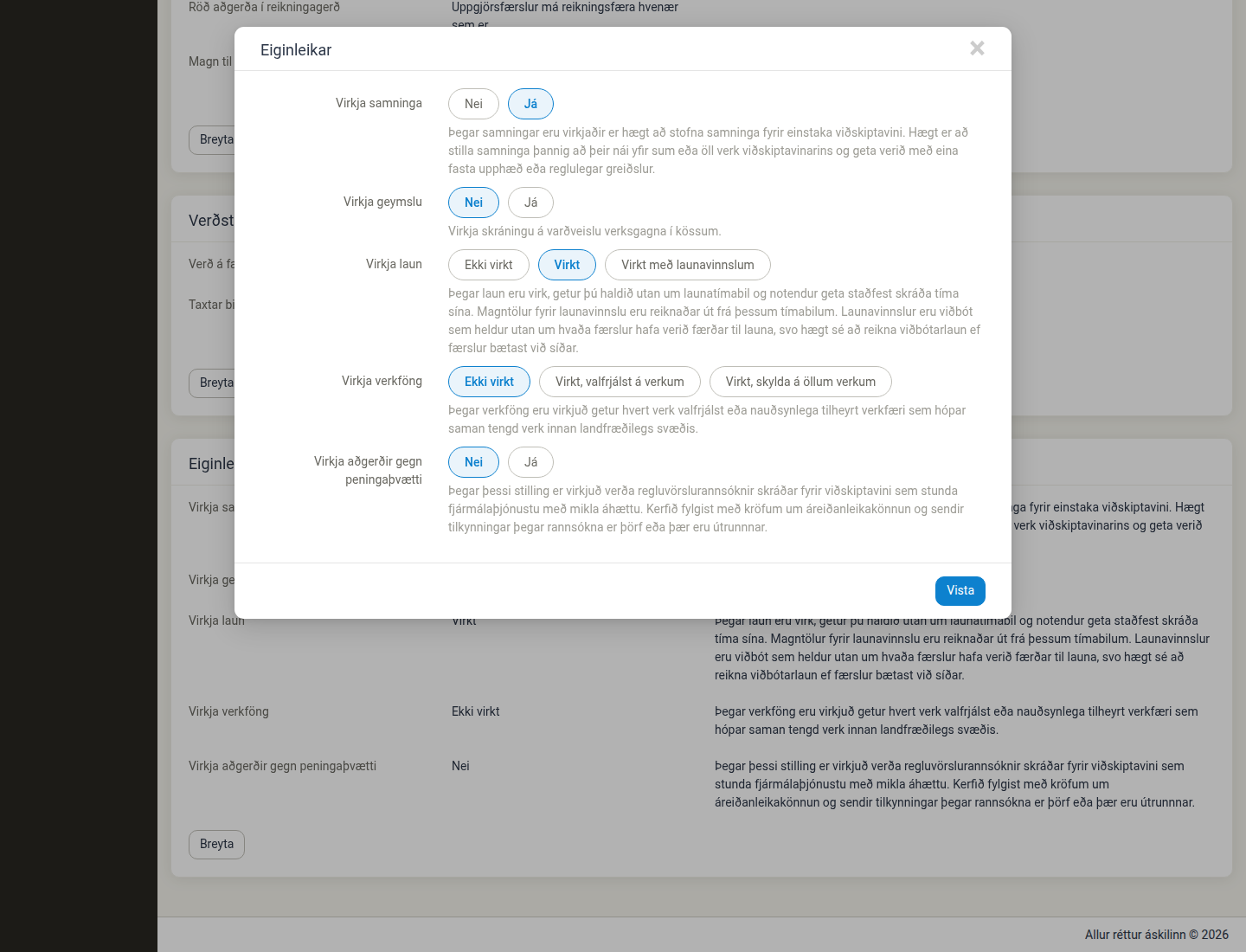
Þá birtist tengillinn í undirvalmynd notendasniðsins hjá öllum notendum öðrum en notendum þjónustugáttar, óháð því hvort einhver launatímabil hafi verið stofnuð. Ef stillingin er aftur sett á Ekki virkt hverfur tengillinn. Sjá Laun og Launastillingar fyrirtækis um aðrar launastillingar.
Góð vinnubrögð
- Sæktu tímanlega um: sendu beiðnina vel fyrir fram svo yfirmaðurinn hafi tíma til að svara og hægt sé að skipuleggja vinnuna.
- Hafðu athugasemdina stutta og gagnlega: nokkur orð um tilefnið auðvelda yfirmanninum að taka ákvörðun.
- Haltu beiðnum sem bíða samþykkis réttum: meðan beiðni bíður svars geturðu breytt henni en ekki hætt við hana. Leiðréttu því dagsetningarnar ef áætlanir breytast og láttu yfirmanninn vita ef beiðnin á ekki lengur við.
- Skráðu tímana eftir samþykki: notaðu Skrá orlofstíma svo orlofið komi fram á launatímabilinu og gleymist ekki.
- Skoðaðu launatímabilið áður en þú staðfestir: gakktu úr skugga um að orlofstímarnir séu skráðir á rétta daga.
Tengd skjöl
- Orlof (yfirmannssýn): afgreiðsla orlofsbeiðna allra starfsmanna
- Staðfesting tíma (sjálfsafgreiðsla): yfirferð og staðfesting skráðra tíma fyrir launatímabil
- Laun: yfirlit yfir launahlutann
- Launastillingar fyrirtækis: varpanir leyfa, vinnutímar og launareglur
- Ráðningar: ráðningarskrár og starfshlutfall
- Notendasnið: aðrar stillingar í notendasniðinu þínu
- Almennar stillingar: virkjun valkvæðra eiginleika, þar á meðal launa