Færslur
Hvað eru færslur?
Færslur eru sameinað yfirlit yfir öll reikningsfæranleg atriði sem skráð hafa verið hjá stofunni — þar á meðal tímafærslur, akstur, kostnaður og vörur. Í stað þess að fletta í gegnum hverja tegund skráninga sérstaklega sérðu allt á einum stað með öflugum síunar- og magnastjórnunarkostum.
Þetta yfirlit er gagnlegt þegar þú þarft að:
- Endurskoða alla reikningsfæranlega vinnu — Farðu yfir allt sem skráð hefur verið til að tryggja nákvæmni áður en reikningar eru gerðir
- Athuga reikningsstöðu — Sjáðu hvaða atriði hafa verið reikningsfærð og hvað bíður enn
- Vinna með mikið magn — Meðhöndlaðu hundruð færslna í einu
- Finna tiltekin atriði — Leitaðu og síaðu yfir allar tegundir reikningsfæranlegra atriða samtímis
- Gera magnabreytingar — Leiðréttu magn, afslátt eða reikningsstöðu fyrir mörg atriði í einu
Aðgangur að færslum
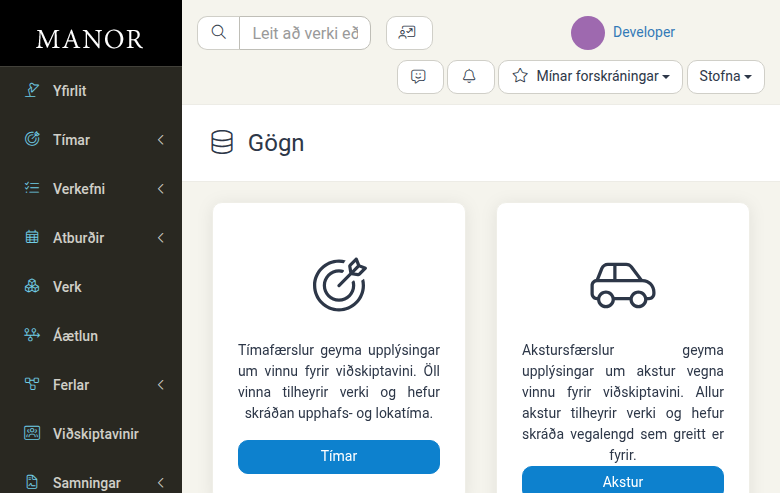
- Smelltu á Gögn í aðalvalmyndinni
- Í undirvalmynd Gagna, smelltu á Færslur
Síðan sýnir öll reikningsfæranleg atriði í töflu með dálkum fyrir dagsetningu, tegund, notanda, verk, upphæð og reikningsstöðu.
Skilningur á færslutöflunni
Lykildálkar
- Dagsetning — Hvenær færslan var skráð
- Tegund færslu — Tímar, Akstur, Kostnaður eða Vara
- Notandi — Sá sem skráði eða stofnaði færsluna
- Eining — Mælieining (klukkustundir, km o.s.frv.)
- Staðsetning — Staðsetning sem tengist færslunni (ef á við)
- Greiðandi — Viðskiptavinur eða verk sem rukkað er
- Verk — Verkið sem færslan er skráð á
- Lýsing — Nánari upplýsingar um vinnuna eða atriðið
- Taxti — Verð á einingu
- Magn — Heildarmagn (t.d. heildartímar unnir)
- Magn til greiðslu — Magn sem reikningsfæra á viðskiptavin (getur verið frábrugðið heildarmagni)
- Einingaverð — Kostnaður á einingu
- Samtals — Heildarkostnaður fyrir afslátt
- Afsláttur — Hlutfall eða upphæð afsláttar
- Raunverð — Endanleg upphæð eftir afslátt
- Reikningur — Hvort færslan hafi verið reikningsfærð
- Útgáfudagsetning — Dagsetning útgáfu reiknings (ef á við)
Síun færslna
Notaðu síusvæðið til að þrengja listann eftir tilteknum skilyrðum:
Síuvalkostir
- Hraðleit — Leitaðu eftir leitarorðum til að finna tilteknar færslur
- Tegund færslu — Sýna aðeins Tíma, Akstur, Kostnað eða Vörur
- Viðskiptavinur — Síaðu eftir greiðanda (viðskiptavini)
- Verk — Síaðu eftir tilteknu verki
- Reikningsgerðarstillingar fyrir verk — Síaðu eftir reikningsstillingum verks
- Verkstjórnandi — Síaðu eftir verkstjórnanda
- Notandi — Síaðu eftir starfsmanninum sem skráði færsluna
- Fyrirtæki og deild — Síaðu eftir skipulagseiningu
- Reikningsstaða — Síaðu eftir reikningsfært, óreikningsfært, reikningsfært og óreikningsfært, afskrifað, aðalfærslur eða uppgjörsfærslur
- Færsludagsetning — Síaðu eftir dagsetningabili þegar færslan var skráð
Notkun síana
- Smelltu á síufellivalmyndina fyrir skilyrðið sem þú vilt sía eftir (t.d. Tegund færslu)
- Veldu einn eða fleiri valkosti af listanum
- Taflan uppfærist sjálfkrafa til að sýna samsvarandi færslur
- Til að fjarlægja síu, smelltu aftur á síuna og afveldu valkostina
Leit í færslum
Notaðu Hraðleit reitinn efst til að leita eftir:
- Heiti verks
- Heiti viðskiptavinar
- Lýsingu
- Nafni notanda
- Öðrum sýnilegum upplýsingum um færsluna
Sláðu inn leitarorð og taflan uppfærist samstundis til að sýna niðurstöður.
Röðun færslna
Smelltu á hvaða dálkhaus sem er til að raða eftir þeim dálki:
- Smelltu einu sinni fyrir hækkandi röð (A til Ö, lægst til hæst)
- Smelltu aftur fyrir lækkandi röð (Ö til A, hæst til lægst)
- Algengar raðanir: eftir dagsetningu, eftir heildarupphæð, eftir verki, eftir reikningsstöðu
Útflutningur færslna
Til að sækja þann lista sem sýndur er sem töflureikni:
- Smelltu á Sækja hnappinn í verkfærastikunni
- Smelltu á Sækja sem excel skjal
- Skráin hleðst niður á tölvuna þína með öllum sýnilegum færslum
Notaðu útflutning til að deila gögnum með samstarfsfólki, búa til sérsniðnar skýrslur eða greina gögn í töflureikni.
Algeng verkefni
Finna óreikningsfærðar færslur
- Smelltu á Reikningsstaða síuna
- Veldu Óreikningsfært
- Farðu yfir listann af atriðum sem hafa ekki enn verið reikningsfærð
Skoða færslur eftir verki
- Smelltu á Verk síuna
- Veldu verkið sem þú vilt skoða
- Sjáðu allar færslur sem skráðar eru á það verk
Athuga færslur eftir dagsetningabili
- Smelltu á Færsludagsetning síuna
- Veldu dagsetningabil
- Farðu yfir alla vinnu sem skráð var á því tímabili
Finna óreikningsfæranleg atriði
- Leitaðu að atriðum þar sem Magn til greiðslu er „0,00"
- Þessi atriði eru merkt sem óreikningsfæranleg og verða ekki tekin með í reikninga
Bestu venjur
- Farðu yfir áður en reikningur er gerður — Skoðaðu Færslusýnina til að endurskoða alla vinnu áður en reikningar eru búnir til
- Staðfestu nöfn viðskiptavina — Gakktu úr skugga um að Greiðandi sé réttur svo atriði séu reikningsfærð á réttan viðskiptavin
- Athugaðu reikningsstöðu — Tryggðu að lokið vinna sýnist sem reikningsfærð til að forðast tvöfalda reikninga
- Fylgstu með afsláttum — Farðu yfir Afsláttur dálkinn til að tryggja að verðstefna sé rétt framkvæmd
- Notaðu útflutning til skýrslugerðar — Sæktu færslur til að deila með verkstjórnendum eða utanaðkomandi samstarfsaðilum
Ráð
- Þrengdu síurnar — Þegar um hundruð færslna er að ræða gerir síun eftir verki eða dagsetningabili listann auðveldari
- Raða eftir samtölu — Smelltu á Samtals dálkinn til að finna hæstu upphæðirnar á meðal færslna
- Athugaðu raunverð — Raunverð dálkurinn sýnir hvað viðskiptavinurinn greiðir í raun eftir alla afslætti