
Yfirlit
Með persónulegum tengingum geturðu tengt ytri reikninga (t.d. Outlook, Google eða Dagskrá dómstóla) við notendasniðið þitt í Manor. Þegar þjónusta er tengd býr Manor sjálfkrafa til tillögur að tímaskráningum út frá því sem þú gerir í henni. Tillögurnar hjálpa þér að skrá útselda tíma fljótt fyrir þá vinnu sem þú hefur unnið.
Með tengingum geturðu:
- Fengið tillögur út frá tölvupóstsvörum og virkni í Outlook
- Fangað dagatalsviðburði og fundi sem tillögur
- Samstillt viðburði úr dagskrá dómstóla við viðburði og dagatal í Manor
- Breytt virkni í þeim forritum sem þú notar mest í útselda tíma með lítilli fyrirhöfn
Athugið: Kerfisstjóri þarf að virkja hverja tegund tengingar áður en þú getur tengst henni. Ef engin tegund tengingar hefur verið virkjuð er síðan Tengingar ekki sýnd. Ef einhverja tengingu vantar skaltu biðja kerfisstjórann um að virkja hana undir Kerfisstjórn > Tengingar.
Tengingar opnaðar
- Smelltu á nafnið þitt efst í hægra horninu í Manor
- Veldu Tengingar í valmynd notendasniðsins
- Þá birtist listi yfir þær tengingar sem eru í boði fyrir þig. Á hverju spjaldi eru stutt lýsing, tengillinn Sjáðu hvernig tengingin virkar og hnappurinn Tengjast.

Tengingar í boði
Dagskrá dómstóla
Tengdu Manor við dagskrá dómstóla svo viðburðir í dómsal birtist sjálfkrafa í dagatalinu.
Þessi tenging samstillir viðburði þína úr dagskrá dómstóla við viðburði og dagatal í Manor. Þegar þjónustan er tengd:
- Birtast viðburðir dómstóla meðal viðburða og í dagatalinu þínu í Manor
- Sérðu fyrirtökur og fresti sem eru fram undan
- Geturðu breytt viðburðunum í tillögur að tímaskráningum vegna reikningagerðar
Til að tengjast Dagskrá dómstóla:
- Finndu Dagskrá dómstóla á síðunni Tengingar
- Smelltu á hnappinn Tengjast
- Sláðu inn nafnið þitt í skyldureitinn Nafn í glugganum sem opnast. Manor notar nafnið til að finna fyrirtökur þínar í dagskrá dómstólanna
- Smelltu á Vista
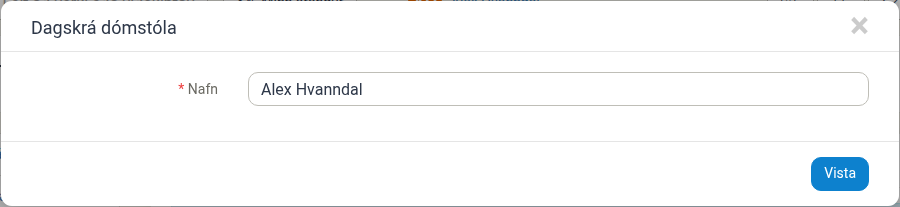
Þá birtast skilaboðin Kveikt hefur verið á tengingu við dagskrá dómstóla. Eftir það sýnir spjaldið stöðuna Virkur og hnappinn Breyta í stað hnappsins Tengjast.
Microsoft Office 365 (Outlook)
Með því að tengjast Office 365 færðu tillögur að tímaskráningum sem byggjast á Outlook notkun.
Office 365 tengingin tengir Outlook tölvupóstinn þinn og dagatal við Manor. Þegar hún er virk býr Manor til tillögur út frá:
- Svörum sem þú sendir í tölvupósti (sérstaklega til viðskiptavina eða vegna verka)
- Dagatalsviðburðum og fundum sem þú situr
- Tíma sem þú notar í tölvupósti og dagatali
Til að tengjast Outlook:
- Finndu Microsoft Office 365 á síðunni Tengingar
- Smelltu á hnappinn Tengjast
- Lestu athugasemdina í glugganum og smelltu á Tengjast. Í glugganum stendur: Tengdu Manor við Outlook og sjáðu sömu viðburði í báðum kerfum.
- Skráðu þig inn með Office 365 innskráningarupplýsingunum þínum og veittu Manor þann aðgang sem beðið er um
- Upp frá því verða til tillögur að tímaskráningum í Manor út frá virkni þinni í Outlook
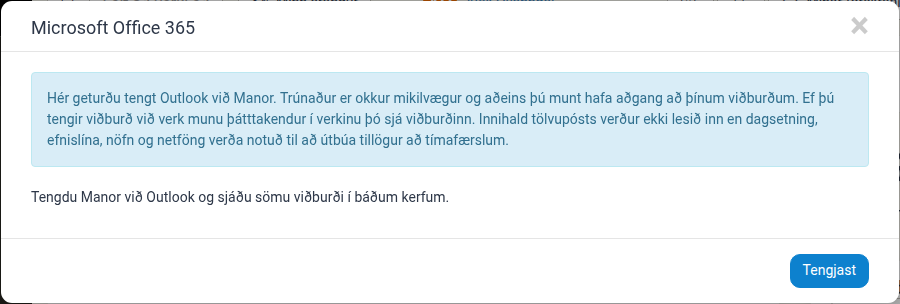
Mikilvægt: Outlook tengingin virkar í báðar áttir. Manor les virkni þína í Outlook, svo sem dagatalsviðburði og upplýsingar um tölvupóst, til að búa til tillögur að tímaskráningum. Jafnframt skrifar Manor þá viðburði sem þú býrð til í Manor í dagatal í Outlook reikningnum þínum, svo þeir birtist í Outlook með öðrum stefnumótum. Manor sendir ekki og breytir ekki tölvupósti þínum. Kerfið les aðeins upplýsingar um skilaboð, svo sem dagsetningu, efnislínu og viðtakanda, og sendir aldrei tölvupóst fyrir þína hönd. Aðeins þú sérð viðburðina sem eru samstilltir í gegnum þína eigin tengingu.
Tengdu Google reikninginn þinn við Manor og fáðu tillögur að tímaskráningum sem byggja á því sem þú gerir í Gmail og Calendar.
Google tengingin tengir Google reikninginn þinn (Gmail og Google Calendar) við Manor. Þegar hún er virk býr Manor til tillögur út frá:
- Tölvupósti sem þú sendir og tekur við í Gmail
- Viðburðum í Google Calendar sem þú situr
- Fundum og stefnumótum í Google Calendar
Til að tengjast Google:
- Finndu Google á síðunni Tengingar
- Smelltu á hnappinn Tengjast
- Lestu athugasemdina í glugganum og smelltu á Tengjast. Í glugganum stendur: Tengdu Google reikninginn þinn við Manor og fáðu tillögur að tímaskráningum sem byggja á því sem þú gerir í Gmail og Calendar.
- Skráðu þig inn með Google innskráningarupplýsingunum þínum og veittu Manor þann aðgang sem beðið er um
- Upp frá því verða til tillögur að tímaskráningum í Manor út frá virkni þinni í Google
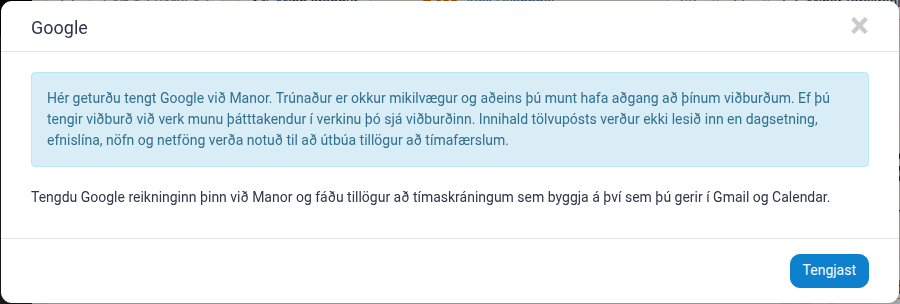
Mikilvægt: Google tengingin virkar í báðar áttir. Manor les virkni þína í Google, svo sem viðburði í Calendar og upplýsingar um skilaboð í Gmail, til að búa til tillögur að tímaskráningum. Jafnframt skrifar Manor þá viðburði sem þú býrð til í Manor í dagatal í Google reikningnum þínum, svo þeir birtist í Google Calendar. Manor sendir ekki og breytir ekki tölvupósti þínum. Kerfið les aðeins upplýsingar um skilaboð, svo sem dagsetningu, efnislínu og viðtakanda. Aðeins þú sérð viðburðina sem eru samstilltir í gegnum þína eigin tengingu.
Um tillögur að tímaskráningum
Tillögur að tímaskráningum verða sjálfkrafa til út frá virkni þinni í tengdum þjónustum. Eftir að tenging hefur verið sett upp fylgist Manor með þjónustunni og býr til tillögur vegna aðgerða sem skipta máli:
- Úr Outlook: Tölvupóstsvör, fundarseta og tími dagatalsviðburða
- Úr Google: Virkni í tölvupósti, dagatalsviðburðir og fundartími
- Úr Dagskrá dómstóla: Dagsetningar og tímar fyrirtaka
Tillögurnar yfirferðu í Dagur-sýninni undir Tímar. Þegar tillaga stendur fyrir útselda vinnu:
- Smelltu á tillöguna til að opna hana
- Tengdu hana við viðskiptavin eða verk
- Yfirfarðu tímann og aðrar upplýsingar
- Breyttu henni í útseldan tíma (með því að búa til tímafærslu, verkefni eða aðra reikningshæfa færslu)
Nánari leiðbeiningar eru í greininni Tillögur að tímaskráningum.
Umsjón með tengingum
Tengdar þjónustur skoðaðar
Þegar þjónusta hefur verið tengd sýnir spjaldið hennar:
- Heiti þjónustunnar og tákn
- Stöðuna Virkur
- Hnappinn Breyta, sem opnar glugga tengingarinnar
Tenging aftengd
Til að hætta að samstilla gögn úr þjónustu:
- Farðu í Tengingar í notendasniðinu þínu
- Finndu tengdu þjónustuna
- Smelltu á Breyta til að opna glugga tengingarinnar
- Smelltu á Aftengjast
Ekki er beðið um staðfestingu heldur birtast skilaboð um að tengingin hafi verið aftengd, t.d. Slökkt hefur verið á tengingu við dagskrá dómstóla.
Eftir að þjónusta hefur verið aftengd:
- Verða ekki til nýjar tillögur úr þjónustunni
- Eru eldri tillögur áfram í Manor en uppfærast ekki
- Hefur það engin áhrif á gögnin þín í ytri þjónustunni
Tengst aftur
Ef þú hefur aftengt þjónustu og vilt tengja hana aftur:
- Farðu í Tengingar í notendasniðinu þínu
- Smelltu aftur á Tengjast við þjónustuna
- Ljúktu við tengingarferlið
- Þá byrja nýjar tillögur aftur að verða til
Góð ráð
Hafðu raunhæfar væntingar
- Samstilling tekur tíma (yfirleitt frá nokkrum mínútum upp í klukkustund)
- Ekki skilar öll virkni tillögum, því Manor síar út þá virkni sem skiptir máli fyrir útselda tíma
- Þú þarft samt að yfirfara tillögurnar og tengja þær við verk áður en reikningur er gerður
Komdu í veg fyrir of margar tillögur
Ef þú færð of margar tillögur:
- Tengdu aðeins þær þjónustur þar sem þú vinnur útselda vinnu
- Farðu reglulega yfir tillögurnar og eyddu þeim sem þú ætlar ekki að nota
- Íhugaðu að aftengja tengingar sem nýtast þér ekki
Haltu tengingum virkum
- Haltu innskráningarupplýsingum uppfærðum. Ef þú breytir lykilorði gætirðu þurft að tengjast aftur
- Athugaðu heimildir. Gakktu úr skugga um að Manor hafi enn aðgang ef heimildum á reikningnum þínum er breytt
- Fylgstu með samstillingu. Ef tillögur hætta að birtast skaltu tengja þjónustuna aftur
Gættu að persónuvernd
- Tengingar eru persónulegar og aðeins þú getur tengt eða aftengt þína reikninga
- Aðgangur að ytri gögnum þínum er öruggur og þeim er aldrei deilt
- Þú getur aftengt hvenær sem er til að hætta að deila gögnum með Manor
Yfirfarðu tillögur áður en reikningur er gerður
- Sannreyndu upplýsingarnar. Yfirfarðu alltaf tillögu áður en þú breytir henni í útseldan tíma
- Tengdu rétt. Gakktu úr skugga um að tillagan sé tengd réttum viðskiptavini og verki
- Fjarlægðu tvítekningar. Athugaðu hvort sama tillaga hafi komið úr fleiri en einni tengingu
- Eyddu óþörfum tillögum. Fjarlægðu tillögur sem standa ekki fyrir útselda vinnu
Úrræðaleit
Ég sé ekki tengingu sem ég á von á
Ef tenging birtist ekki:
- Kerfisstjóri hefur hugsanlega ekki virkjað hana enn
- Biddu kerfisstjórann um að athuga Kerfisstjórn > Tengingar
- Sumar tengingar kunna að vera takmarkaðar eftir hlutverki notanda
Engar tillögur verða til
Ef engar tillögur birtast eftir að þú tengdist:
- Bíddu eftir samstillingu. Fyrsta samstilling getur tekið 5–60 mínútur
- Athugaðu hvort virknin eigi við. Manor býr aðeins til tillögur út frá virkni sem skiptir máli fyrir útselda tíma
- Sannreyndu tenginguna. Aftengdu þjónustuna og tengdu hana aftur
- Athugaðu heimildir. Gakktu úr skugga um að Manor hafi enn aðgang að ytri reikningnum þínum
Ég get ekki tengst þjónustu
Ef þú lendir í vandræðum með að tengjast:
- Gakktu úr skugga um að þú notir réttar innskráningarupplýsingar
- Prófaðu að aftengja þjónustuna og tengja hana aftur
- Athugaðu hvort tveggja þátta auðkenning hindri tenginguna
- Hreinsaðu skyndiminni vafrans og reyndu aftur
- Hafðu samband við kerfisstjóra Manor ef vandinn heldur áfram
Sama tillaga birtist tvisvar
Ef þú hefur tengt fleiri en eina þjónustu og sama virkni birtist tvisvar:
- Þetta er eðlilegt ef sama virknin kemur fram í fleiri en einni þjónustu (t.d. í tölvupósti og dagatalsviðburði)
- Farðu yfir báðar tillögurnar og eyddu þeirri sem á síður við
- Íhugaðu hvaða tengingar skila gagnlegustu tillögunum fyrir þitt vinnulag
Tenging rofnaði óvænt
Tenging getur rofnað sjálfkrafa ef:
- Lykilorði ytri reikningsins var breytt
- Heimildir Manor voru afturkallaðar
- Bilun kom upp í ytri þjónustunni
Þá nægir að tengjast aftur á síðunni Tengingar.
Ég er tengd(ur) en sé ekki nýlega virkni
Ef nýleg virkni skilar ekki tillögum:
- Bíddu í 30–60 mínútur þar til samstillingu lýkur
- Athugaðu hvort virknin hafi átt sér stað í tengdu þjónustunni
- Gakktu úr skugga um að virknin sé af þeirri tegund sem skilar tillögum
- Prófaðu að aftengja þjónustuna og tengja hana aftur
Tengd hjálpargögn
- Mínar forskráningar: Búðu til flýtisniðmát fyrir algengar reikningshæfar færslur
- Tillögur að tímaskráningum: Sjáðu hvernig tillögur falla að vinnulaginu þínu
- Samstilling dagatala: Hvernig dagatalstengingar búa til tillögur að tímaskráningum
- Samstilling Manor viðburða við Outlook eða Gmail: Fáðu viðburðina sem þú býrð til í Manor inn í ytra dagatalið þitt
- Kerfisstjórn > Tengingar: Stillingar tenginga fyrir allt kerfið (fyrir kerfisstjóra)